

电脑回收站删除的文件怎么恢复?7个详细数据恢复方法告诉你答案!
清空回收站后,文件并未彻底消失,通过专业方法仍可恢复。介绍了七种主要方法:包括使用比特数据恢复、CuteRecovery等软件的详细步骤,利用系统FileHistory备份,以及WindowsFileRecovery命令行工具。核心在于尽快操作,避免向原磁盘写入新数据,以扫描未被覆盖的数据痕迹。
电脑存储空间告急,顺手清空回收站释放空间,结果发现误删了重要文件——这种手滑的瞬间,相信不少人都经历过。清空回收站后,那些文件就像被扔进了数字世界的黑洞,瞬间从视野里消失。但别急着懊恼,事情远没有到无法挽回的地步。实际上,即便回收站已被清空,只要操作得当,找回文件的成功率依然很高。今天,我们就来系统梳理几种行之有效的恢复方法,帮你把那些“消失”的数据找回来。
数据恢复方法一:借助“比特数据恢复软件”
这是一款操作直观、恢复能力较强的国产工具,尤其适合非技术背景的用户尝试。
操作环境参考:
演示机型:惠普CQ15-a102TX
系统版本:Windows 11
软件版本:比特数据恢复软件 V9.0.5
操作步骤:
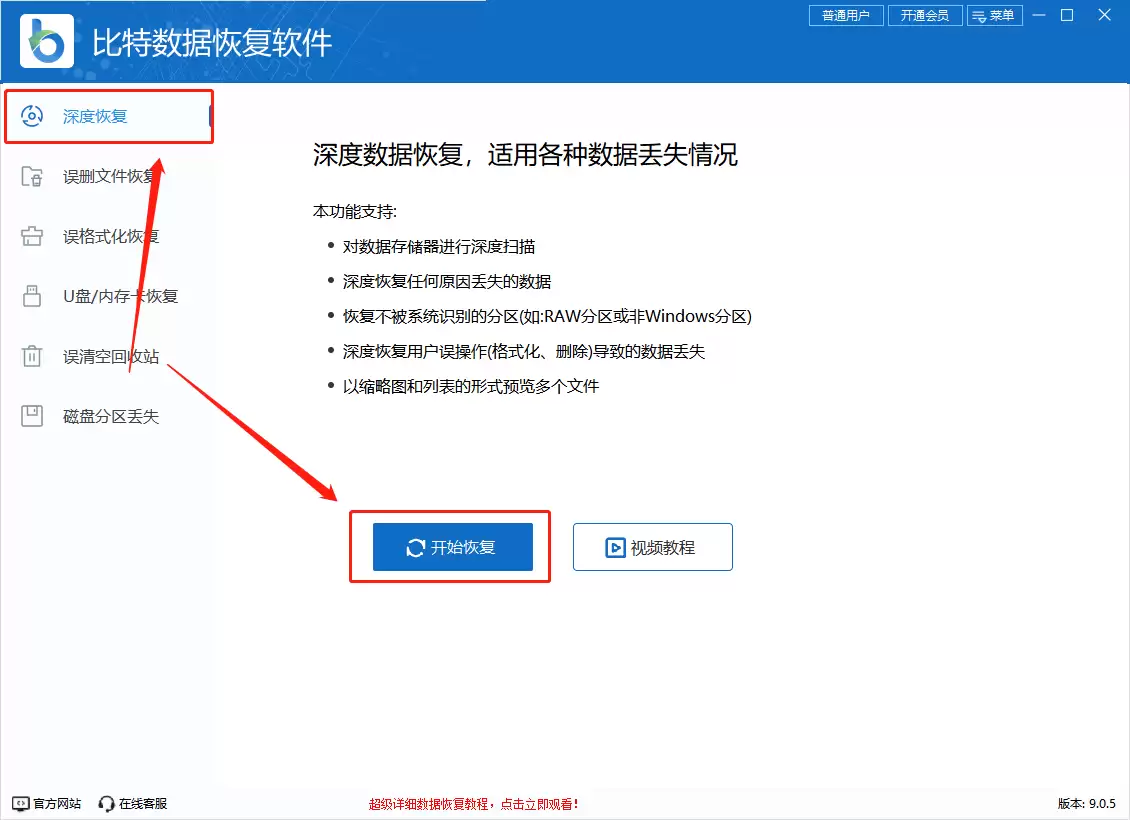
第一步: 在电脑上启动软件,在首页左侧功能栏选择【深度恢复】模式,然后点击右侧的【开始恢复】。
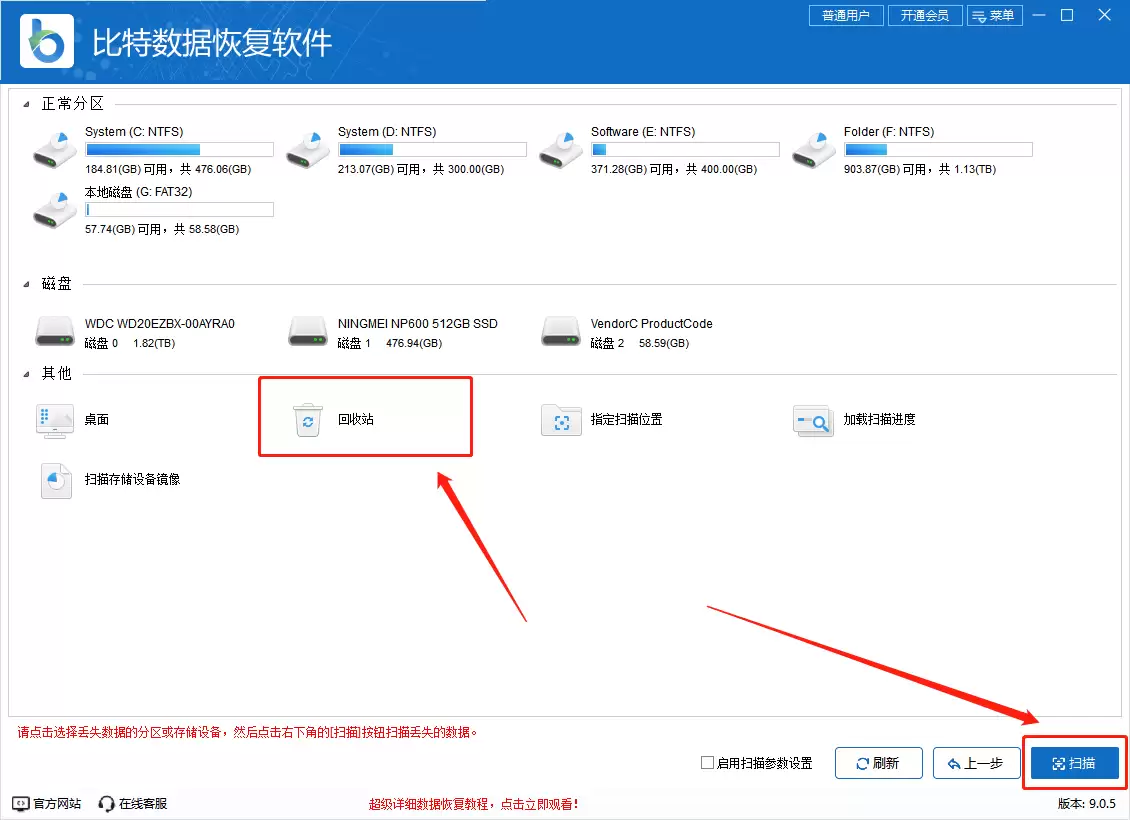
第二步: 在磁盘列表的“其它”分类下,找到并勾选【回收站】对应的分区,点击右下角的【扫描】按钮。
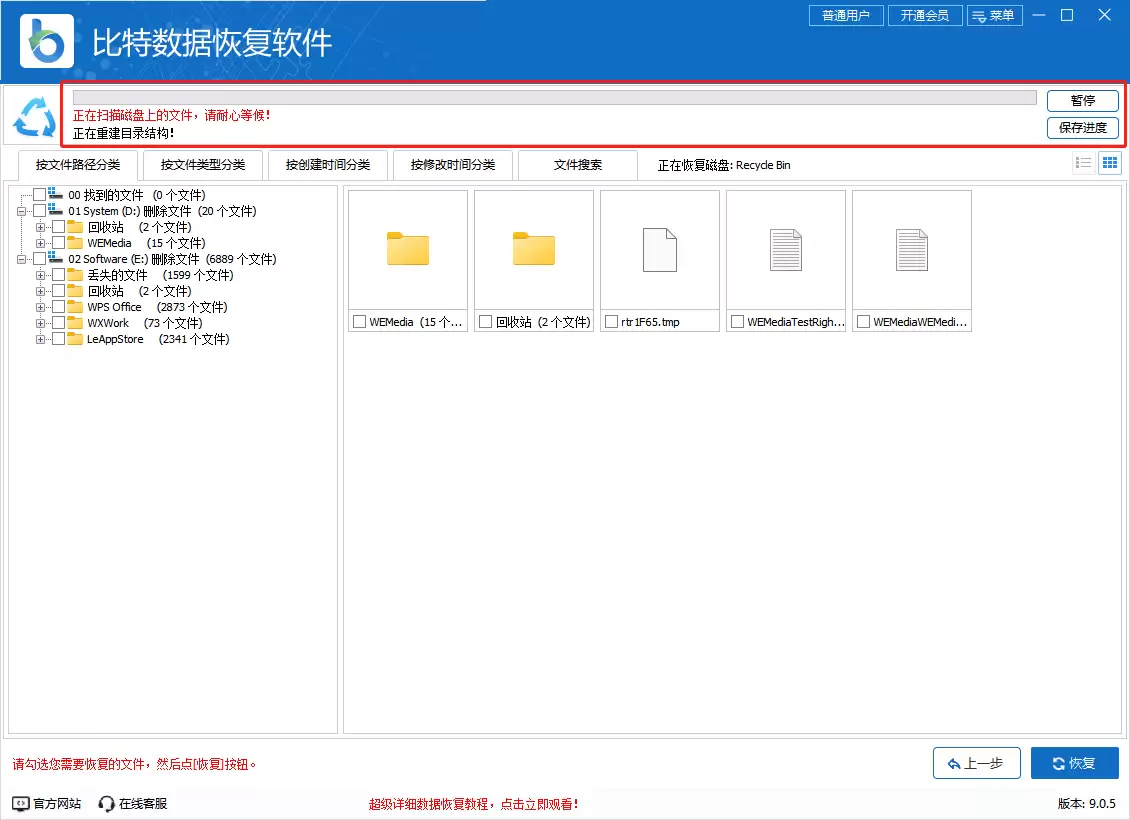
第三步: 软件开始深度扫描。扫描过程中,已找到的文件会实时显示,你可以随时点击预览,确认是否为所需文件。
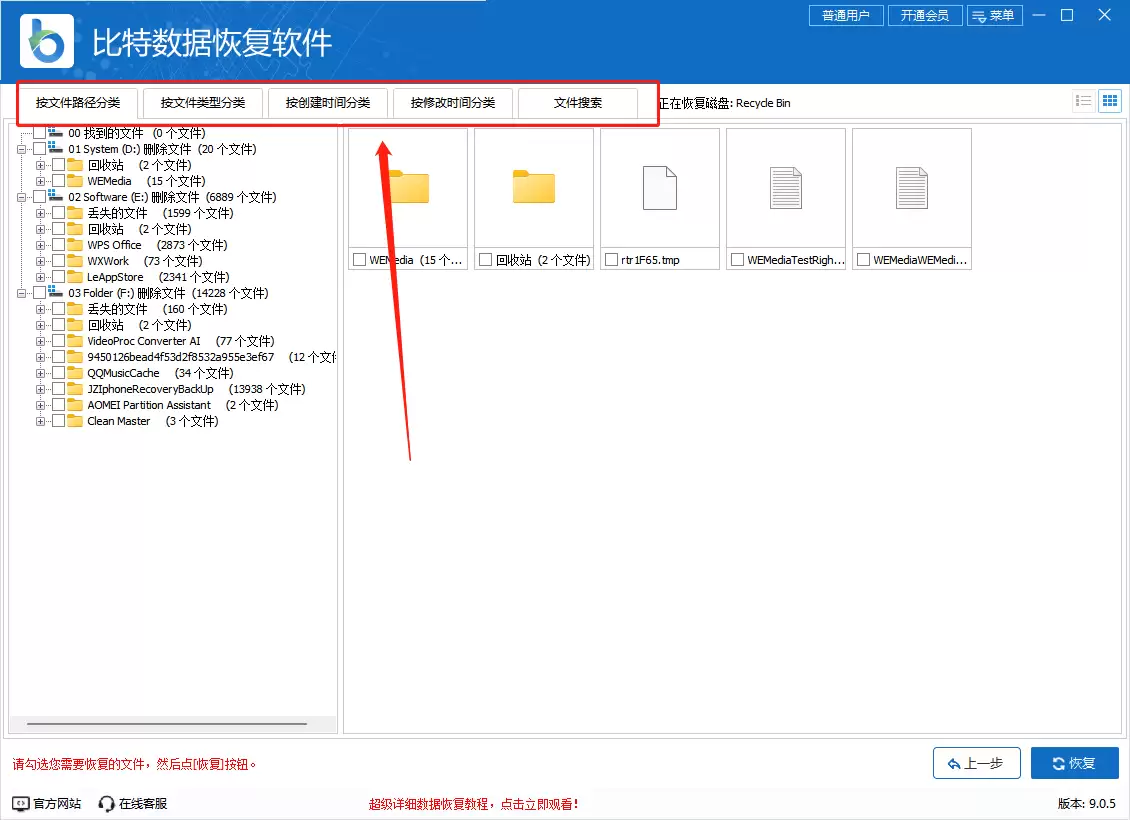
第四步: 扫描完成后,结果会以多种维度呈现:按文件路径、类型、创建或修改时间分类。你可以按习惯浏览,或直接使用顶部的【文件搜索】功能精准定位。
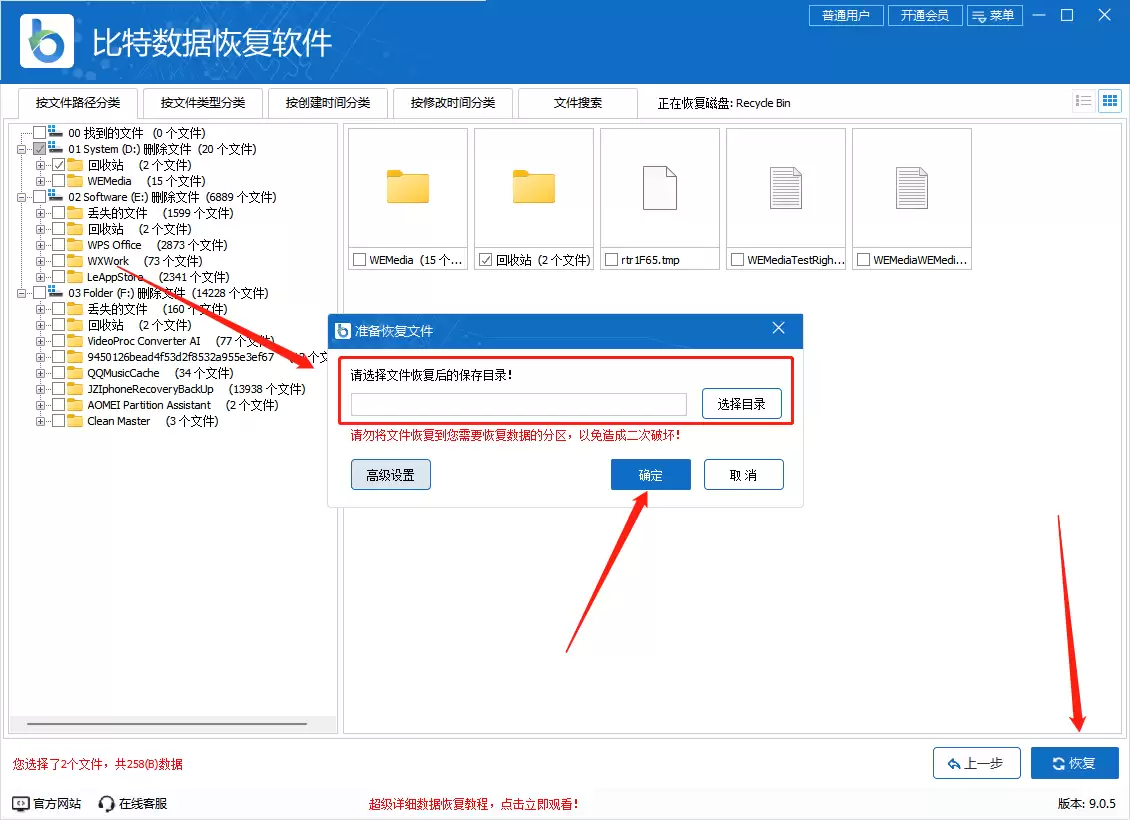
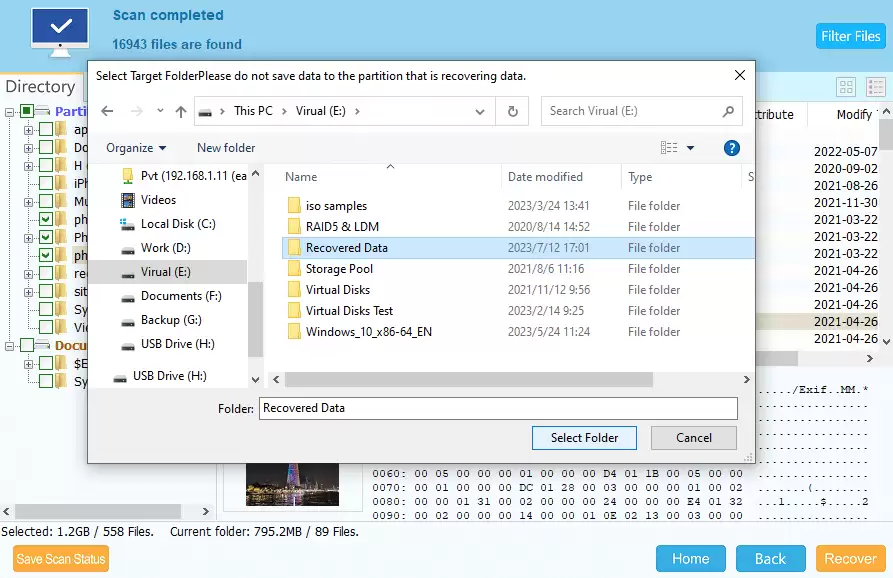
第五步: 勾选需要恢复的文件,点击【恢复】。在弹出的窗口中选择一个不同于原位置的安全存储路径(防止数据覆盖),点击【确定】即可完成恢复。
数据恢复方法二:借助“CuteRecovery”软件
这款软件界面简洁,专注于已删除文件的恢复,步骤清晰。
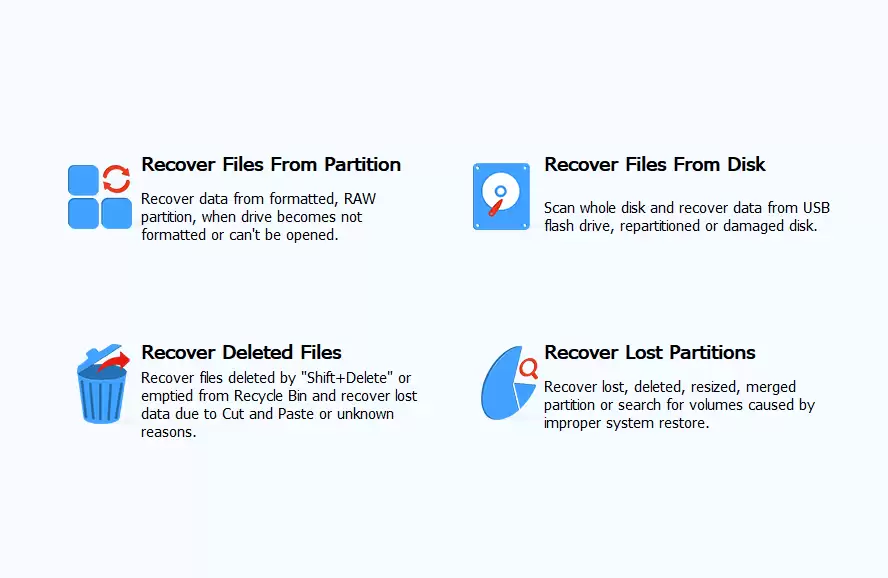
第一步: 打开软件,在主界面选择【Recover Deleted Files】恢复模式。
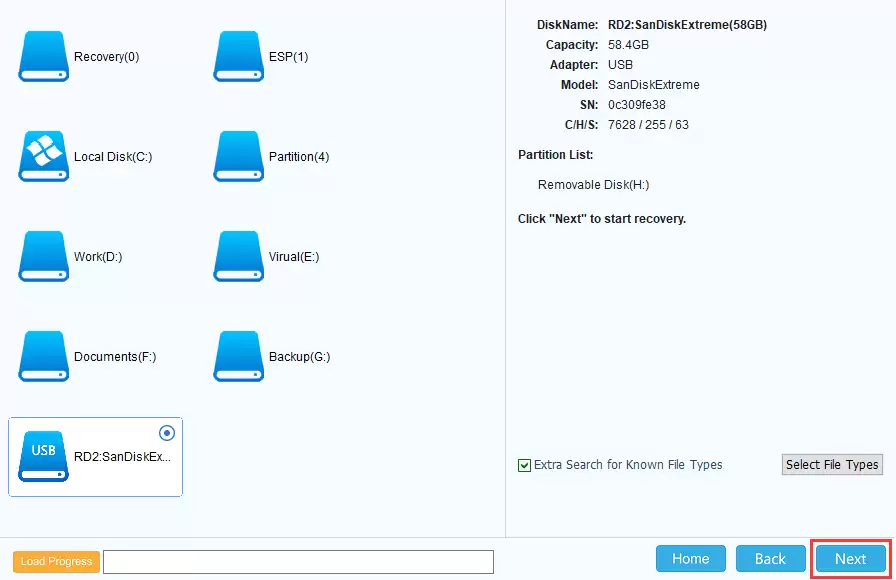
第二步: 选择文件在删除前所在的原始驱动器(即你当初存放文件的硬盘分区),点击【Next】。
第三步: 软件将对所选驱动器执行快速及深度扫描,过程中找到的文件会陆续添加到结果列表中。
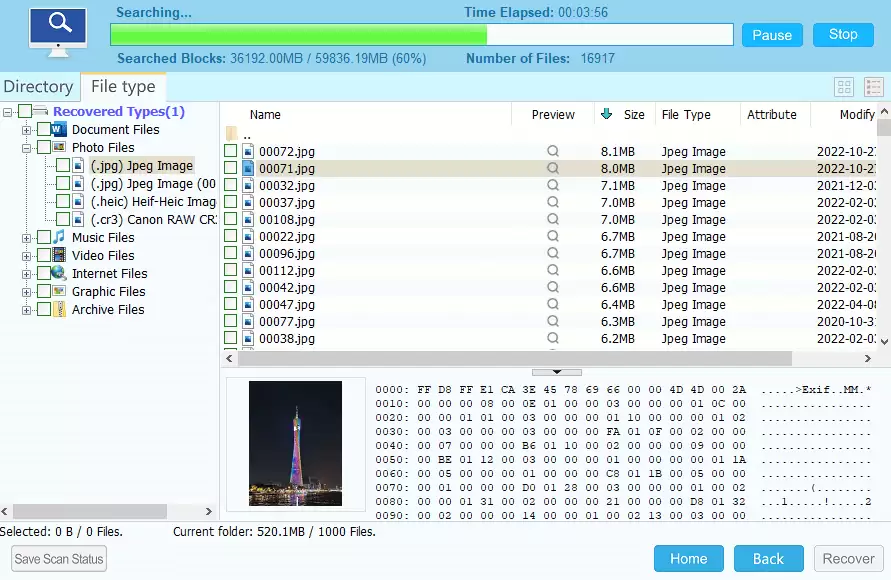
第四步: 在扫描结果中,仔细预览文件,确认是否为你要找回的回收站文件。
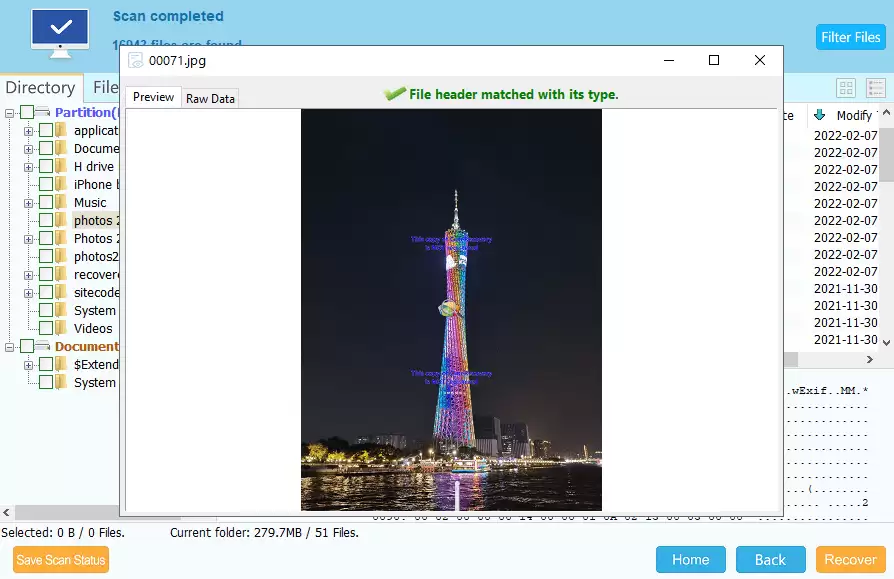
第五步: 扫描彻底结束后,通过“目录”或“文件类型”选项卡筛选文件。勾选目标文件,点击【Recover】并指定保存位置即可。
数据恢复方法三:借助“Stellar Data Recovery”软件
这是一款功能全面的数据恢复工具,支持多种数据丢失场景。
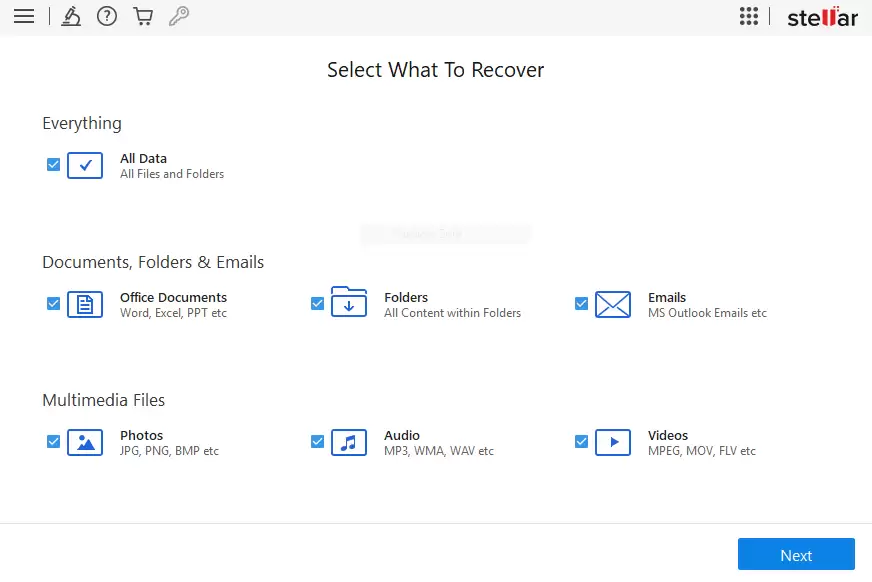
第一步: 启动软件,在【Select What To Recover】界面,勾选【All Data】或指定文件类型,点击【Next】。
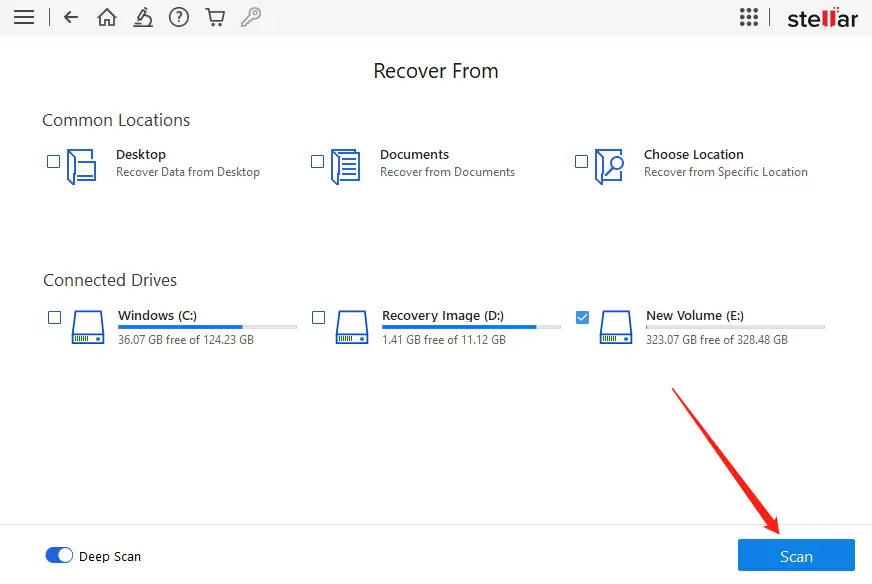
第二步: 在【Recover from】界面,勾选文件原先所在的磁盘位置,点击【Scan】开始扫描。
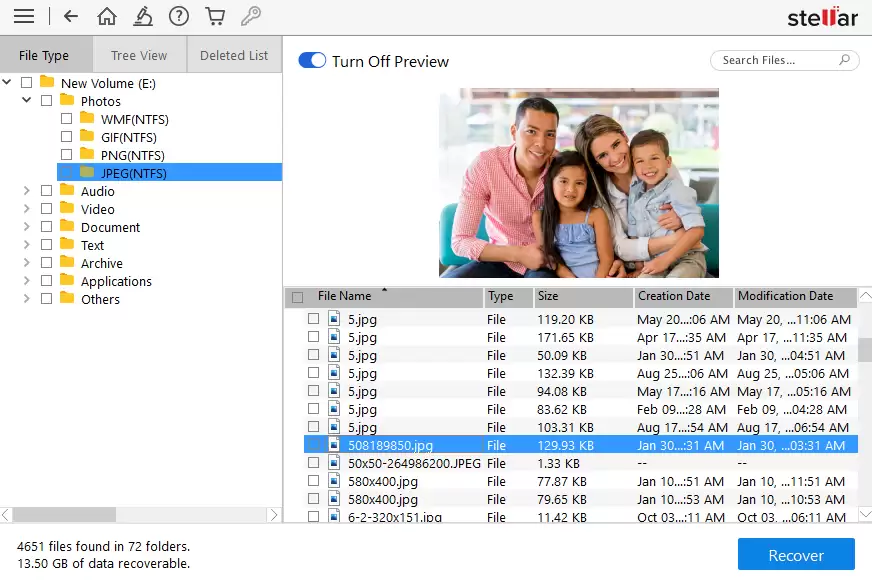
第三步: 扫描结束后,恢复结果会显示在【文件类型】、【树视图】和【已删除列表】中。重点查看【Deleted List】,找到文件后勾选并点击【Recover】。
数据恢复方法四:借助“EaseFab Data Recovery”软件
该软件提供了针对回收站的专项恢复模式,操作指向性明确。
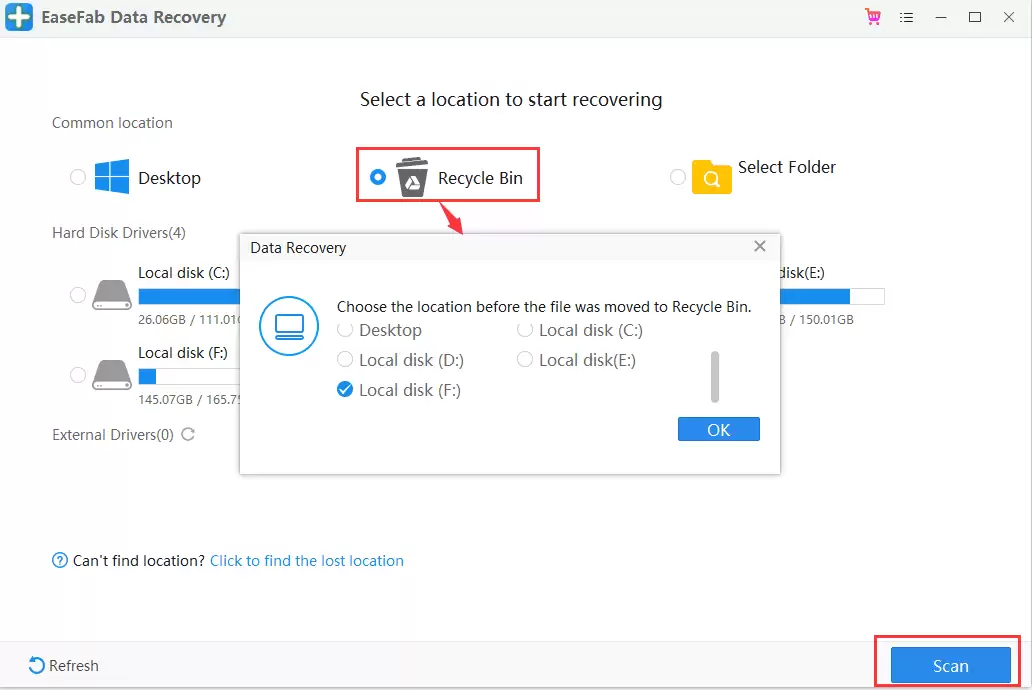
第一步: 运行软件,直接选择【Recycle Bin】模式并点击【Scan】。在弹出的窗口中,再次确认文件删除前所在的磁盘,点击【Scan】。
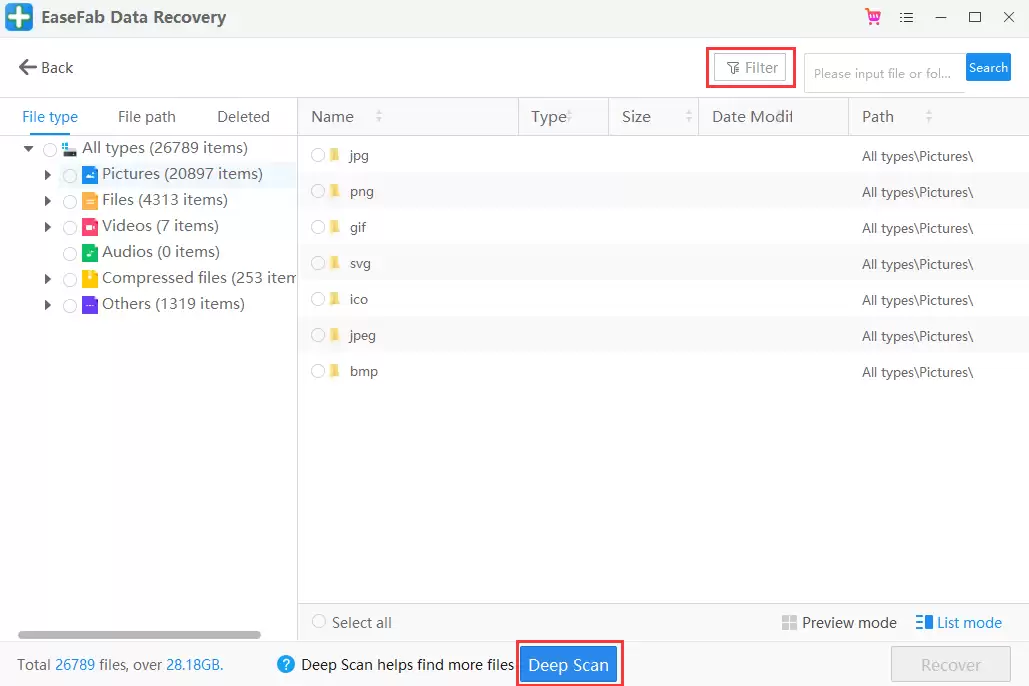
第二步: 扫描进行中。完成后,你可以通过【File type】、【File path】或【Deleted】视图浏览。利用【Filter】筛选和【Search】搜索能更快定位文件。
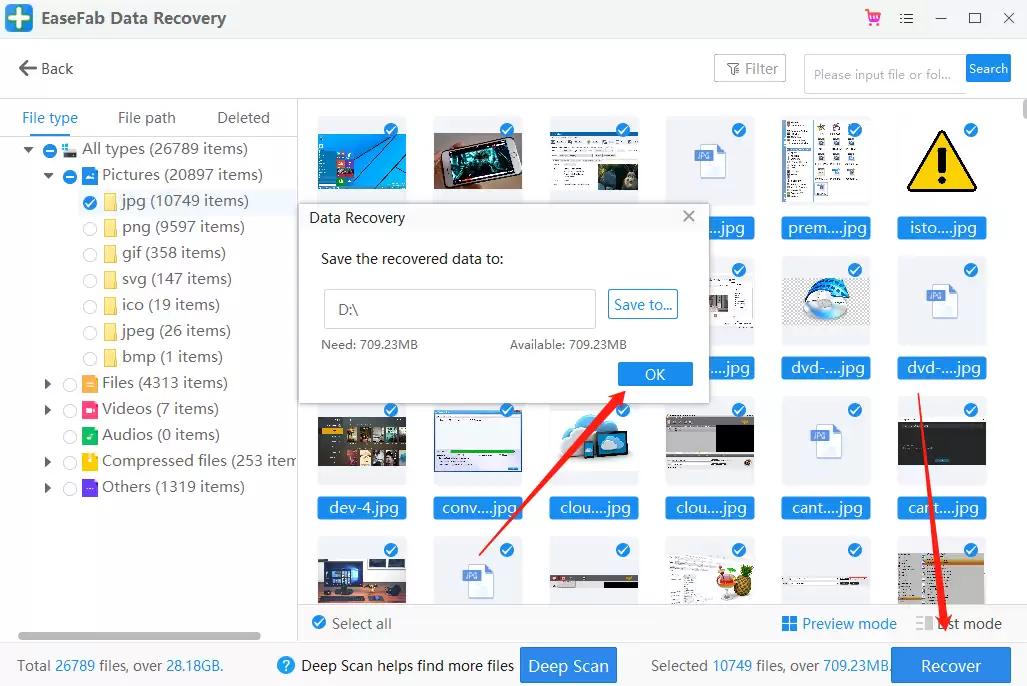
第三步: 找到文件后,可双击进行预览确认。勾选所需文件,点击【Recover】,选择一个新的文件夹作为恢复目的地,点击【OK】。
数据恢复方法五:借助系统自带的“File History”备份功能
如果你之前为系统开启过“文件历史记录”备份,那么这是最原生的恢复途径。
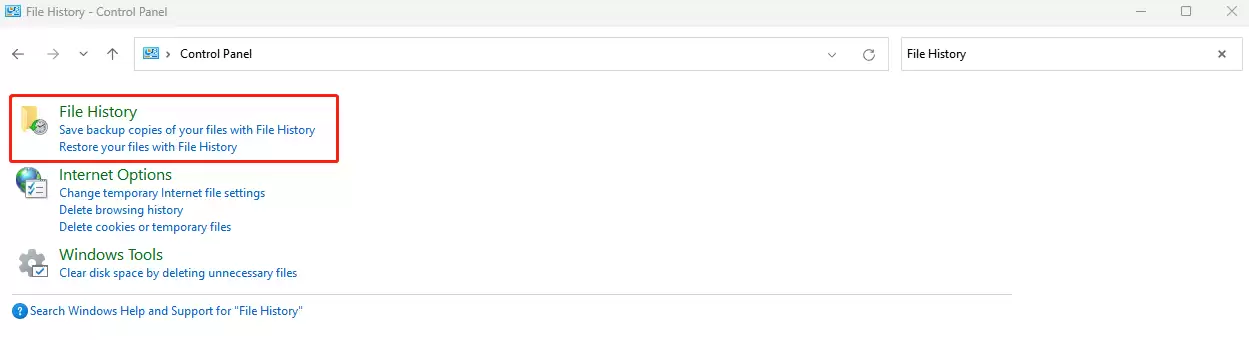
第一步: 打开控制面板,在搜索框输入【File History】并点击进入。
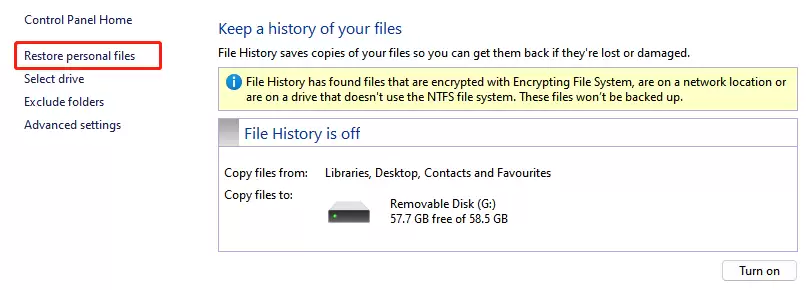
第二步: 点击左侧的【Restore personal files】。
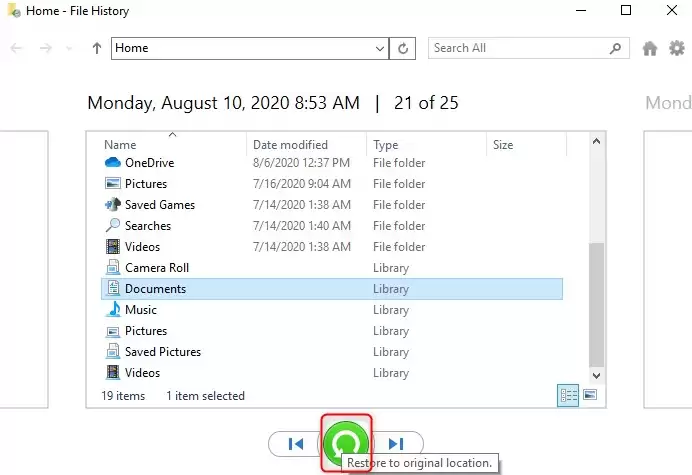
第三步: 使用界面下方的左右箭头,浏览不同时间点的备份版本,找到目标文件后,点击绿色的【Restore】按钮即可还原到原始位置。
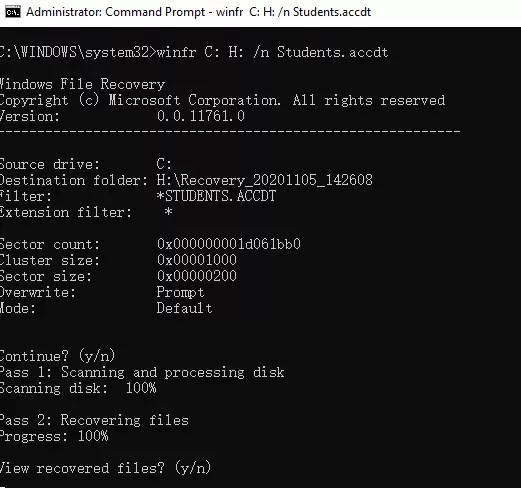
数据恢复方法六:借助“Windows File Recovery”工具
这是微软官方推出的命令行恢复工具,免费但需要一定的命令行操作知识。
第一步: 从开始菜单找到并打开“Windows File Recovery”。在命令提示符窗口输入基本命令格式:winfr 源盘符: 目标盘符: [/模式参数]。请将[/模式参数]替换为具体的恢复模式(如/regular)。
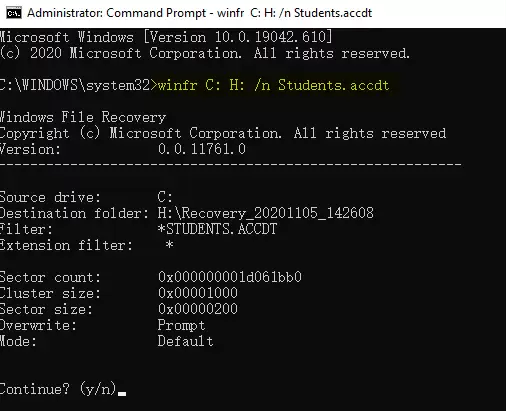
第二步: 确认命令无误后,输入【Y】开始恢复。如需中断,按【Ctrl + C】组合键。
数据恢复方法七:MiniTool Partition Wizard
这款软件以分区管理见长,其内置的数据恢复模块也相当实用。
第一步: 启动软件,在主界面顶部的工具栏中点击【Data Recovery】功能。
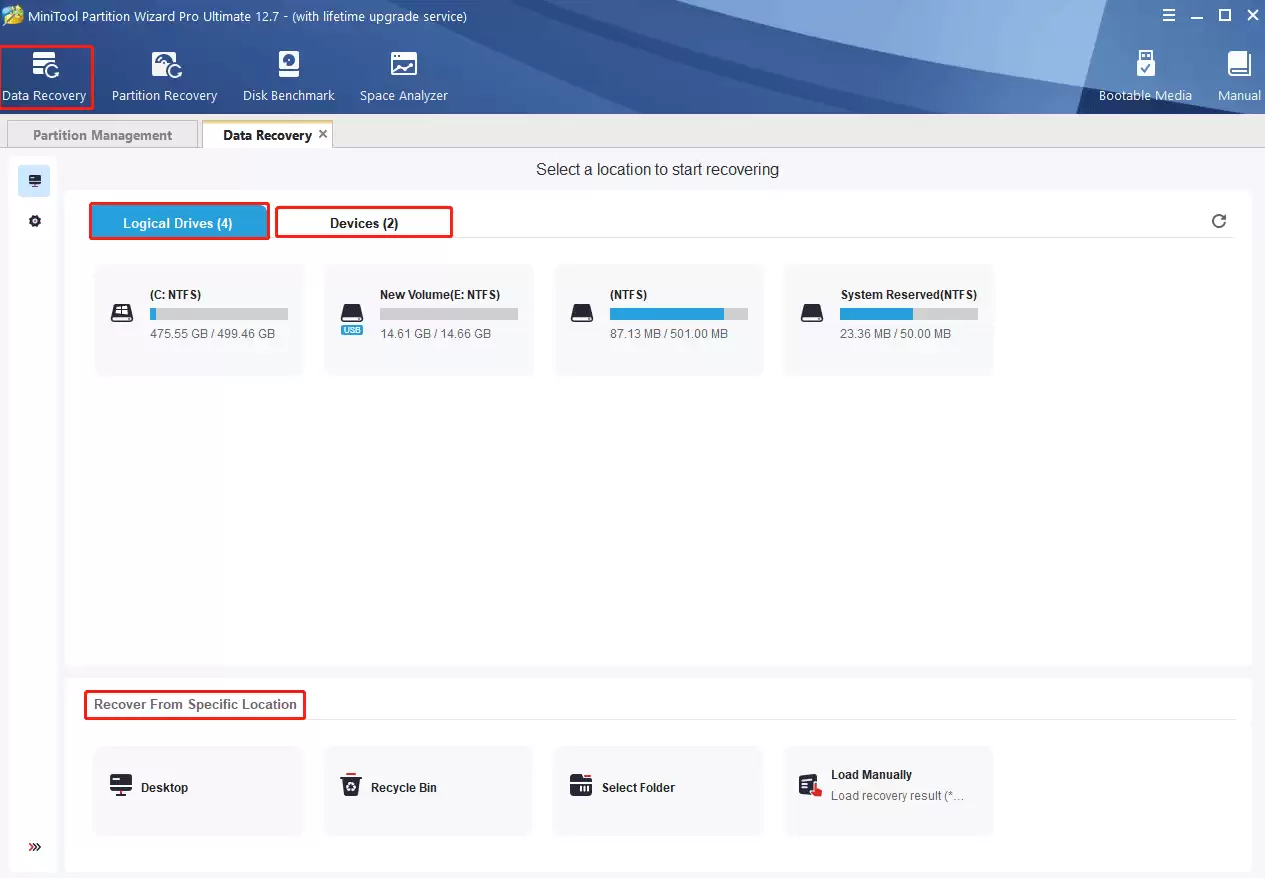
第二步: 选择文件删除前所在的目标硬盘,点击【Scan】。
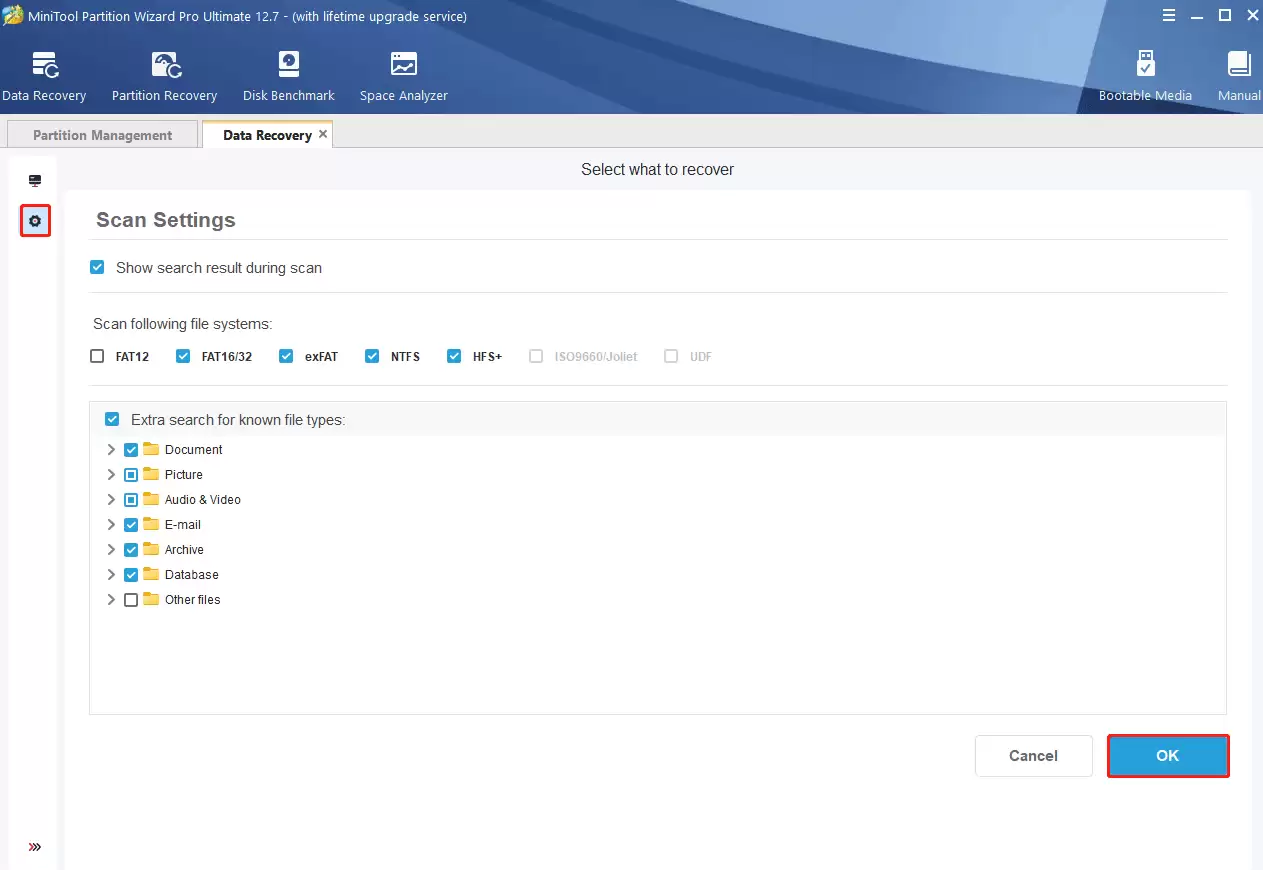
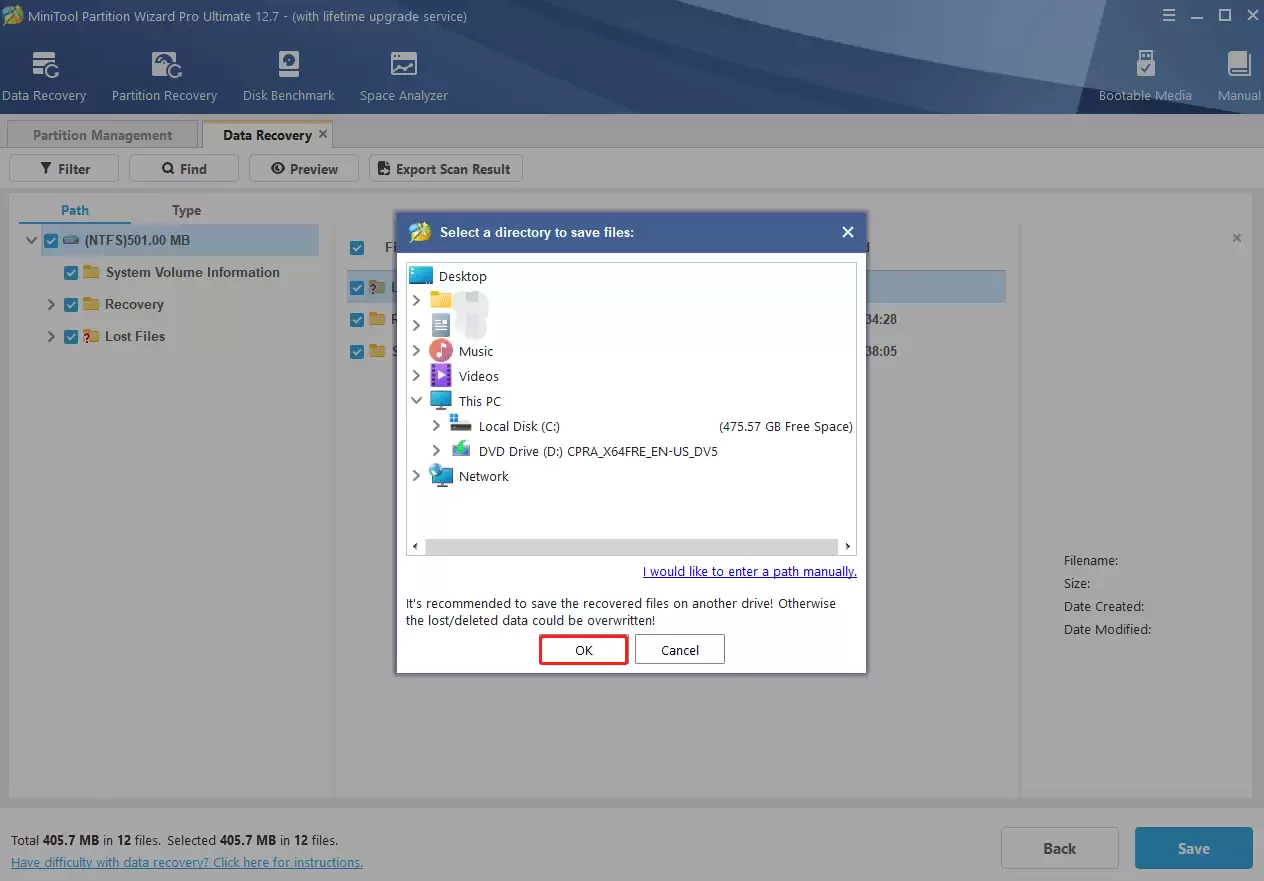
第三步: 扫描完成后,仔细浏览各个文件夹下的内容。勾选所有需要恢复的文件,点击【Sa ve】按钮。
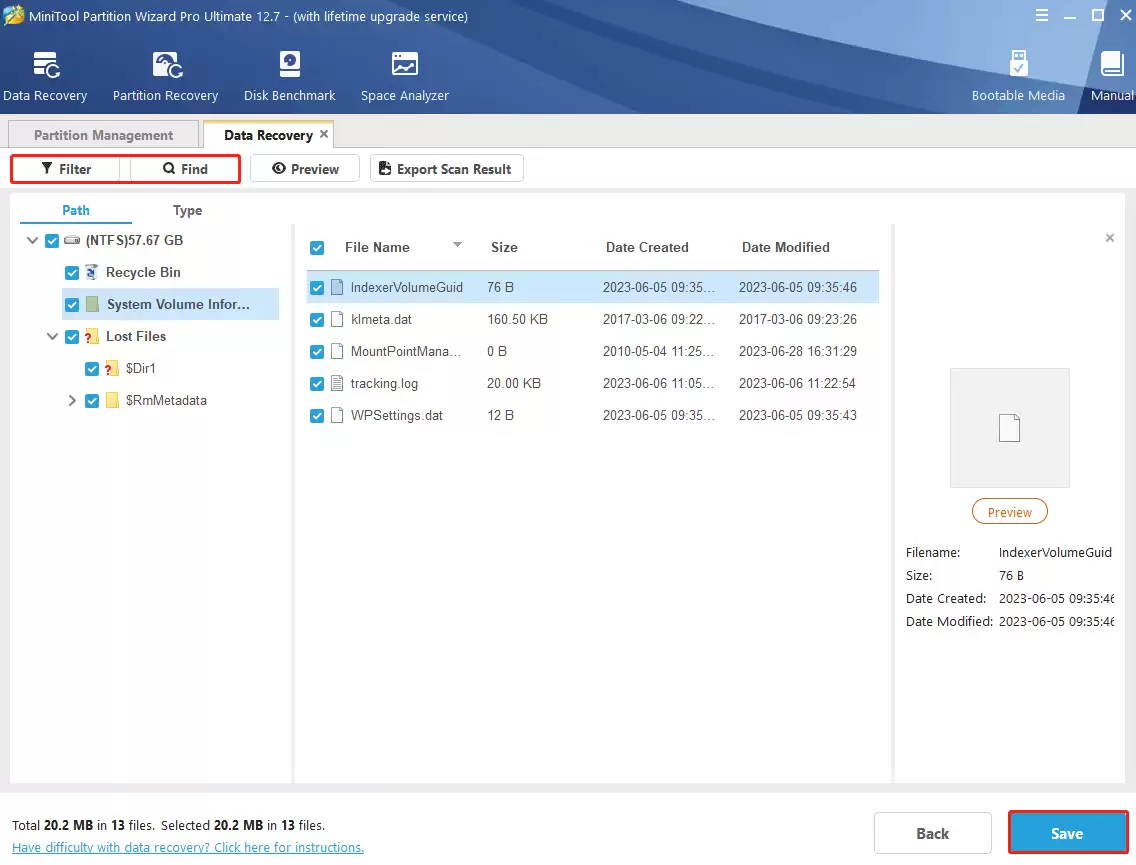
第四步: 在弹出的窗口中,选择一个非原硬盘的目录用于保存恢复出的文件,点击【OK】。
文章总结
简单来说,恢复清空回收站的文件,核心思路就几条:如果文件只是被普通删除,回收站是第一道保险;如果回收站被清空,事先的系统备份(如File History)是第二道保险;如果前两者都失效,专业的数据恢复软件就成了最后的,但往往非常有效的手段。市面上像比特数据恢复这类工具,其原理是扫描磁盘上未被覆盖的原始数据痕迹,因此成功率的关键在于误删后尽快操作,并避免向原磁盘写入新数据。希望这份梳理,能在关键时刻为你解燃眉之急。

SD卡格式化后数据可恢复。介绍了七种恢复方法,包括比特数据恢复软件、iBoysoftDataRecovery等工具,它们支持多种文件类型和存储设备,操作简便且各有侧重,用户可根据具体需求选择合适软件进行数据恢复。

U盘数据误删后,可尝试多种恢复方法。首先可利用Windows系统自带的“以前的版本”功能或命令行工具进行修复。若无效,则可选用专业软件,如比特数据恢复、DiskGenius、CuteRecoveryFree、EaseFabDataRecovery、DoYourDataRecovery及iSumsoftDataRefixer等工具进行扫描与恢复。操作时需注意立

U盘数据丢失后应立即停止写入新数据。常见原因包括误删除、未安全弹出、病毒侵袭、意外断电、物理损耗及硬件故障。恢复方法包括使用比特数据恢复、WorkinTool、DroidKit、DataTuner、DiskDrill、FileRecoveryWizard、MiniToolPhotoRecovery等专业软件,或利用系统备份还原。定期备份是预防数据丢失的最佳策

U盘数据因病毒或误操作丢失时,可尝试多种恢复方法。包括使用比特数据恢复等图形化软件、Windows的CHKDSK命令、Mac磁盘工具急救功能,以及PhoenixFileRescue等专业工具。这些方案覆盖从简易操作到命令行处理,用户可根据实际情况选择合适工具进行数据挽救。

想把 EndNote 菜单改成中文?需使用 2025.3 或更新版本。本文详解如何在 Windows 11 中检查更新、设置系统显示语言为简体中文,并通过重新登录使 EndNote 界面完全汉化。

详解 Windows 端 EndNote 2025 如何导入期刊要求的参考文献格式。涵盖下载 .ens 文件、另存副本、勾选常用样式及在 Word 中切换输出样式的操作步骤,帮助作者快速适配投稿规范。

本教程演示如何在 Windows 版 Typora 中开启 Highlight 高亮功能,通过双等号语法标记重点文本,并展示如何编辑、取消高亮及验证源码保存状态。

了解讯飞智作平台的在线创作流程:从文字配音到数字人视频生成,再到AIGC工具箱的素材处理。通过具体案例演示如何选择合适的功能入口、调整参数及核对成品权益,适合需要快速制作音频或播报视频的用户参考。

本文详细介绍 Gemini 官方网页版入口地址、个人与组织账号登录流程、运行环境要求、账号体系差异对比及常见访问异常的排查解决方法。

针对初次接触Steam平台的玩家,提供正版Steam官网网址识别、客户端官方安装包下载、本地安装配置及账号安全注册登录的详细图文操作教程。





火山引擎是字节跳动旗下企业级云与AI服务平台。聚焦大模型核心能力,依托字节自研豆包多模态大模型,凭借火山方舟一站式平台,提供模型精调、推理部署、智能应用搭建等全链路服务,结合高性能AI算力,助力各行业快速落地大模型数字化与智能化应用。



