

Windows 10 企业版 LTSC 2021如何安装
Windows10企业版LTSC2021以精简更新和组件提供长期稳定服务。安装前需从官方渠道获取ISO镜像,使用工具制作启动U盘并备份数据。进入BIOS设置从U盘启动后,跟随安装向导选择语言、接受条款,执行自定义安装并格式化目标分区。安装完成后重启并进行初始设置即可。
对于追求极致稳定、希望系统能长期“服役”的企业或个人用户来说,Windows 10 企业版 LTSC 2021 无疑是一个理想的选择。它通过精简非必要的功能更新和组件,大幅降低了系统更新的频率和复杂性,从而在安全性和长期稳定性之间找到了一个绝佳的平衡点。
一、准备工作
万事开头难,充分的准备能让安装过程事半功倍。在开始之前,你需要做好以下几件事。
下载ISO安装包:首先,你需要获取一份Windows 10 Enterprise LTSC 2021的官方ISO镜像文件。请务必从微软官方或可信赖的渠道下载,以确保文件的完整性和安全性。
创建安装介质:有了ISO文件,下一步就是制作一个可启动的安装U盘或光盘。像Rufus、UltraISO这类工具操作简单,能帮你轻松完成这一步。如果选择U盘,记得容量至少要有8GB,并且提前备份好U盘里的重要资料,因为制作过程会清空整个U盘。
备份重要数据:这是安装系统前最重要、也最容易被忽视的一步。无论你打算全新安装还是覆盖升级,都强烈建议将电脑中的重要文档、照片、项目文件等备份到移动硬盘或云端。这一步能有效避免因操作失误导致的数据丢失风险。
二、BIOS设置与启动
介质准备好了,接下来就要让电脑从它启动。
进入BIOS:重启电脑,在开机自检画面出现时,迅速按下进入BIOS设置的快捷键。这个键因电脑品牌而异,常见的有F2、F12、Delete或Esc键。进入BIOS后,找到“Boot”或“启动”选项,将U盘或光驱设置为第一启动项。
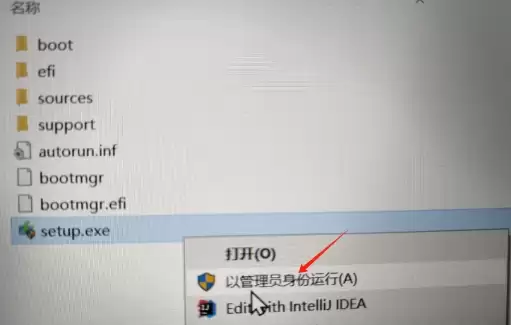
启动安装介质:保存BIOS设置并退出,电脑会自动重启。此时,请确保你制作的安装U盘或光盘已插入电脑。如果一切顺利,电脑将从安装介质启动,并进入我们熟悉的Windows安装界面。
三、安装Windows 10 LTSC 2021
核心安装过程其实并不复杂,跟着向导一步步来即可。
选择安装语言、时间和货币格式等:在安装界面,首先选择适合你的语言、时区和键盘布局,然后点击“下一步”。
点击“下一步”:阅读微软的软件许可条款,勾选“我接受许可条款”,然后继续点击“下一步”。
选择安装类型:这里请选择“自定义:仅安装Windows(高级)”选项。这个选项允许你进行磁盘分区等高级操作,适合全新安装。
选择安装分区:接下来会显示磁盘分区列表。如果你想在全新的硬盘上安装,可以在这里直接新建分区;如果是覆盖安装,通常选择原有的系统分区(如C盘),然后点击“格式化”以清空该分区。请注意,格式化会删除该分区上的所有数据,请再次确认已做好备份。
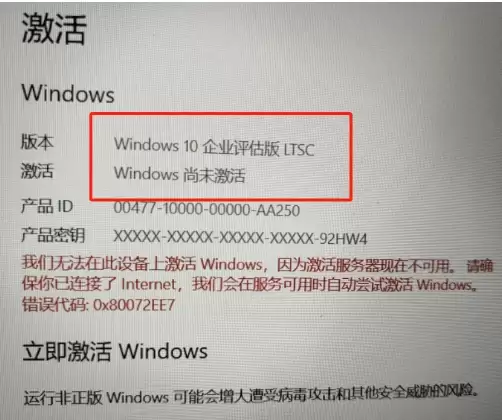
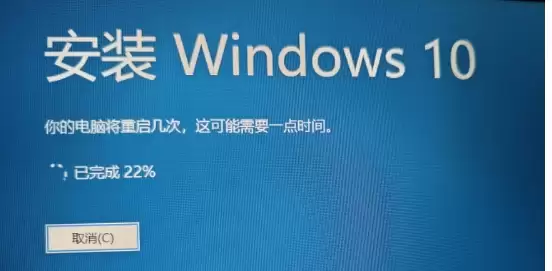
等待安装完成:选择好分区后,点击“下一步”,安装程序便会开始自动复制文件、安装功能和更新设置。这个过程是全自动的,所需时间取决于你的硬件性能,耐心等待即可。
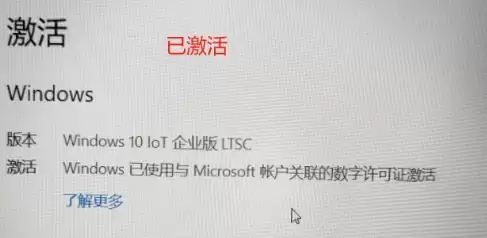
重启电脑:当所有文件安装就绪后,电脑会自动重启。重启后,你将进入系统初始设置阶段,按照提示完成区域设置、账户创建等步骤,一个全新的Windows 10 LTSC 2021系统就准备就绪了。
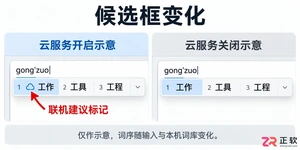
想在 Windows 10 中关闭微软拼音的云候选和在线建议?本教程详解从系统设置进入微软拼音选项的路径,教你准确找到并关闭云服务开关,同时区分物理键盘文本建议,确保隐私与输入体验。
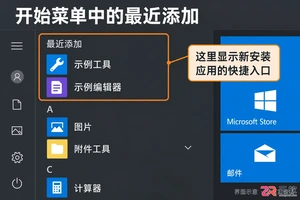
在Windows 10中,开始菜单默认会显示最近安装的应用。本教程指导用户通过个性化设置关闭“显示最近添加的应用”,保持界面整洁,同时说明关闭后如何查找应用及恢复显示的方法。
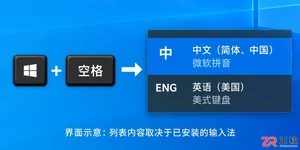
打字时Ctrl+Shift没反应?本文详解Windows 10中修改中英文输入切换键的步骤,包括进入高级键盘设置、更改按键顺序及解决软件快捷键冲突的方法,助你找回顺手的输入节奏。
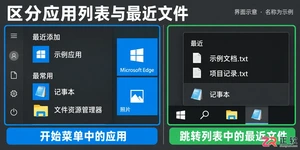
详解Windows 10开始菜单中最近添加应用和最近打开文件的清理方法。包括通过个性化设置关闭显示、右键移除单项记录、清理任务栏跳转列表及文件资源管理器历史,确保隐私且不误删数据。
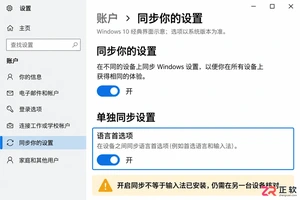
换电脑后无需重新添加中文输入法。本教程指导您在 Windows 10 中登录微软账户,开启“语言首选项”同步,并正确配置语言包与键盘布局,实现多台电脑间输入法设置的自动同步与验证。
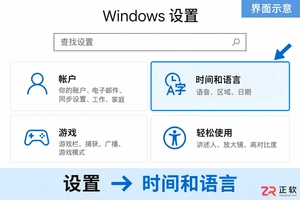
找不到Win10输入法设置?本文详细演示从【开始菜单】进入【时间和语言】,管理中文输入法选项、设置默认输入方式及调整切换快捷键的完整操作流程。
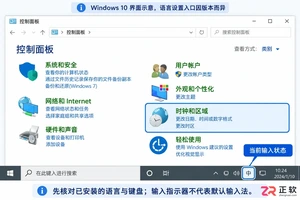
学习在Windows 10控制面板中设置输入法。涵盖添加语言键盘、调整语言栏显示位置、修改输入语言切换热键以及任务栏图标验证,帮助新手快速掌握系统级输入配置。
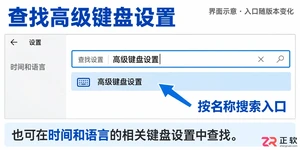
找不到Windows 10的文本服务和输入语言设置?通过时间和语言中的高级键盘设置即可进入。本文详解如何修改输入法切换快捷键、显示或隐藏语言栏,以及常见问题的排查方法。
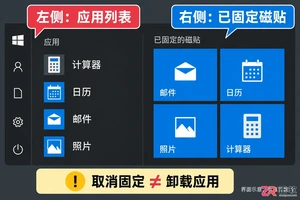
详解Windows 10开始菜单磁贴的取消固定操作。通过右键菜单移除磁贴而不卸载应用,涵盖磁贴大小调整、移动分组及重新固定的方法,帮助读者清爽整理开始界面。
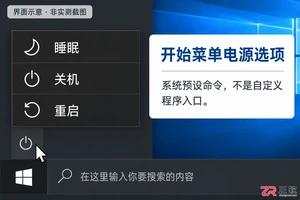
Windows 10开始菜单的电源按钮无法直接改为打开程序,本文教你区分开始菜单命令与机身电源键设置,解决睡眠选项消失问题,并正确修改实体按键的关机或睡眠行为。





火山引擎是字节跳动旗下企业级云与AI服务平台。聚焦大模型核心能力,依托字节自研豆包多模态大模型,凭借火山方舟一站式平台,提供模型精调、推理部署、智能应用搭建等全链路服务,结合高性能AI算力,助力各行业快速落地大模型数字化与智能化应用。



