

spacesniffer怎么设置在新视图上显示未知空间?
在SpaceSniffer中,通过配置窗口可开启显示未知空间功能。具体操作为:进入“编辑”菜单下的“配置”窗口,切换至“行为”选项卡,勾选“在新视图上显示未知空间”选项并确认保存。此后扫描视图将以“Unknown”区块直观展示未识别的磁盘空间,便于用户排查隐藏占用。
清理硬盘空间时,我们常常会发现一个令人困惑的现象:系统报告的总已用空间,与所有文件和文件夹加起来的总和,似乎对不上。这部分“消失”的空间,就是所谓的“未知空间”。对于使用SpaceSniffer这款强大分析工具的用户来说,如果能直观地看到这部分空间,排查起来就方便多了。今天,我们就来聊聊如何在SpaceSniffer中开启这个实用的功能。

如何设置在新视图上显示未知空间?
其实,这个设置并不复杂,只需要在配置窗口中调整一个选项即可。下面我们一步步来看。
首先,启动SpaceSniffer并进入其主界面。在顶部的菜单栏中,找到并点击“编辑”(Edit)菜单,然后从下拉列表中选择“配置”(Configuration)。这一步会打开软件的核心设置窗口。
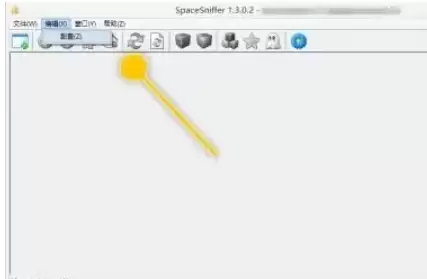
打开配置窗口后,你会看到几个不同的选项卡。这里我们需要关注的是“行为”(Beha vior)选项卡。点击它,切换到行为设置页面。
在这个页面中,滚动浏览众多的设置选项,找到名为“在新视图上显示未知空间”(Display unknown space on new views)的选项。它通常是一个复选框。你只需要用鼠标点击这个复选框,使其内部出现一个勾选标记,就表示已经启用了该功能。
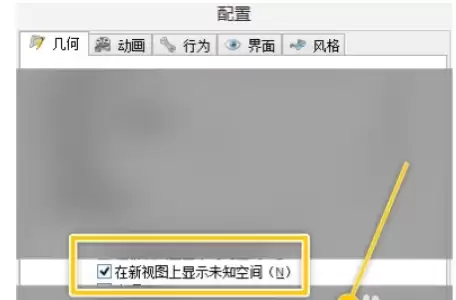
完成勾选后,点击窗口底部的“确定”(OK)按钮保存设置。之后,当你新建或刷新一个扫描视图时,SpaceSniffer就会以特定的区块(通常标注为“Unknown”)来清晰展示那些未被识别的磁盘空间了。这对于追踪由系统还原点、休眠文件、磁盘错误或权限问题导致的隐藏空间占用,无疑是一个极佳的起点。
SpaceSniffer软件可设置扫描完成后窗口自动闪烁提醒。用户需进入“编辑”菜单下的“配置”窗口,切换至“行为”选项卡,勾选“扫描后闪烁窗口”选项并保存。设置生效后,扫描结束时窗口将在任务栏闪烁,便于用户及时查看结果,尤其适用于大容量磁盘扫描场景。

SpaceSniffer工具能以区块和颜色直观展示硬盘文件大小分布。其“保持开放态度”选项可提升扫描效率,设置时需在软件主界面点击“编辑”进入配置窗口,勾选该选项后确认即可生效。此功能通过维持目录句柄开放来优化对大量文件的扫描性能,具体效果因系统环境而异。

SpaceSniffer是一款磁盘空间分析工具,可将硬盘内容以区块树图直观展示。若希望视图对比更强烈,可进入配置菜单调整。首先点击“编辑”菜单中的“配置”,在左侧选择“界面”,找到“边界对比”滑块。将其向右拖至“硬朗”位置,区块边界会立即变得锐利清晰。设置自动保存后,视图层次感增强,便于分析磁盘使用情况。

SpaceSniffer工具可直观展示硬盘文件大小。通过菜单栏进入“编辑-配置-界面”设置,在“边界对比”面板中将滑块拖至“硬朗”一端,即可使视图区块边界更清晰分明,便于区分文件分布。

SpaceSniffer工具通过扫描磁盘分区,以树状图直观展示各文件夹与文件的大小分布,帮助用户快速识别并清理占用大量空间的项目,从而有效管理硬盘存储。
SpaceSniffer是一款直观的磁盘空间分析工具。用户只需选择目标磁盘分区并启动扫描,软件便会以彩色方块动态展示文件与文件夹的大小,蓝色代表文件,黄色代表文件夹。扫描完成后,通过树状图可清晰识别占用空间的主要文件和目录,便于快速定位和管理。

SpaceSniffer是一款直观的磁盘空间管理工具。要启用其高级功能“弹出控制台登录事件”,需在软件主界面点击“编辑”菜单,选择“配置”。在弹出的配置窗口中,切换至“行为”选项卡,勾选对应选项,最后点击“确定”或“应用”保存设置即可。
SpaceSniffer是一款可视化磁盘分析工具,能以区块形式直观展示文件夹和文件大小。使用时建议以管理员身份运行,选择目标磁盘或文件夹路径后开始扫描。结果以嵌套矩形图呈现,方块面积对应占用空间,鼠标悬停可查看详情,双击可深入子目录快速定位大文件。

SpaceSniffer的扫描后窗口闪烁功能是一项可配置的视觉提示。用户可在软件主菜单的“编辑”中选择“配置”,在设置窗口内勾选“扫描后闪烁窗口”并确认保存。启用后,每次扫描完成时窗口会闪烁,以醒目提示用户查看分析结果。

SpaceSniffer工具可将硬盘文件分布可视化。开启日志扫描警告功能有助于记录扫描时遇到的访问问题。具体操作为:启动软件后点击编辑菜单进入配置窗口,切换至行为选项卡,勾选日志扫描警告选项并确认保存即可。





火山引擎是字节跳动旗下企业级云与AI服务平台。聚焦大模型核心能力,依托字节自研豆包多模态大模型,凭借火山方舟一站式平台,提供模型精调、推理部署、智能应用搭建等全链路服务,结合高性能AI算力,助力各行业快速落地大模型数字化与智能化应用。



