

WinRAR怎么查找文件

WinRAR不仅具备压缩、加密和创建自解压文件等功能,还内置了高效的文件查找工具。用户可通过工具栏的查找图标启动搜索,输入文件名并可选是否区分大小写或使用通配符。随后指定查找范围,包括子文件夹,点击开始查找即可获得结果列表,便于直接预览或管理文件。
提到文件压缩与归档,WinRAR无疑是许多用户的首选工具。它不仅能通过加密功能保护敏感文件的安全,还能创建无需额外软件即可运行的自解压文件,极大地方便了软件分发。不过,除了这些广为人知的功能,你是否清楚如何在WinRAR庞大的压缩包或文件夹中快速定位特定文件?今天,我们就来详细拆解一下WinRAR的查找功能,让文件管理效率倍增。
第一步:启动查找功能
首先,打开WinRAR并进入你需要查找的压缩包或文件夹。在软件窗口的顶部工具栏中,留意那个形似放大镜的图标,它就是“查找”功能的入口。点击它,查找之旅便正式开始了。
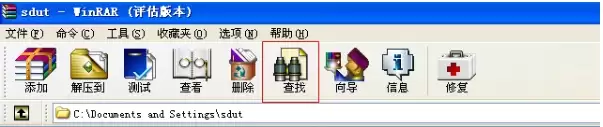
第二步:输入查找目标
点击后,会弹出一个查找设置窗口。在第一个输入栏里,清晰地键入你想要寻找的文件名。这里有个细节值得注意:窗口下方通常有一个“区分大小写”的选项。如果你勾选它,那么查找时就会严格匹配字母的大小写;反之,查找则会忽略大小写差异。对于文件名记忆模糊的情况,善用通配符(如 * 或 ?)也是个好办法。
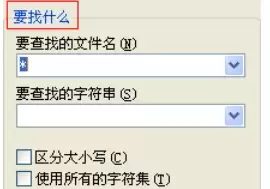
第三步:设定查找范围
接下来,在第二个输入栏或下拉菜单中,指定查找的位置。你可以将搜索范围限定在某个具体的磁盘分区,或者精确到某个子文件夹。为了不遗漏任何角落,建议确认下方的“包括子文件夹”选项是否被勾选,这能确保WinRAR会深入所有下级目录进行扫描。
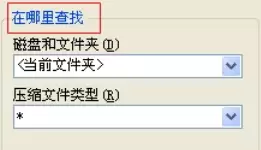
第四步:执行查找
所有条件设置妥当后,点击窗口中的“开始查找”或类似按钮。WinRAR便会立刻根据你的指令,在设定的范围内展开搜索。稍等片刻,结果即将呈现。

第五步:查看与处理结果
查找完成后,结果会清晰地列在窗口下方。你可以在这里看到所有匹配文件的名称、路径、大小和修改日期等信息。直接双击文件可以预览或打开,也可以利用右键菜单进行复制、删除或解压等后续操作,非常便捷。

看,整个过程是不是既清晰又高效?WinRAR的查找功能就像一位精准的档案管理员,能帮你从海量文件中迅速锁定目标。无论是管理备份的压缩包,还是整理凌乱的文件夹,掌握这个方法都能让你事半功倍。
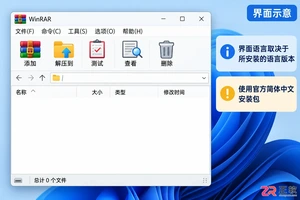
想把WinRAR界面从英文变成中文?无需卸载重装或寻找第三方汉化包。本教程演示如何从RARLAB官网下载简体中文版安装包,直接覆盖现有安装目录,保留所有设置和许可证,快速实现界面汉化。
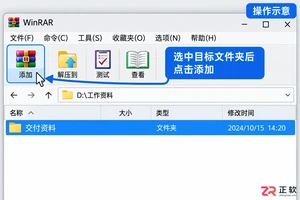
学习如何在 Windows 版 WinRAR 中给文件设压缩密码并隐藏文件名。本教程详细讲解新建 RAR 包、启用“加密文件名”选项、以及通过关闭重开来验证保护是否生效的操作步骤,确保资料安全传输。
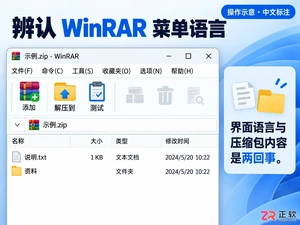
WinRAR 主界面或右键菜单显示英文?无需寻找第三方汉化补丁,直接下载官方简体中文安装包进行覆盖安装即可。本教程详解如何选择正确的 Chinese Simplified 版本、执行覆盖安装以保留配置,并通过重启资源管理器确保右键菜单同步更新为中文。
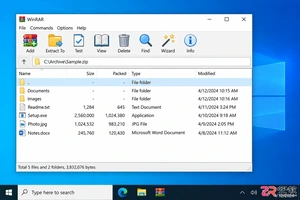
WinRAR 界面是英文怎么办?无需第三方汉化补丁,只需从 RARLAB 官网下载官方简体中文安装包进行覆盖安装即可。本教程详解如何核对版本、下载安装包及验证中文菜单,解决 WinRAR 界面语言切换问题。
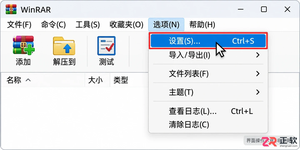
WinRAR安装后右键找不到压缩或解压选项?本教程指导你进入WinRAR设置开启外壳集成,自定义右键菜单项目,并解决Windows 11系统下新旧菜单显示不一致的问题,恢复高效的文件处理体验。
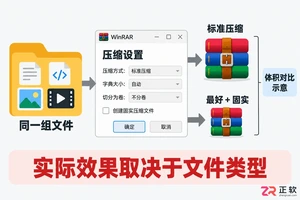
想在Windows上用WinRAR把文件压得更小?本教程详解如何选择RAR格式、开启“最好”压缩和固实压缩,并调整字典大小以优化体积。同时解答为何视频图片难再压缩,以及如何验证解压结果,助你在效率与体积间取得平衡。
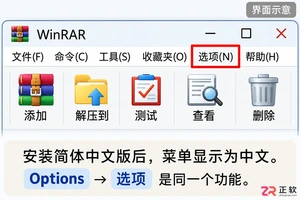
WinRAR 没有内置的语言切换菜单,需通过 RARLAB 官网下载 Chinese Simplified(简体中文)版本进行安装。本教程详解如何识别当前界面语言问题、选择正确的官方中文安装包、覆盖安装以切换界面,并验证设置是否生效。
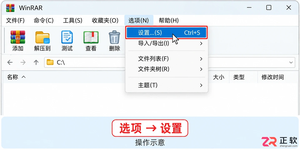
详解在Windows资源管理器中将WinRAR添加到右键菜单的步骤,包括开启外壳集成、设置层叠菜单及勾选常用命令,并解决Windows 11下菜单显示问题。
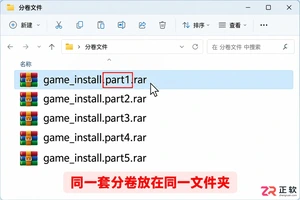
遇到WinRAR分卷文件无法解压?本教程指导你正确识别起始卷(part1或.rar),统一存放目录,并解决“需要下一卷”、CRC校验失败及密码错误等常见问题,确保文件完整提取。
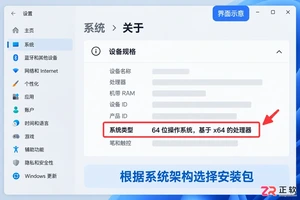
如何在Windows电脑上下载正版WinRAR?本教程详解从官网获取简体中文64位安装包、运行安装程序、配置文件关联及右键菜单的步骤,并通过实际压缩解压测试验证安装成功,避免误下第三方捆绑软件。





火山引擎是字节跳动旗下企业级云与AI服务平台。聚焦大模型核心能力,依托字节自研豆包多模态大模型,凭借火山方舟一站式平台,提供模型精调、推理部署、智能应用搭建等全链路服务,结合高性能AI算力,助力各行业快速落地大模型数字化与智能化应用。



