

如何开启oopz网页麦克风权限
开启麦克风权限需先在浏览器设置中找到隐私或权限管理,定位麦克风选项。确保已打开目标网页,在权限列表中将对应网站设为允许,或直接允许浏览器弹出的请求。最后刷新网页使设置生效。若仍无法使用,可尝试清除缓存并检查设备麦克风状态。
在使用oopz网页时,有时需要开启麦克风权限才能正常使用语音相关功能。别担心,这个过程其实很简单,下面就来详细说说具体的操作步骤。
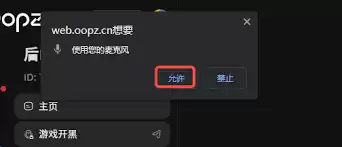
一、检查浏览器设置
第一步,得从浏览器本身入手。不同的浏览器,设置入口的位置可能不太一样,但大方向都是找到隐私或权限管理的地方。以大家常用的Chrome为例:点击右上角的三个点图标,选择“设置”,然后在左侧菜单栏里找到“隐私设置和安全性”,点进去后选择“网站设置”,最后在里面找到“麦克风”这一项。其他浏览器的操作逻辑也类似,无非是在设置里多找找。
二、找到oopz网页
在进行关键设置前,请确保你已经打开了需要使用麦克风的那个oopz网页。这样浏览器才能准确识别并对这个特定网站进行权限管理。
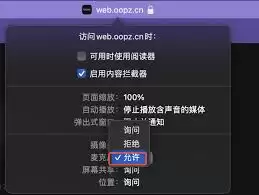
三、开启麦克风权限
接下来就是关键操作了。在浏览器的“麦克风”设置页面里,你会看到一个网站列表,找到对应oopz网页的那一条。把它的权限状态从“禁止”或“询问”更改为“允许”。有些浏览器更直接,当你第一次在网页上点击使用麦克风时,它就会在页面顶部或地址栏附近弹出一个小窗口询问你是否允许,直接点击“允许”按钮即可。
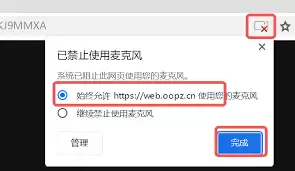
四、刷新网页
权限设置好后,别忘了最后一步:刷新一下oopz网页。这样,新的设置才会生效,麦克风功能通常就能正常使用了。
如果按照以上步骤操作后仍然不行,可以试试这几个排查方法:清除一下浏览器缓存,然后重新进入设置页面,确认权限是否真的已经开启;同时,也检查一下电脑或设备本身的麦克风是否工作正常,有没有被其他软件(比如会议应用)独占使用。把这些都理顺了,就能在oopz网页上顺利开启麦克风权限,享受语音功能带来的便利了。
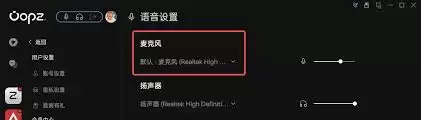
oopz麦克风无声时,先检查物理静音开关、线缆连接、电量及蓝牙配对,再确认系统麦克风权限与默认输入设备设置,然后调整软件内音频输入选项,最后更新驱动或禁用冲突设备。
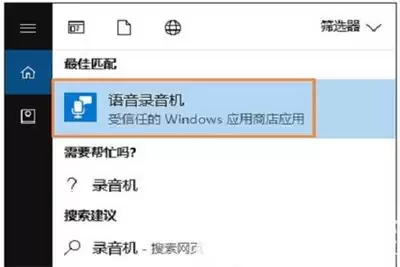
使用oopz设备时,遇到麦克风没声音的情况确实挺让人头疼的。好在,问题通常没那么复杂,从几个方向排查一下,就能快速定位并解决。下面这组排查步骤,基本覆盖了最常见的几个原因。 先看最基础的:设备连接 首先确认麦克风和设备之间的物理连接是否牢固。检查音频线是否完全插入接口,接口有没有松动。如果是无线麦克

语音频道音质与延迟的完整设置方法,帮助你在 oopz 中获得清晰流畅的语音沟通体验。 功能目标 通过调整 oopz 语音频道的音质编码、降噪、麦克风增益以及网络传输参数,使语音通话达到高清晰度、低延迟的效果,满足游戏开黑、线上协作等场景下的实时沟通需求。 适用软件和版本 oopz 客户端(请确保已更

说实话,用OOPZ开麦却没声音,确实挺让人着急的。别慌,下面从几个关键维度帮你一步步排查,基本能搞定。 检查设备连接 先确认硬件本身有没有掉链子。耳机或麦克风的插头有没有插紧?蓝牙设备的话,看看连接是否稳定,不行就重新配对一次。顺便把耳机或扬声器的音量调大,别因为音量太低而误以为没声音。 软件设置

听音乐时,突然冒出丝丝缕缕的电流声,是不是特别扫兴?看视频正入神,那幽灵般的杂音时不时冒出来,注意力瞬间就散了。这种困扰,用过 oopz 设备的朋友可能都领教过。别急,今天就把几个亲测有效的解决方法拿出来聊聊,帮你把纯净的听感找回来。 检查设备连接 先从最基础的查起:连接是否牢固?音频线、电源线有没
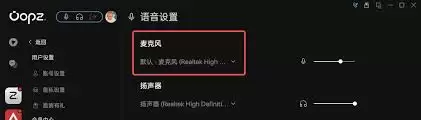
oopz麦克风突然无声时,应从物理连接、系统默认设备、应用权限、硬件状态、软件冲突、驱动更新及硬件故障逐步排查。检查插头、指示灯、静音键,确认系统与应用程序的麦克风权限开启,更新或重装驱动,最后交叉测试以判断是否硬件损坏。
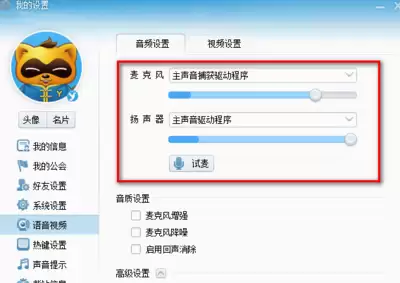
OOPZ语音说话没声音?先别急,这事大概率就是那么几个地方没对上。咱们从最基础的开始,挨个排查,基本都能搞定。先说说最容易被忽略的硬件和权限问题。第一步,先看硬件连接。外接麦克风的话,检查接口是不是松了。手机或电脑端,要去系统设置里找权限管理,确保OOPZ语音获得了麦克风的使用权限——很多软件看似正
访问oopz网页版需确保网络稳定,使用浏览器在地址栏准确输入官方网址。若不知网址,可通过搜索引擎查找官方链接。输入正确网址后按回车键等待加载。若遇问题,可检查网络连接、确认网址无误或清理浏览器缓存。成功进入后即可使用平台各项功能。

在使用oopz语音时遇到说话没声音的情况,着实会让人感到困扰。别担心,我们可以从多个维度来排查并解决这个问题。 检查设备连接与权限 第一步,也是最基础的一步,就是确认你的麦克风设备已经稳稳当当地连上了电脑,并且在系统层面被正确识别、赋予了应有的权限。不同操作系统的检查路径稍有区别:如果你用的是Win

本教程演示如何在 Windows 版 Typora 中开启 Highlight 高亮功能,通过双等号语法标记重点文本,并展示如何编辑、取消高亮及验证源码保存状态。





火山引擎是字节跳动旗下企业级云与AI服务平台。聚焦大模型核心能力,依托字节自研豆包多模态大模型,凭借火山方舟一站式平台,提供模型精调、推理部署、智能应用搭建等全链路服务,结合高性能AI算力,助力各行业快速落地大模型数字化与智能化应用。



