

KiMi智能助手怎么一键生成ppt?
Kimi智能助手最新版本内置办公提效功能,可一键生成PPT。用户只需打开应用,进入“办公提效”区域,选择“PPT助手”并输入主题、核心内容与风格需求,系统便能快速生成初稿,节省了模板查找与排版构思的时间。
想快速把想法变成一份像样的PPT?现在,借助Kimi智能助手的最新版本,这个愿望可以轻松实现。它内置的办公提效功能,尤其是一键生成PPT的能力,正成为不少职场人和学生的高效解决方案。具体怎么操作?下面就来详细拆解一下步骤。
Kimi智能助手如何一键生成PPT?
整个过程非常直观,几乎不需要任何学习成本。你只需要跟着下面这几个步骤走:
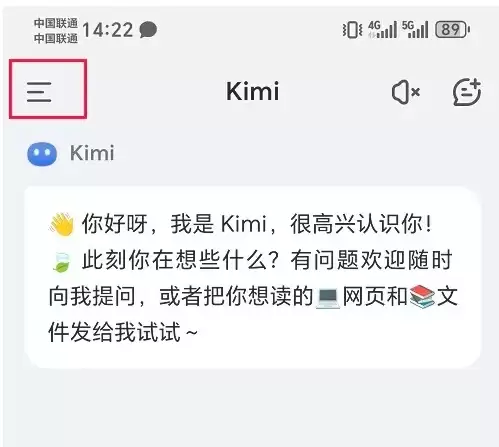
1. 首先,打开Kimi智能助手应用,在界面的左上角找到那个经典的“三条杠”菜单图标并点击它。
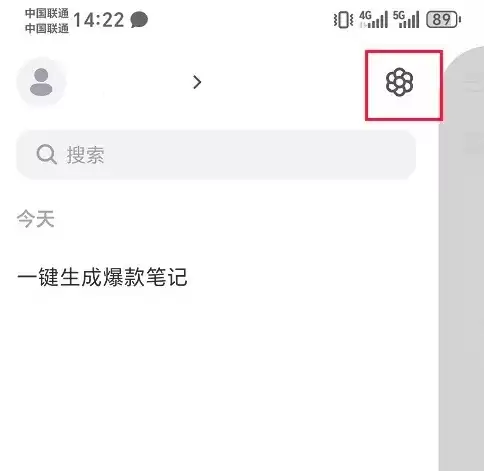
2. 接着,你会看到一个功能区域,其中明确标有“办公提效”的入口。点击这个图标,就能进入专门为提升工作效率设计的工具箱。
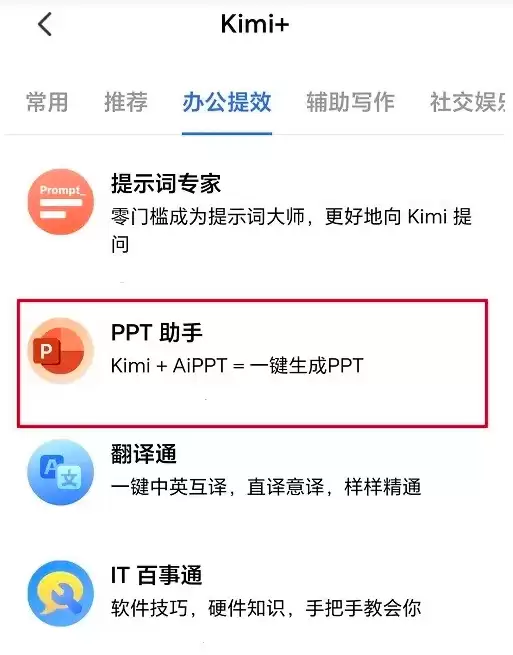
3. 在“办公提效”的功能列表里,找到并点击“PPT助手”。这个就是今天的主角,专门负责帮你搞定演示文稿。
4. 进入“PPT助手”后,界面会引导你输入需求。无论是项目汇报、课堂演讲还是产品介绍,你只需要清晰地描述主题、核心内容和想要的风格,剩下的就可以交给Kimi来完成了。
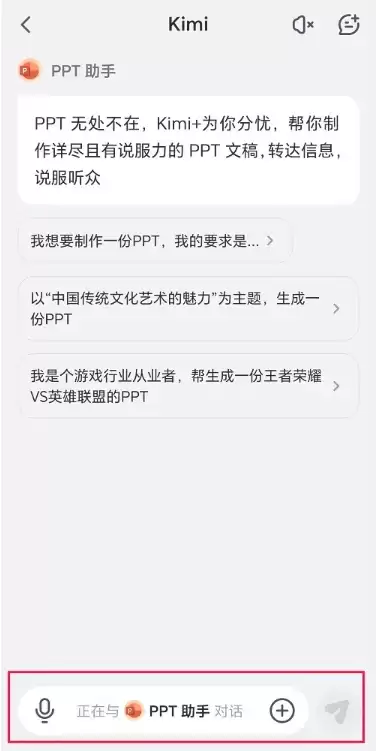
这样一来,从打开应用到生成PPT初稿,不过几分钟的事。它大大节省了寻找模板、构思排版和撰写大纲的时间,让你能更专注于内容的深化和润色。如果你正为制作PPT发愁,不妨试试这个功能。
KimiK2.7Code定位于长上下文与Agent工作流,在三个工程任务中表现突出:修复MiniDB项目隐蔽Bug,生成可运行3D滚球游戏,重构Flask遗留项目并减少55%代码量,展现出其在复杂工程协作中的巨大潜力,有效提升代码质量与开发效率。
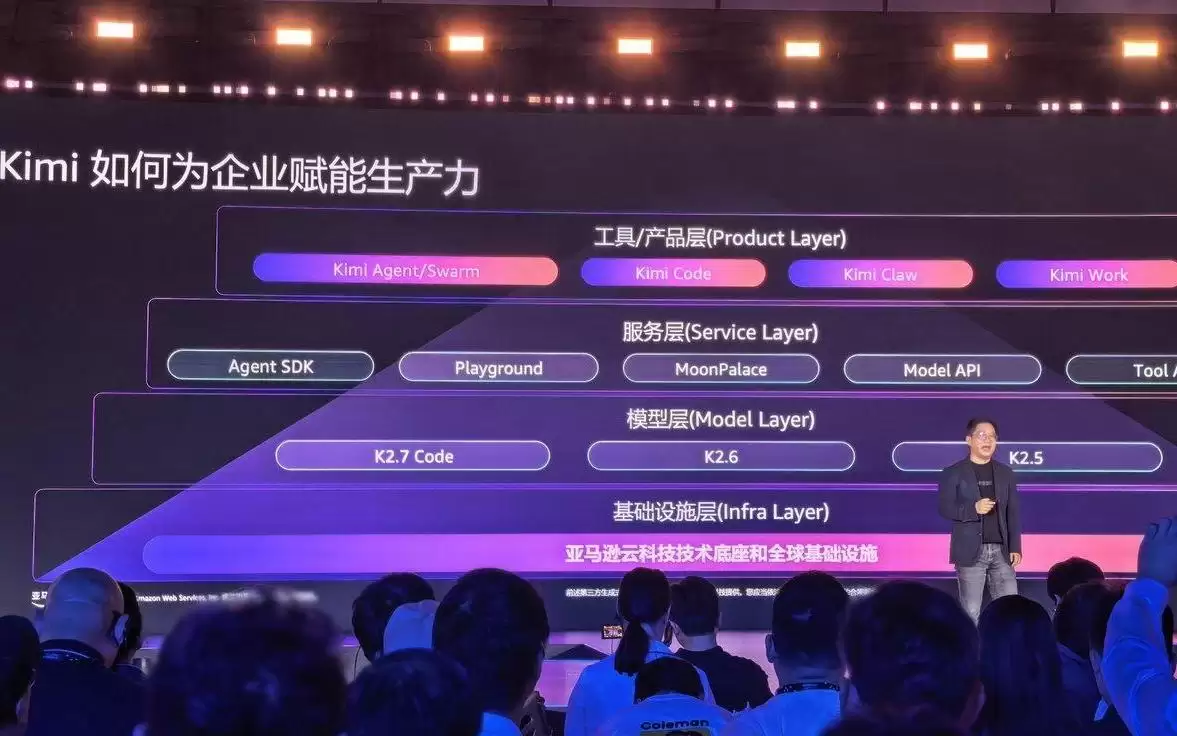
月之暗面Kimi专注高性能模型,通过Muon优化器、LinearAttention等技术提升效率,KV-Cache命中率达90%以上以降低成本。不做重交付,依托FDE伙伴完成最后一公里。构建模型、架构、产品三层服务体系,携手亚马逊云科技拓展全球业务。
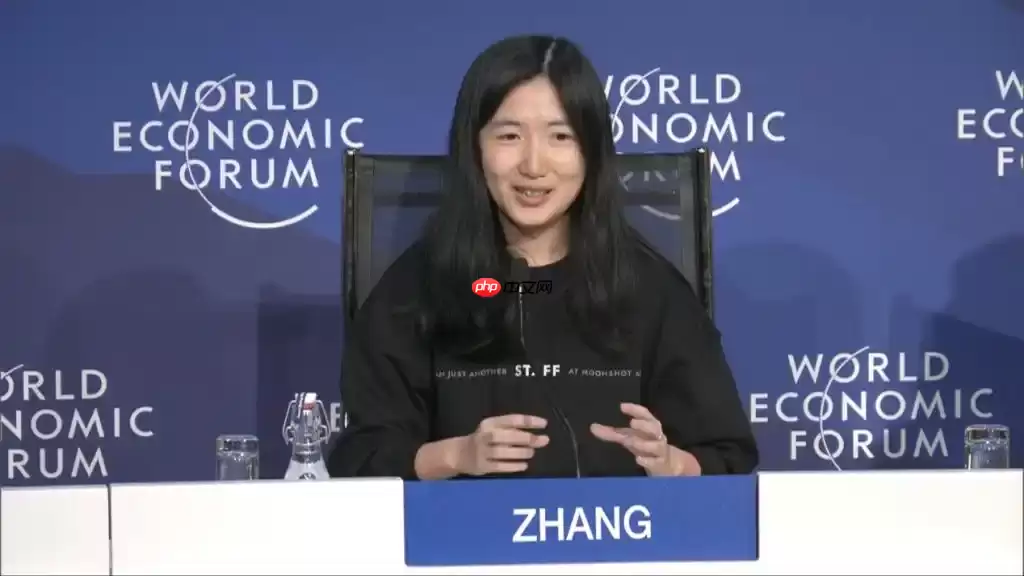
月之暗面总裁张予彤透露,Kimi即将发布新模型。团队仅用美国约1%算力,通过底层基础研究突破和工程效率,打造出开源大模型KimiK2及K2Thinking,部分关键指标超越美国主流闭源模型,并全球首个完整落地Muon优化器及自研线性注意力机制。
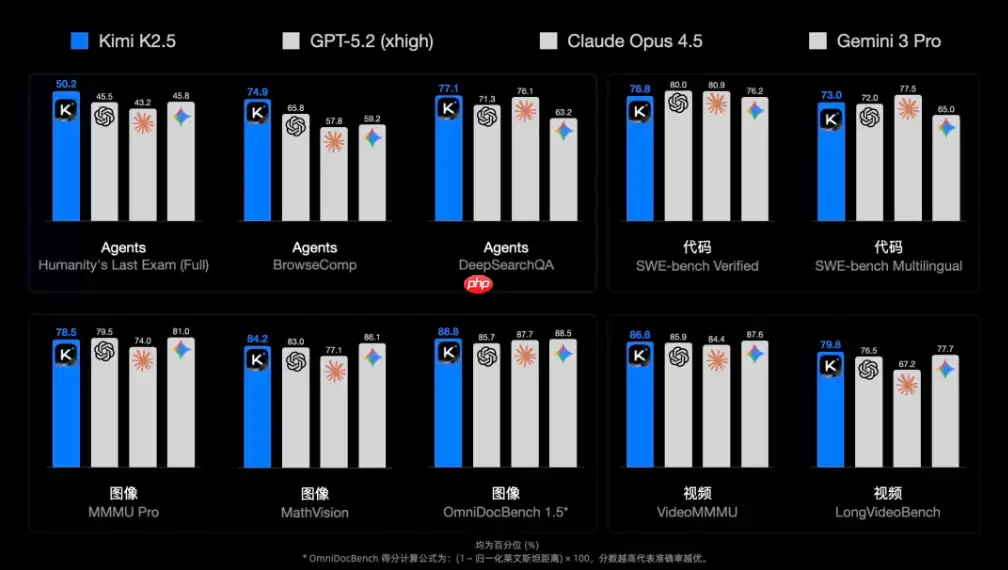
KimiK2.5模型发布并开源,采用原生多模态架构,支持图文混合输入与思考/非思考模式切换。Agent能力深度融入办公场景,可生成前端代码。首次引入Agent集群机制,最多100个分身协同完成1500步并行推理,任务耗时最高缩短4.5倍。
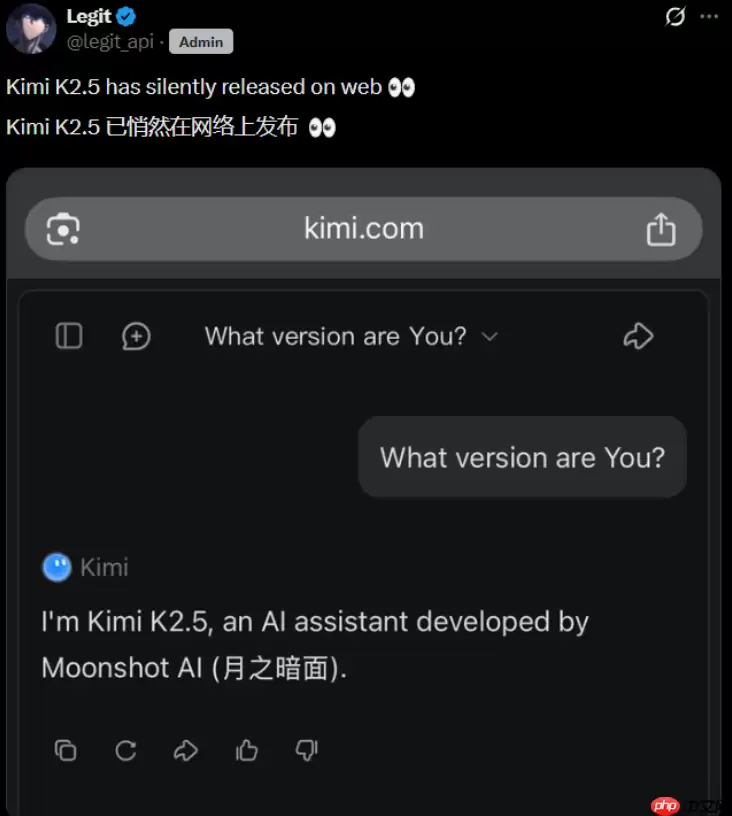
KimiK2.5低调上线,默认替换K2模型并开启思考模式与多模态交互。原生集成视觉理解与工具调用,支持图像分析、三维代码生成及分步推演,在编程和逻辑推理任务中表现稳定,已开放API调用。
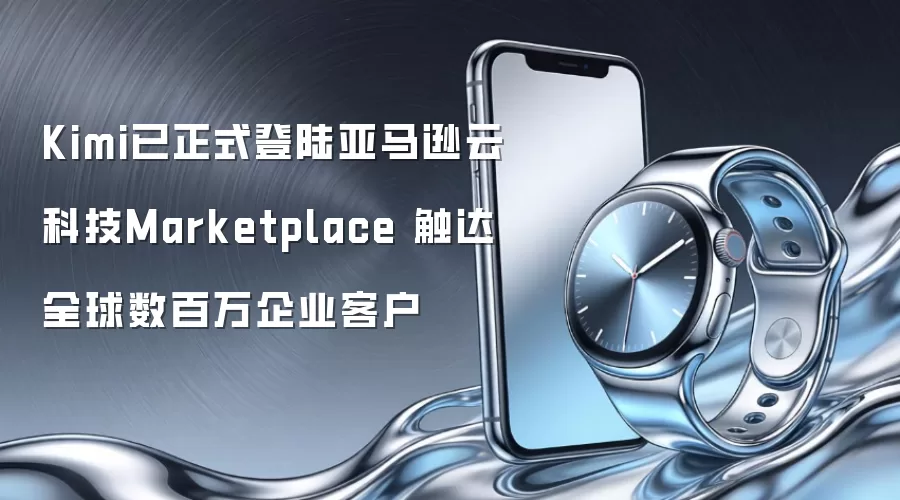
Kimi正式登陆亚马逊云科技Marketplace,触达全球数百万企业客户,实现一键使用、按量付费,简化采购流程。依托亚马逊云科技全球基础设施,通过AmazonBedrock和SageMaker提供模型服务,降低使用门槛,并联合打造金融、医疗等垂直行业解决方案。

豆包智能助手:你的跨场景AI效率伙伴 在AI工具层出不穷的今天,找到一款真正能融入日常、解决实际问题的助手并不容易。豆包智能助手通过融合前沿的自然语言处理与多模态交互技术,恰好填补了这一需求。它从学习到创作,为用户提供了一站式的跨场景智能服务,其核心价值在于显著提升我们的日常效率。 直接访问其官网
Kimi智能助手官网入口详解 想快速掌握这款功能强大的AI工具?今天我们就来详细拆解Kimi智能助手的官方访问方式和使用技巧。无论你是初次接触还是想深入了解,这份指南都能帮你快速上手。 Kimi网页版官方访问入口 访问地址其实很简单:https://www.kimi.com/zh。只需要在浏览器地址





火山引擎是字节跳动旗下企业级云与AI服务平台。聚焦大模型核心能力,依托字节自研豆包多模态大模型,凭借火山方舟一站式平台,提供模型精调、推理部署、智能应用搭建等全链路服务,结合高性能AI算力,助力各行业快速落地大模型数字化与智能化应用。



