

FL Studio音轨焦点和选项讲解
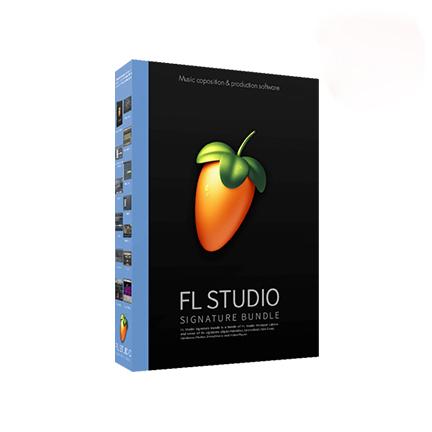
是制作电子音乐的好拍档,内置众多电子合成音色,只Styrus可以让人激动许久,加之Harmless和Harmor两款重量级合成音色,让电子音色有更多选择,更多个性十足的效果器插件如Grossbeat、Pitcher、Newtone、Vocodex可以做出充满个性的节奏、人声效果,同时支持LO
在FL Studio剪辑音轨中,允许将各种剪辑叠加在一起,但是叠加在一起之后再某些情况下会不便于编辑。具体解决方法和操作我们今天会一同学习,下面进入正题。
在FL Studio剪辑音轨中,允许将各种剪辑叠加在一起,但是叠加在一起之后再某些情况下会不便于编辑。具体解决方法和操作我们今天会一同学习,下面进入正题。
FL Studio音轨焦点和选项使用方法详解
为了解决剪辑叠加在一起会不便于编辑这个大问题,我们可以单击剪辑音轨部分左边的焦点按钮,来切换哪种剪辑显示最上层(也就是将其作为编辑焦点)。
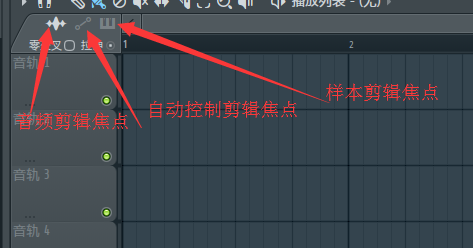
在焦点按钮的下方有检点选项。
音频剪辑焦点选项:零交叉,选择该选项后,可以让音频剪辑在调整时紧邻的地方实现“零交叉”,也就是没有空隙,这样可以避免产生噪音。拉伸,选择该选项后,可以对音频剪辑进行伸缩。
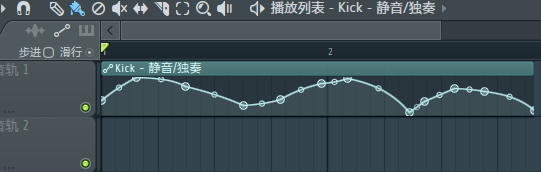
自动控制剪辑焦点选项:步进编辑,选择该选项后在自顶控制剪辑上拖动,可以在根据吸附值来绘制包络线。平移,选择该选项后,可以将某个节点一直往后拽曳,后面的节点将会平移到后面。
样本剪辑焦点选项:音符、通道、样本,分别用于以音符、通道或者样本的颜色来显示样本剪辑中的音符的颜色。
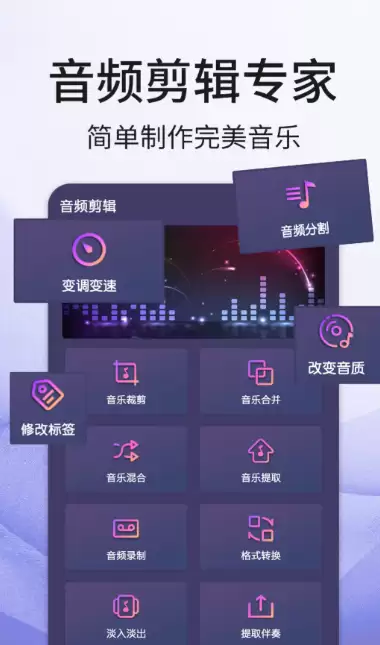
手机上处理音频的需求日益普遍,多款免费剪辑APP应运而生。《音频剪辑》打通音视频编辑流程;《爱剪辑手机版》适合新手基础操作;《音乐剪辑》专注音乐片段精细处理;《AMls剪辑》支持多轨进阶整合;《音频剪辑器》主打极简快剪。选用时应匹配具体用途。
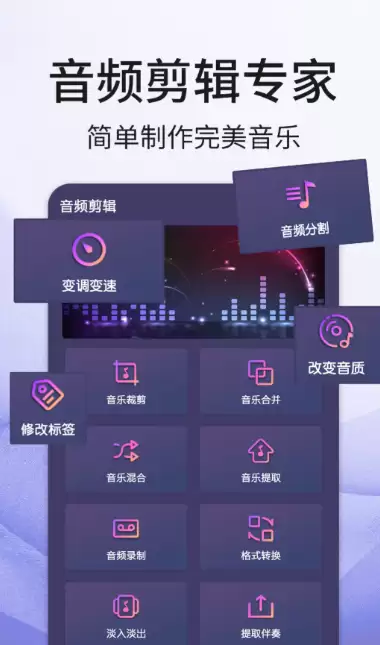
先说第一个,音频剪辑。做短视频的人处理音频,大多不是为了搞多复杂的音乐工程,而是想让配音、字幕、背景音乐和画面配合得更顺。这个工具的逻辑更贴近内容创作者的习惯——它不光能单独剪声音,还能跟视频编辑一起用。比如拍完一段素材,发现原声太吵、背景音乐太突兀,或者想把旁白节奏压紧一点,都能在编辑时顺手处理。
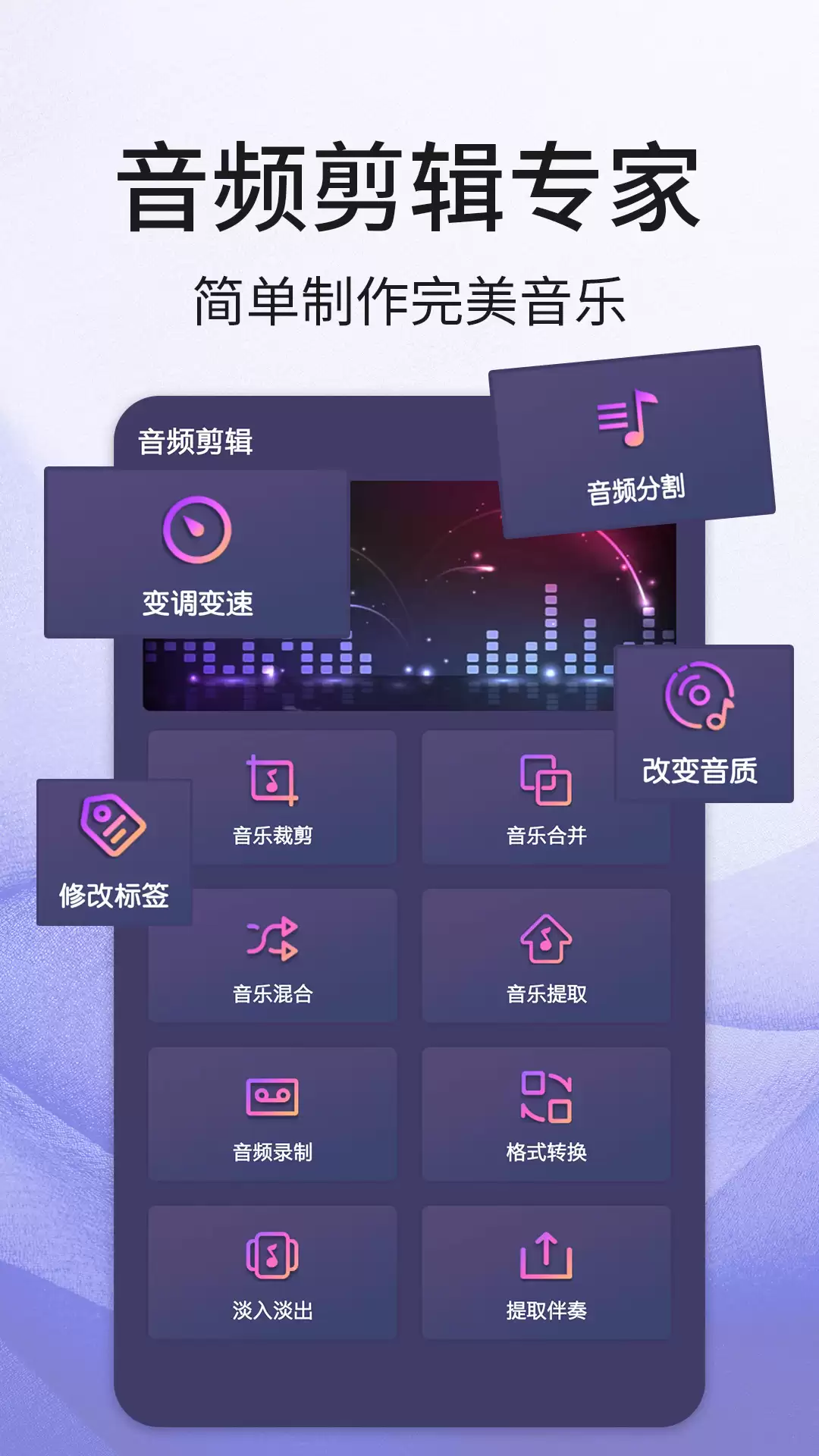
市场上处理音频的工具不少,各有各的侧重点。今天聊五款,功能上正好互补——有轻量裁剪的,有跨平台转换的,有专门破解加密格式的,也有面向批量处理场景优化的。简单拆解一下,看看哪款更贴合你的日常需求。 音频剪辑 如果你只是需要做点基础的音频裁剪、拼接,或者想去掉背景噪音,那这款工具就刚刚好。它支持MP3、
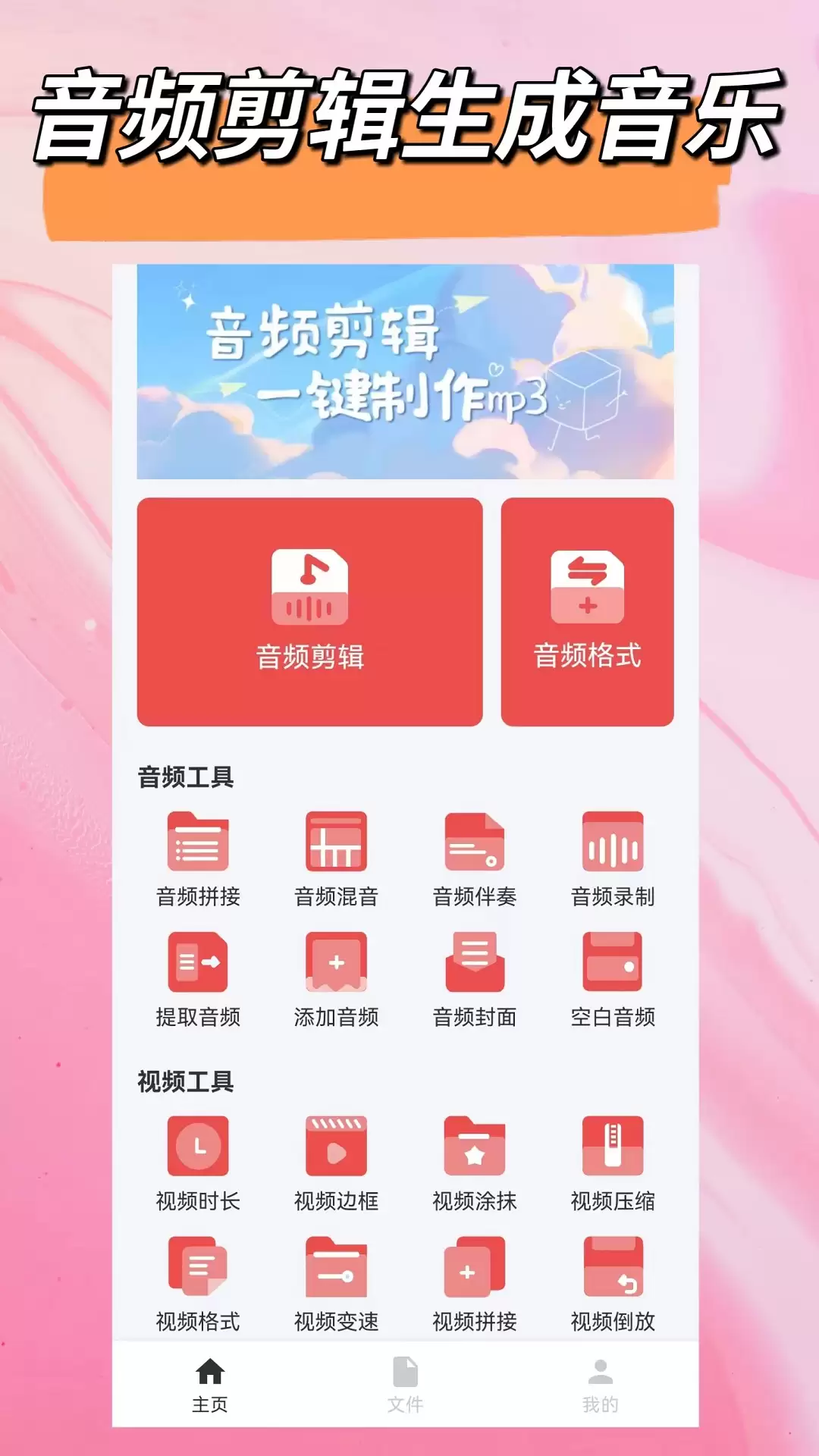
市面上多款免费音频剪辑软件各具特色:《音频剪辑》界面直观易上手;《音频剪辑师》支持一键提取背景音乐与多段拼接;《音频剪辑王》侧重BGM处理,素材丰富;《音频剪辑乐》提供专业混音工具与庞大音效库;《音频剪辑器》功能全面,支持多轨道编辑与智能混剪。这些软件核心功能免费,能满足从日常处理到。
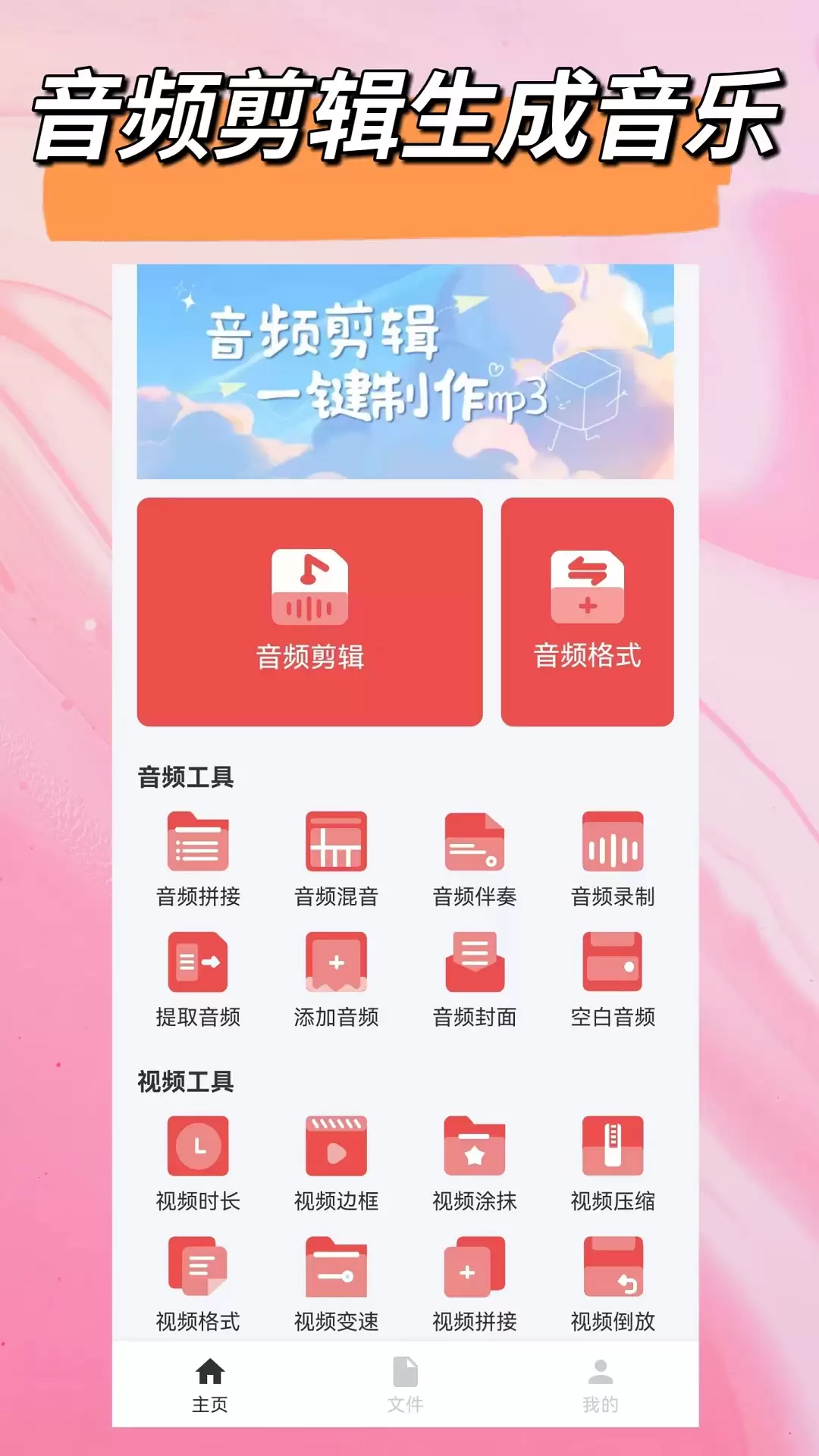
在移动端进行音频编辑,早已不是专业用户的专属。如今,市面上涌现出不少功能直接、上手轻松的免费工具,足以应对日常剪辑、短视频配乐等多元需求。今天,我们就来盘点五款各具特色的安卓端音频剪辑应用,它们都能做到即装即用,且核心功能完全免费。 1. 音频剪辑:极简主义的效率之选 如果你追求零学习成本、快速出片
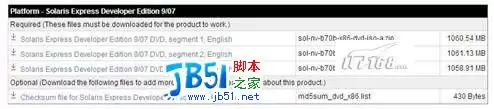
Solaris Express Developer Edition:开发者的免费利器 对于想在Solaris平台上进行开发的用户来说,Solaris Express Developer Edition(简称SXDE)无疑是一个绝佳的起点。这个版本完全免费,并保持着每个季度发布一个新版本的节奏,堪称专

macOS因系统稳定性、专业软件生态和软硬件协同优化被广泛用于视频剪辑与音乐制作。其Unix架构保障高负载下流畅运行,CoreAudio实现低延迟音频处理,LogicProX、FinalCutPro等独占软件提升创作效率,M系列芯片与统一内存架构强化性能表现,配合专业外设良好兼容性,整体工作流更高效可靠。
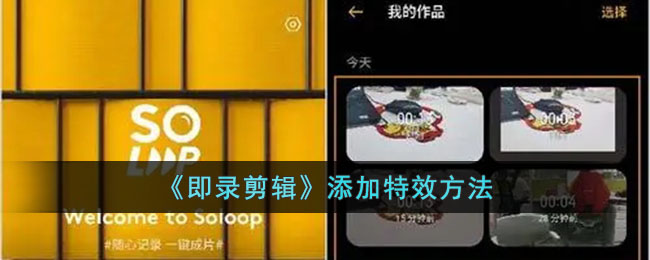
即录剪辑软件是一款功能强大的视频剪辑工具,它为用户在剪辑视频时提供了全方位的服务。用户只需将视频上传至软件,即可选择各种功能进行制作和编辑。那么很多小伙伴们在使用即录的过程中可能还不太清楚如何添加剪辑特效,那么这篇教程攻略就将为大家带来详细的介绍,希望能帮助到各位有需要的小伙伴们。即录剪辑怎么加特效?1、进入即录剪辑主界面,点击自由剪辑。2、然后导入相关的素材。3、如图点击特效的一项。4、接下来,点击添加。5、最后在这里就可以添加视频的特效。
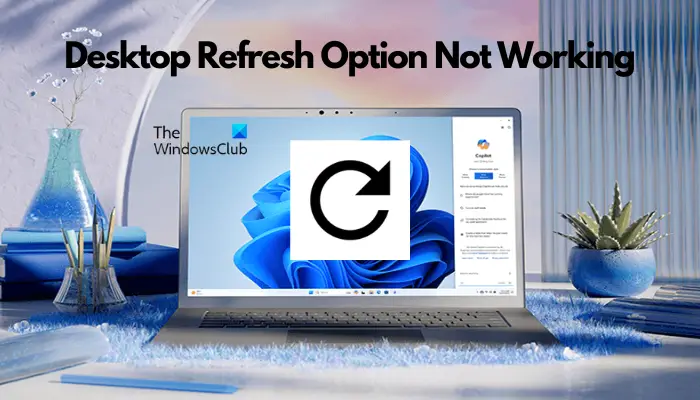
在Windows11中,如果桌面刷新选项无法正常工作,这可能会让人感到失望。保持桌面与最新更改同步有时至关重要。只需右键单击桌面空白处并选择刷新选项,或按下F5键,就可以刷新桌面内容,使任何最新更改得以显示。在刷新过程中,桌面会重新加载,通常会看到图标稍作抖动。这是一个简单而有效的方法,确保您的桌面始终保持最新状态。当桌面刷新选项无法正常运作时,可能会干扰您的工作流程,并导致文件管理变得困难。因此,及时解决此问题对于保持无缝的桌面体验至关重要。以下是一些有效的解决方案,可帮助您恢复系统上桌面刷新选项的功能




火山引擎是字节跳动旗下企业级云与AI服务平台。聚焦大模型核心能力,依托字节自研豆包多模态大模型,凭借火山方舟一站式平台,提供模型精调、推理部署、智能应用搭建等全链路服务,结合高性能AI算力,助力各行业快速落地大模型数字化与智能化应用。




