

premiere常规复制素材与快捷复制素材有什么区别
premiere常规复制素材与快捷复制素材有什么区别 很多新手在刚接触Premiere时,往往对素材复制这件事不太在意——无非就是Ctrl+C、Ctrl+V嘛。但其实,这里藏着一个能让你效率翻倍的小技巧。今天就来拆解一下,常规复制和快捷复制到底差在哪。 1、双击Premiere软件图标,新建一个PR
premiere常规复制素材与快捷复制素材有什么区别
很多新手在刚接触Premiere时,往往对素材复制这件事不太在意——无非就是Ctrl+C、Ctrl+V嘛。但其实,这里藏着一个能让你效率翻倍的小技巧。今天就来拆解一下,常规复制和快捷复制到底差在哪。
1、双击Premiere软件图标,新建一个PR项目,然后执行导入素材命令,把媒体素材选进来。
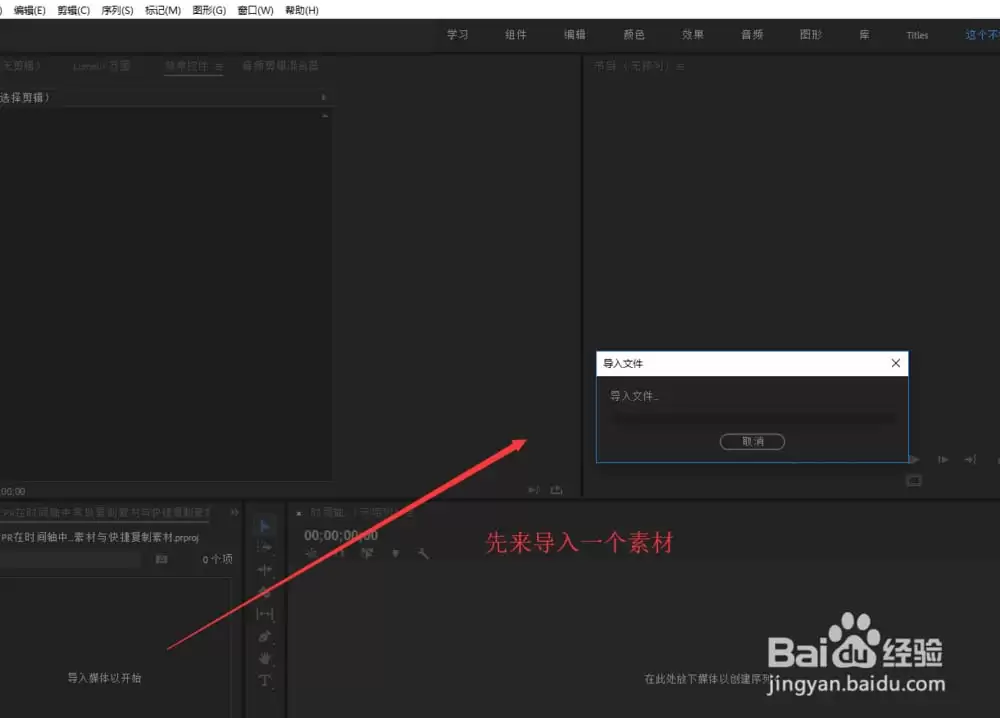
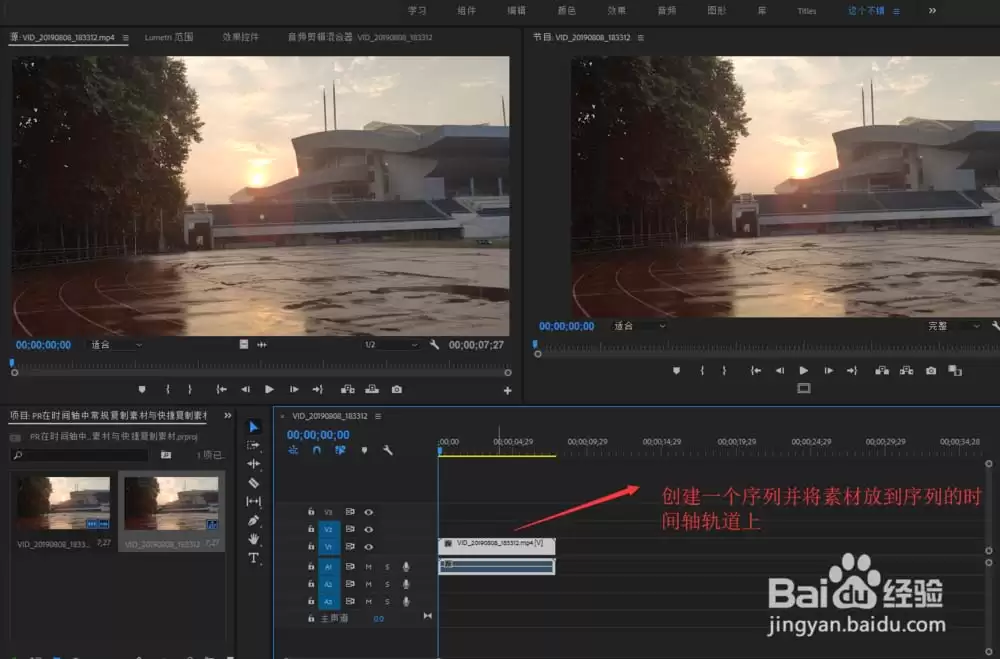
2、创建一个剪辑序列,然后选中导入的媒体素材,拖到新建序列的时间轴素材轨道上。
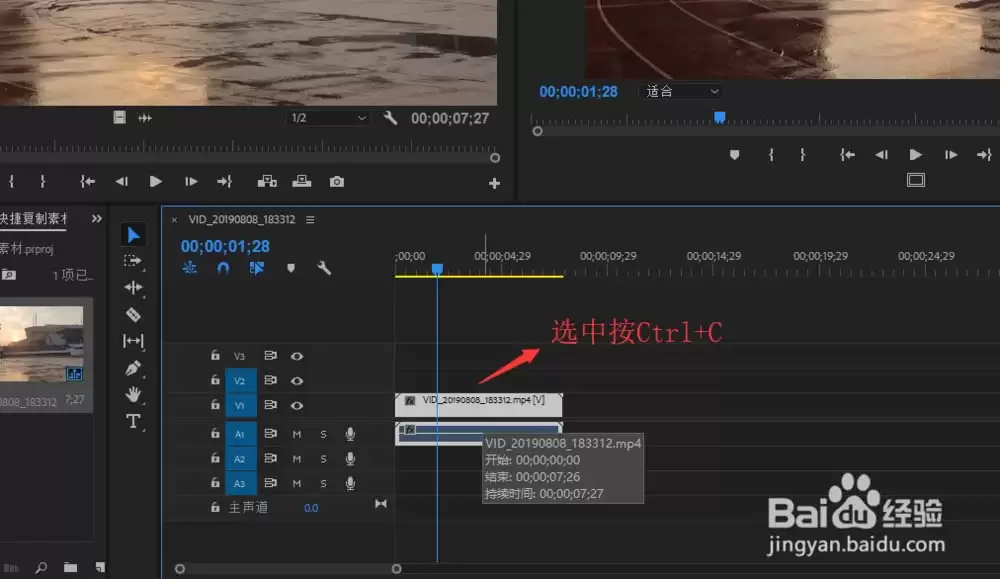
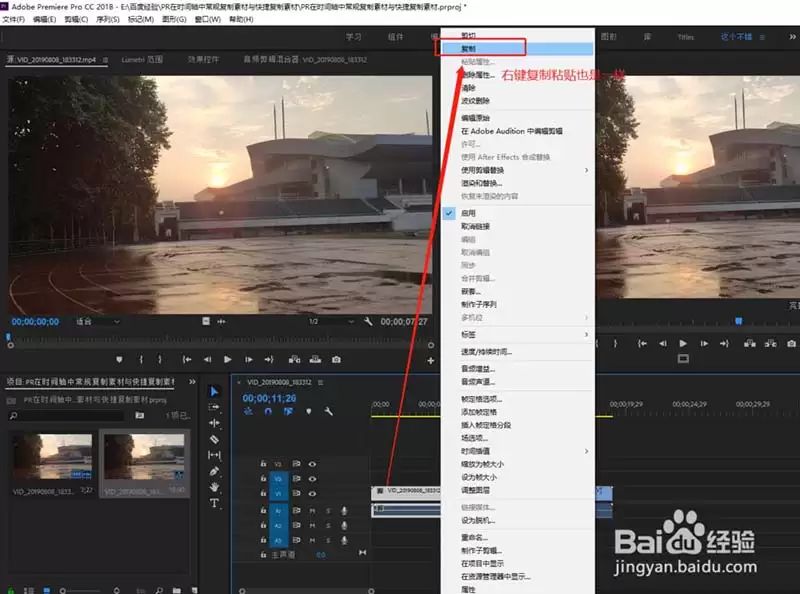
3、先来看常规方法。选中要复制的素材,直接按快捷键Ctrl+C组合键,执行复制命令。
4、把时间轴的指针光标挪到想要粘贴的位置,然后按快捷键Ctrl+V,素材就乖乖复制过来了。这是大家最熟悉的操作。
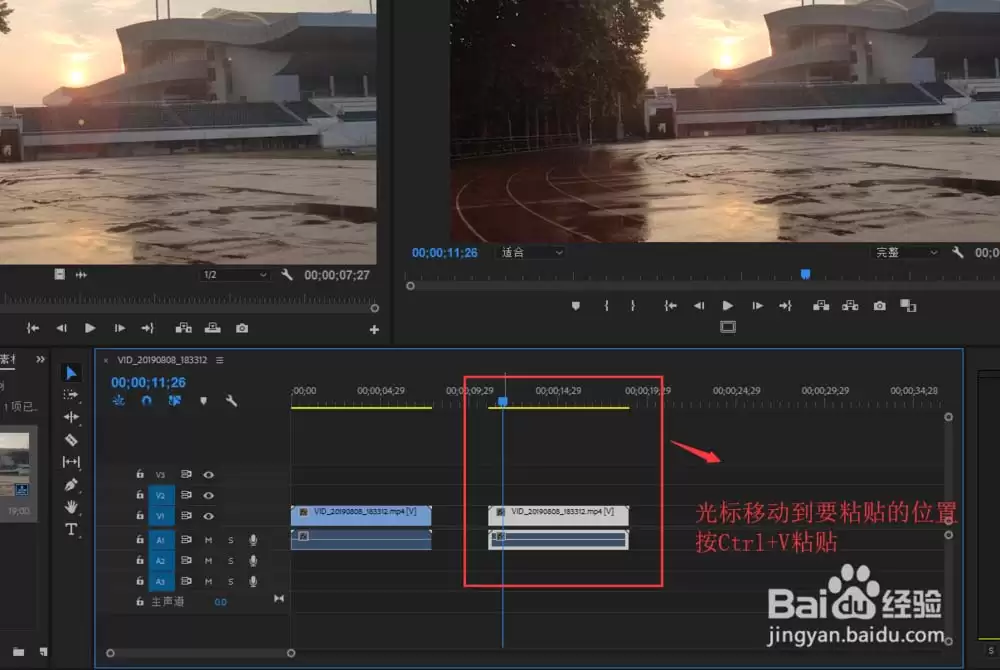
5、当然,通过右键菜单里的复制、粘贴命令也能达到同样效果,只不过上面演示用的都是快捷键而已,本质没区别。
6、接下来是重点——快捷复制操作。选中要复制的素材,按住Alt键不放,直接拖动素材到想粘贴的位置,松手,瞬间得到一个一模一样的复制品。整个过程一气呵成,连Ctrl键都不用碰。
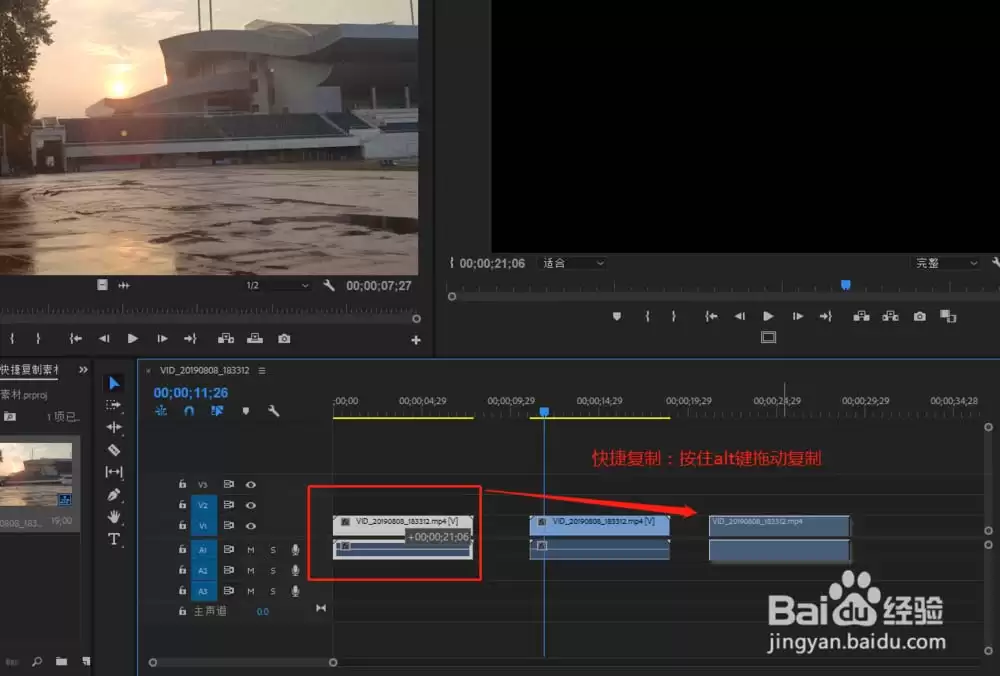
两种方法的结果完全一样,但快捷键组合(Ctrl+C→Ctrl+V)需要两次按键加一次鼠标定位,而Alt拖拽只需要一步。别小看这一点差别,在时间线密集操作的时候,Alt拖拽能让你的鼠标减少一次往返移动,手感更流畅。至于选哪个,全看个人习惯——不过试过Alt拖拽之后,很多人就再也回不去了。
想知道如何为Photoshop添加新滤镜?本文提供安全的下载渠道推荐、详细的安装步骤以及关键的兼容性注意事项,助你高效扩展PS功能。
学习如何在Photoshop中让文字沿着自定义的曲线路径排列。步骤包括使用钢笔工具绘制路径、沿路径输入文字、利用直接选择工具调整文字位置与方向,以及最终的效果检查与保存。
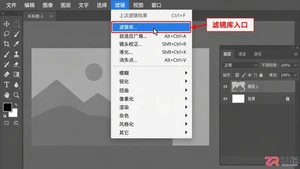
找不到Photoshop滤镜库?本文详解滤镜菜单结构,图文演示滤镜库的打开位置、界面分区及基本使用方法,助你快速上手PS艺术效果处理。
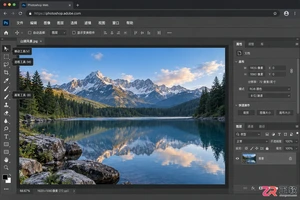
想了解Photoshop在线网页版怎么用?本教程带你熟悉PS Web版工作界面,掌握图层、选区、调整面板等核心区域,轻松完成基础图片编辑与导出。
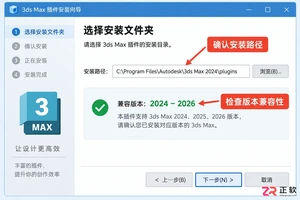
想了解Photoshop手机版怎么下载和使用?本文提供官方下载指引,并详细解析App内的核心界面区域,包括工具选择、图层管理和参数调整,助你轻松上手移动修图。
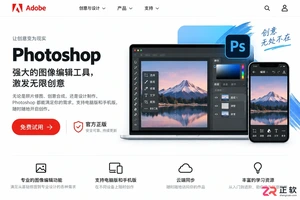
想要下载正版Photoshop?本指南提供Adobe官网电脑版Creative Cloud及手机版Photoshop Express的正确下载与安装步骤,避免第三方风险,确保软件安全稳定运行。
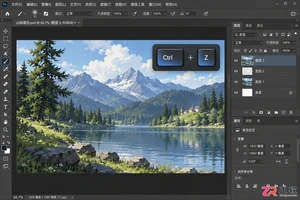
Photoshop快捷键突然没反应?本文详解输入法冲突、Caps Lock误触、Fn键锁定及首选项损坏等常见原因,提供无需重装的快速恢复步骤,帮助设计师立即找回高效工作流。
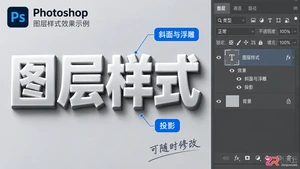
学习如何在Photoshop中轻松应用和调整图层样式,提升设计作品的视觉效果。本教程涵盖阴影、发光、描边等多种样式的设置方法及实用技巧。
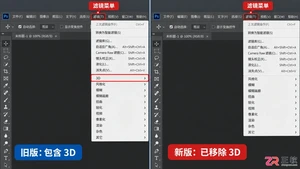
发现Photoshop滤镜菜单中没有3D选项?这是因为Adobe已在新版中移除原生3D引擎。本文提供降级旧版本、安装插件及使用图层样式替代的具体操作步骤,助你解决3D功能缺失问题。
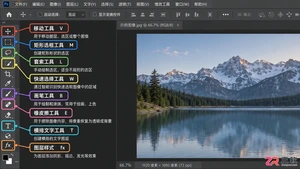
详细解析Photoshop常用工具的操作步骤与视觉效果,涵盖移动、选区、绘画及修饰工具,通过实例演示让新手直观理解各工具功能与应用场景。




Ollama 可在自己的电脑上下载和运行语言模型,并通过聊天界面、命令行或本地 API 使用。支持 macOS、Windows 与 Linux,模型大小、内存和上下文设置会影响运行体验,也提供独立的云模型入口。

GitHub Desktop 把 Git 仓库的改动对比、提交、分支切换和同步放进桌面窗口,适合不想频繁输入命令的开发者。支持 Windows 与 macOS,可连接 GitHub 仓库并配合编辑器完成日常协作。

Antinote 是 Mac 上的轻量草稿板,支持快捷唤出、清单、计算、单位换算和图片文字识别,也能把内容转到其他笔记工具。要求 macOS 14 以上,适合临时记事和桌面工作中的快速整理。
Ollama 可在自己的电脑上下载和运行语言模型,并通过聊天界面、命令行或本地 API 使用。支持 macOS、Windows 与 Linux,模型大小、内存和上下文设置会影响运行体验,也提供独立的云模型入口。
GitHub Desktop 把 Git 仓库的改动对比、提交、分支切换和同步放进桌面窗口,适合不想频繁输入命令的开发者。支持 Windows 与 macOS,可连接 GitHub 仓库并配合编辑器完成日常协作。

Golden 8 是 Benthic Software 的 Windows Oracle 数据库客户端,提供多标签 SQL 编辑、关联查询辅助、结果表格与导出。连接前需要安装与软件位数一致的 Oracle Client,可先使用 30 天试用版。


