

Lightroom如何批量导入照片-LR照片批量导入管理操作方法

Adobe Lightroom Classic 是面向桌面摄影工作流的照片管理与后期处理软件,可将原始照片保存在本地硬盘,通过目录、关键词、评分和收藏夹高效整理图库,并提供 RAW 冲印、蒙版、镜头校正、批量同步及多格式导出等功能。
处理大量照片的时候,最头疼的往往不是修图本身,而是怎么把成百上千张RAW文件整整齐齐地塞进软件里。Lightroom的批量导入功能,恰恰是解决这个痛点的关键。下面我们直接进入实操环节,看看怎么把这件事做得又快又顺手。 准备工作 先把你要导入的照片统统整理到一个文件夹里——别散落在桌面和下载目录中,这
处理大量照片的时候,最头疼的往往不是修图本身,而是怎么把成百上千张RAW文件整整齐齐地塞进软件里。Lightroom的批量导入功能,恰恰是解决这个痛点的关键。下面我们直接进入实操环节,看看怎么把这件事做得又快又顺手。
准备工作
先把你要导入的照片统统整理到一个文件夹里——别散落在桌面和下载目录中,这是最基础的一步。同时,确保Lightroom已经安装好并且能正常运行。这些前置工作花不了两分钟,但能避免后面导入时出现“找不到文件”的尴尬。
批量导入步骤
1. 打开导入窗口
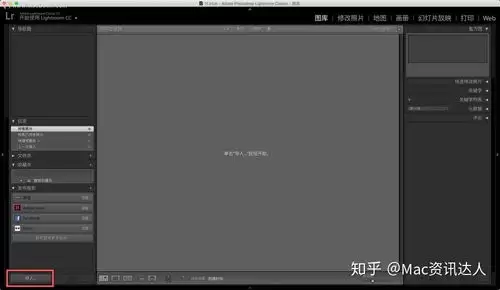
在Lightroom界面左上角,点击“文件”菜单,选择“导入照片和视频”。这一步没什么花头,但很多人会习惯用快捷键Ctrl+Shift+I(Windows)或Cmd+Shift+I(Mac),效率更高。
2. 选择照片源
在弹出的导入窗口里,找到你之前整理好的那个文件夹。点击文件夹图标可以逐层浏览,也可以用左侧的常用位置快捷跳转。如果你习惯把SD卡直接插上,Lightroom会自动识别并默认选中它。
3. 设置导入选项
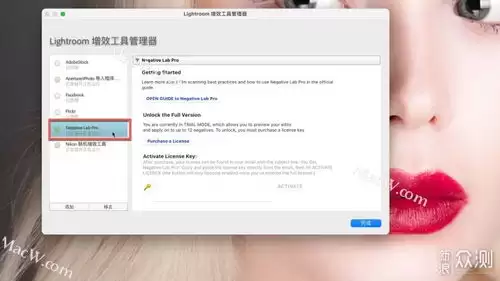
- 目标位置:决定照片最终存放在Lightroom图库中的哪个文件夹。你可以选一个已有的文件夹,也可以在这里新建一个。建议按日期+主题命名,比如“2025-01-15_京都”。
- 文件处理:这里有重命名规则、版权信息等选项。很多人喜欢按拍摄日期重命名文件,这样后期查找和归档都会清晰很多——尤其是不同相机导出的文件名经常重复。
- 元数据:可以选择是否保留照片的原始EXIF信息(拍摄设备、时间、参数等)。通常情况下保留就行,除非你有特殊隐私需求。
- 关键字:给这批照片统一添加标签,比如“旅行”、“人像”、“2025项目”,后续搜索和智能收藏都会用到这个字段。千万不要偷懒,这一步能省掉你后期大量翻找的时间。
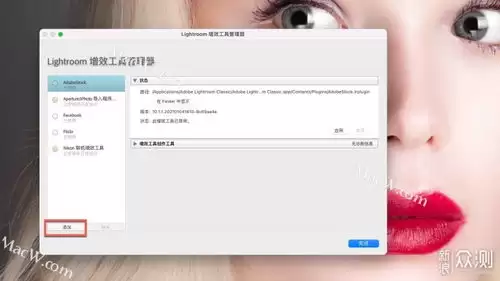
4. 开始导入
所有选项设置完毕,点击那个大大的“导入”按钮。Lightroom就会开始逐张读取、生成预览、写入元数据。你可以看到进度条稳步推进,如果照片数量特别多,不妨趁这个时间喝杯咖啡。
照片管理技巧
批量导入只是第一步,后续的管理才是长期可用的关键。这里分享几个比较实用的做法:
1. 创建智能收藏
智能收藏可以理解成“自动筛选规则”。比如你设置一个智能收藏:“拍摄日期在2025年以内 & 评星≥3星”,之后所有符合条件的照片都会自动归入这个收藏。当你给一批照片打上星级后,回头看这个收藏就自动刷新了,非常省心。
2. 使用预设
Lightroom预设功能可以让你一次调整批量应用。比如你做了一个“复古胶片”风格的预设,选中一组照片后一键套用,所有照片就拥有了统一的色调。不过要提醒一点:预设是辅助,最好先对单张微调再批量应用,否则容易出现某些照片过曝或欠曝。
3. 评级与标记
用1到5星给照片评级,用旗帜或颜色标签标记“精选”或“待处理”。这几乎是每个摄影师的标准工作流。在导入结束后,花15分钟快速过一遍缩略图,把废片直接筛掉,把好照片标上星,后续的编辑和输出就会清晰很多。
掌握这套批量导入与管理的流程,你的Lightroom图库就不再是乱糟糟的素材堆,而是一个井井有条的数字暗房。从导入到分类到检索,每个环节都提前规划好,后期处理的效率自然就上来了。
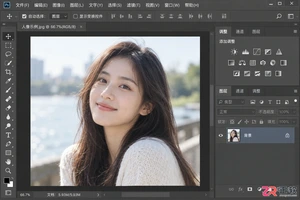
了解成为Photoshop修图师所需掌握的核心技能,包括图层管理、选区技巧、调色原理及常用辅助软件,为初学者提供清晰的入门指引。
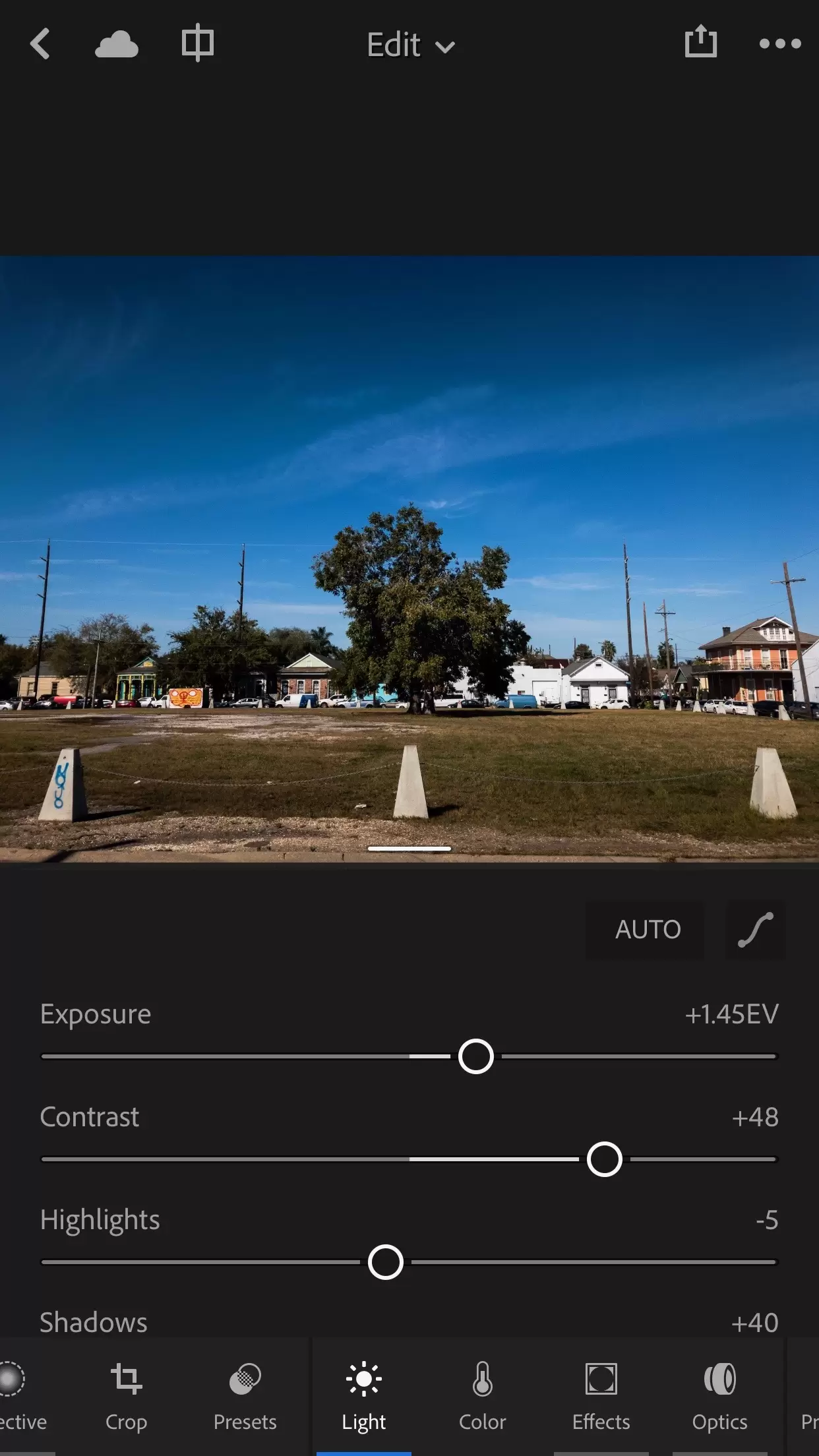
本文详解修图的标准流程,强调先调整曝光恢复画面动态范围,再根据题材处理色彩,随后进行构图裁剪,最后微调细节。遵循此顺序可避免画面发灰或过度处理,确保照片自然且主体突出。
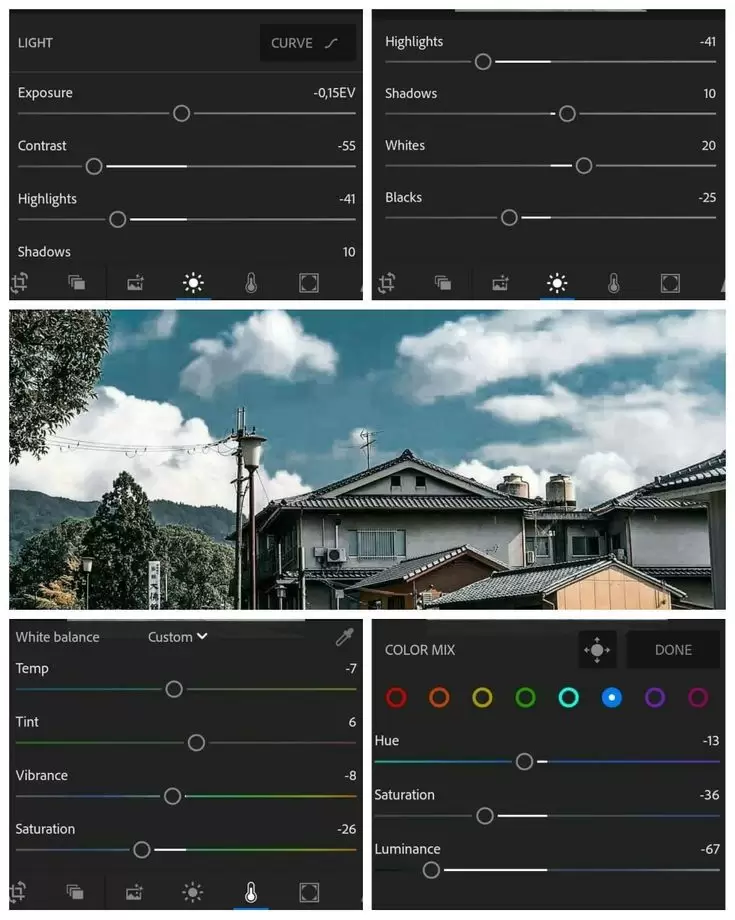
本文提供修图教程视频选购标准,针对人像、风景、产品三类图片分别给出判断依据。人像课重点考察肤色与纹理保留,风景课关注色彩混合与层次控制,产品课侧重变形校正与边缘处理。通过具体指标筛选课程,避免购买仅售卖预设的无效教程,帮助用户精准匹配学习需求。
本教程详细介绍在Mac系统中如何彻底卸载Adobe Lightroom Classic CC 2019,包括删除核心程序及清理残留的配置数据。操作流程很清晰,跟着下面几步走就能搞定。 先点击屏幕顶部的前往按钮,这一步很简单,不用多说。? 在弹出的菜单里选择应用程序选项,直接点进去就行。 接着,在应用
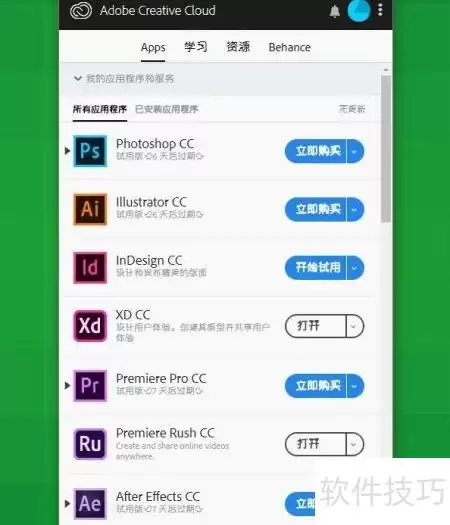
Adobe Lightroom Classic CC 2019 的安装激活其实没你想象中那么复杂,但有几个细节值得留意。下面就把整个流程拆开来讲,一步步跟着走就行,不用怕出错。 1、 先打开 Adobe Creative Cloud 应用,找到 Lightroom Classic CC 2019,确

Lightroom可通过多种局部工具调整照片色彩。颜色范围蒙版能自动选取特定色域进行调整。径向渐变结合HSL可突出主体色彩。画笔蒙版适合手动绘制复杂区域。景深范围蒙版能利用深度信息分层调色。混合多个蒙版可协同处理复合色彩逻辑。
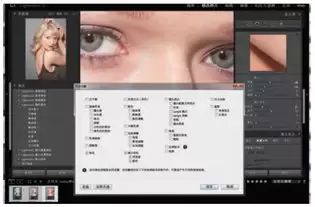
说到专业的人像后期,Lightroom绝对是绕不开的一款利器。它功能强大又系统,尤其适合处理人像照片。今天,我们就来聊聊,如何用Lightroom的几个核心功能,让人像作品焕然一新。 基础调整:打好光影的底子 打开照片后,别急着动大刀,先从基础面板开始。曝光、对比度、高光、阴影这些参数,是决定照片“
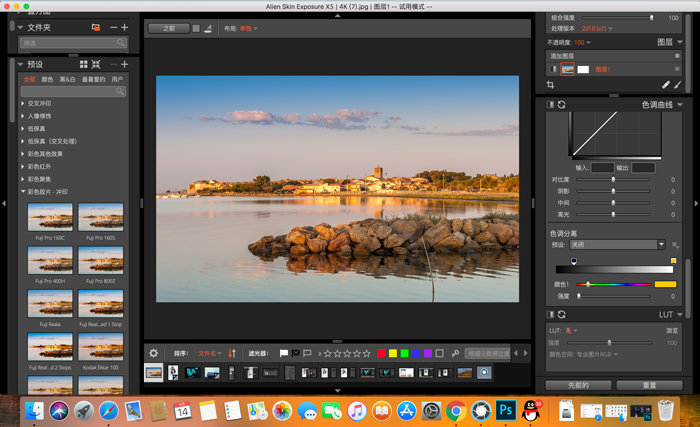
Alien Skin Exposure有哪些用处?想必绝大多数的摄影爱好者都有用过Lightroom进行初级修图或者一次直出,用过它的小伙伴都要被它强大的魔力所吸引。PS自带的插件CameraRaw(以下简称ACR)和Lightroom(以下简称LR)有着相似的功能,就不多说。Alien Skin Exposure和他们全部都是非破坏性的RAW编辑,快速的文件浏览和新片仿真预设和纹理,Exposure 带来更加有机的温暖和模拟摄影技艺的数字世界,下面正软小编详细介绍一下本期的重点Alien Skin Ex


本教程演示如何在 Windows 版 Typora 中开启 Highlight 高亮功能,通过双等号语法标记重点文本,并展示如何编辑、取消高亮及验证源码保存状态。





火山引擎是字节跳动旗下企业级云与AI服务平台。聚焦大模型核心能力,依托字节自研豆包多模态大模型,凭借火山方舟一站式平台,提供模型精调、推理部署、智能应用搭建等全链路服务,结合高性能AI算力,助力各行业快速落地大模型数字化与智能化应用。



