

steam手机版怎么设置中文
Steam手机版客户端是连接生态的移动枢纽,可浏览商店、远程安排下载及串流游戏。首次打开若为英文界面,只需在设置中选择语言并切换为中文,重启应用即可。游戏内语言需单独在游戏属性中设置并下载语言包,完成后即可畅享中文界面。
对于Steam玩家来说,手机版客户端绝对是个离不开的得力助手。它不仅仅是一个商店入口,更是连接整个Steam生态的移动枢纽。你可以随时随地浏览商店、入手新游戏,直接安排它下载到你的PC或Steam Deck上;甚至通过Steam Link功能,把PC上的3A大作串流到手机屏幕上游玩,灵活性大大提升。
不过,很多朋友第一次打开应用时,可能会遇到界面是英文的情况,操作起来不太顺手。别担心,将Steam手机版设置成中文其实非常简单,只需要几步就能搞定。下面,我们就来详细走一遍这个流程。
第一步:找到设置菜单
首先,打开Steam手机应用。主界面的左上角或右上角,通常会有一个“三横线”的菜单图标,点击它。在弹出的菜单列表中,找到并点击“Settings”(设置)选项。
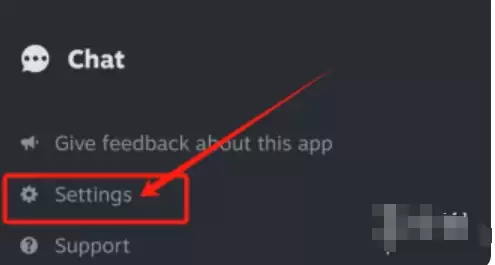
第二步:进入语言选项
进入设置页面后,你需要找到“Interface”(界面)相关的分类。在这里,你会看到一个“Language”(语言)的选项,点击它。
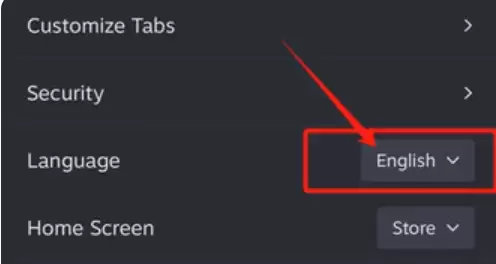
第三步:选择中文
点击“Language”后,系统会弹出一个支持语言的列表。在列表中滚动查找,选择“简体中文”或“繁体中文”,根据你的使用习惯来定。
第四步:保存并重启
选择好中文后,记得点击确认或保存按钮。这时,应用很可能会提示你需要重启才能生效。按照提示关闭并重新打开Steam应用,你就会发现整个界面都已经变成熟悉的中文了。
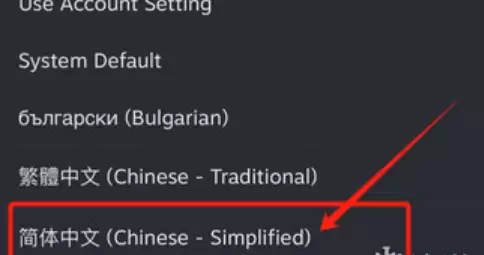
关于游戏内语言的设置
到这里,应用本身的界面语言已经设置完毕。但有些玩家会发现,游戏里面的文字还是英文。这是因为游戏内的语言设置是独立的,需要再单独调整一下。方法同样不复杂。
第一步:进入游戏库
在Steam手机应用的主界面,点击菜单按钮,选择“库”进入你的游戏仓库。
第二步:选择目标游戏
在游戏库列表中,找到你想要修改语言的那款游戏,点击它的图标进入游戏详情页。
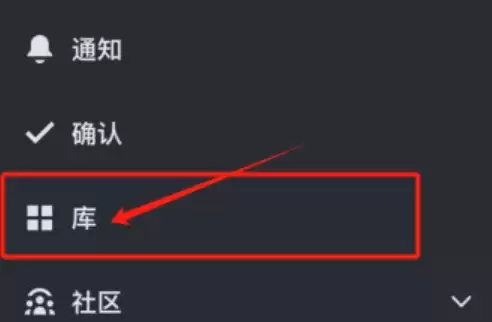
第三步:打开游戏属性
在游戏详情页,找到“属性”或“管理”之类的选项(具体名称可能因版本略有不同),点击进入。
第四步:更改游戏语言
在属性页面中,寻找“语言”这一项。点击后,会列出该游戏支持的所有语言。

第五步:确认并下载语言包
从列表中选择“简体中文”或“繁体中文”,然后点击保存确认。系统通常会提示你需要下载对应的语言包,确保在Wi-Fi环境下耐心等待下载安装完成即可。
完成以上所有步骤后,无论是Steam手机应用本身,还是你库里的游戏,应该都能以中文界面显示了。整个过程就像拼图一样,一步接一步,逻辑非常清晰。希望这份指南能帮你扫清障碍,更畅快地享受移动端管理游戏的便利。

Steam手机版应用允许用户便捷地修改账户密码。操作时需登录应用,通过菜单进入客服页面,选择账户管理并找到更改密码选项。验证当前身份后,按要求设置并确认新密码,完成额外验证步骤即可提交。成功后建议重新登录以确保更改生效。
在Steam手机版中,用户可通过应用菜单进入“激活游戏”页面,输入有效的CDKEY并确认,即可完成激活。成功后游戏将自动添加至库中,方便随时启动或管理。

Steam手机版应用内可通过点击菜单按钮,进入“添加好友和交易”等功能页面找到扫码入口。启动扫描功能后,将二维码对准取景框即可自动识别,并根据结果完成登录验证或添加好友等后续操作。
Steam手机版不仅提供游戏购买、社区互动等核心功能,还支持API注册。操作流程为:启动应用并登录账户,依次进入客服界面、选择“我的账户”、点击“您Steam帐户的相关数据”,在账户数据页面找到“开发者设置”,最后填写域名并完成验证即可注册API密钥。
Steam手机版应用将游戏社区与个人库装入移动设备。登录需先安装官方应用,点击图标启动。在主界面左上角点击菜单图标,选择“登录”选项,输入正确的账户名和密码,提交验证后稍等即可进入主界面,开始管理游戏库与社区动态。
Steam手机版应用内,登录账号后点击左上角菜单图标,在侧边栏中找到“Steam令牌”或“SteamGuard”选项。进入管理界面即可获取动态验证码,该码为保障安全会定期自动更新,通常每30秒变化一次,使用时需输入最新代码。
Steam手机版添加好友需先进入好友功能界面,点击添加按钮后可通过输入好友代码或搜索名称查找用户。找到目标用户后发送请求,待对方确认接受即可成为好友,方便后续联机与互动。
Steam手机版应用功能丰富,可浏览社区内容并观看好友直播。操作时需依次点击主菜单图标、进入“Steam社区”、选择“Steam聊天与好友列表”,在好友列表中识别带有“直播中”标签的好友,点击其用户名或直播图标即可进入直播间观看。

Steam手机版应用功能全面,支持浏览商店、管理游戏及直接购买。玩家可通过应用与好友进行物品交易,具体步骤包括登录后切换至好友页、选择交易对象、发起交易、添加双方物品、仔细核对后发送报价。整个过程直观简便,便于玩家随时随地进行交易互动。
绑定手机号是增强Steam账户安全的关键步骤。首先登录账户,进入账户明细中的联系信息页面。点击添加手机号码并输入号码,选择对应国家和地区。接收并填写短信验证码,验证成功后即完成绑定,账户安全等级得到提升。





火山引擎是字节跳动旗下企业级云与AI服务平台。聚焦大模型核心能力,依托字节自研豆包多模态大模型,凭借火山方舟一站式平台,提供模型精调、推理部署、智能应用搭建等全链路服务,结合高性能AI算力,助力各行业快速落地大模型数字化与智能化应用。



