

acdsee怎么拼接图片

ACDSee亮鱼剪辑是一款易于上手的视频剪辑软件,支持60帧及4K视频剪辑、字幕编辑及绿幕抠图。阅读、编辑、转换和整理这些常见文档动作都能放在一套流程里完成,不用频繁切换工具。
使用ACDSee软件可将多张图片拼接为长图。首先新建空白画布并设定合适尺寸,随后依次打开素材图片,通过复制粘贴将其排列到画布中。所有图片拼接完成后,利用裁剪工具去除多余空白区域,最后保存文件即可获得拼接后的长图。
acdsee怎么拼接图片
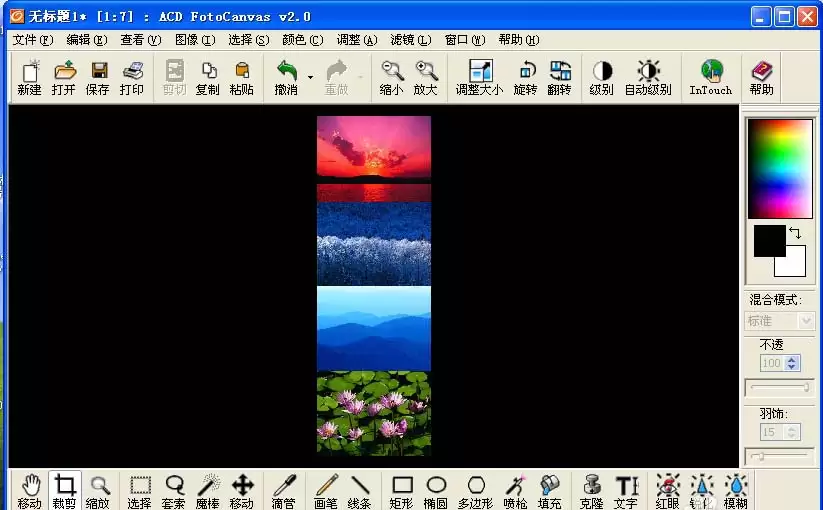
想把几张照片合成一张长图?用ACDSee就能轻松搞定。这个老牌看图软件内置的编辑器,其实藏着不少实用功能,图片拼接就是其中之一。下面这个分步指南,能帮你快速上手。
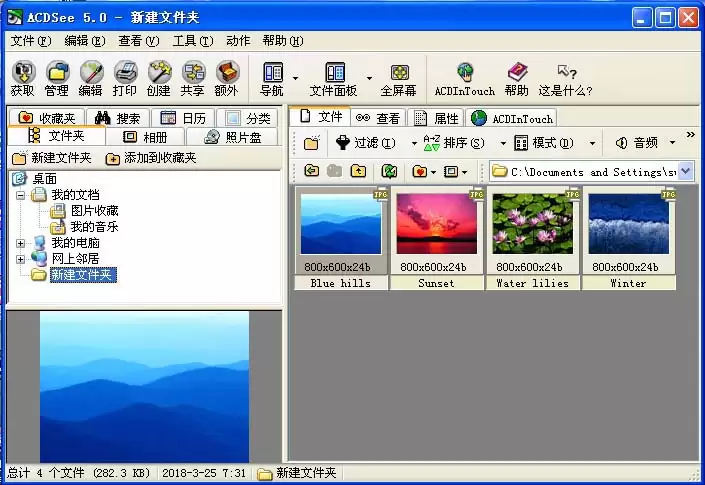
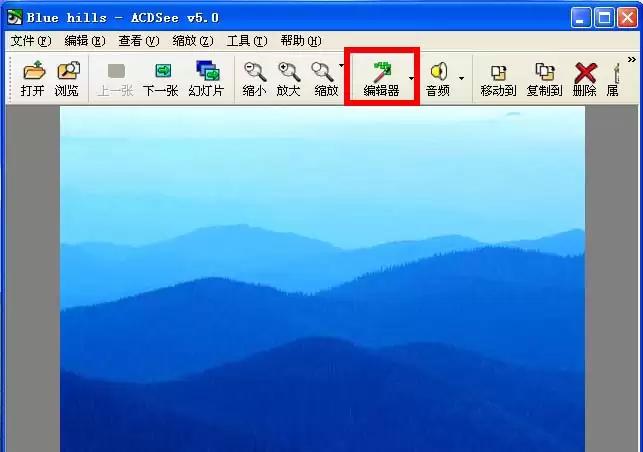
首先,当然是用ACDSee打开任意一张图片。接着,注意看软件顶部,找到并点击那个“编辑”按钮,这会带你进入功能更全面的编辑窗口。
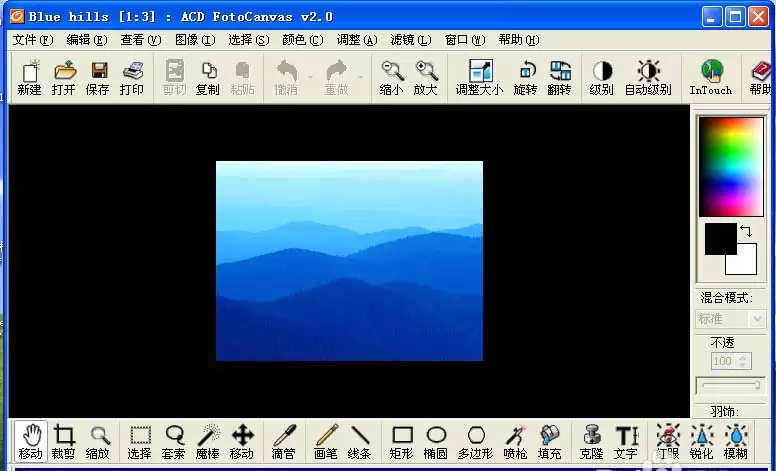
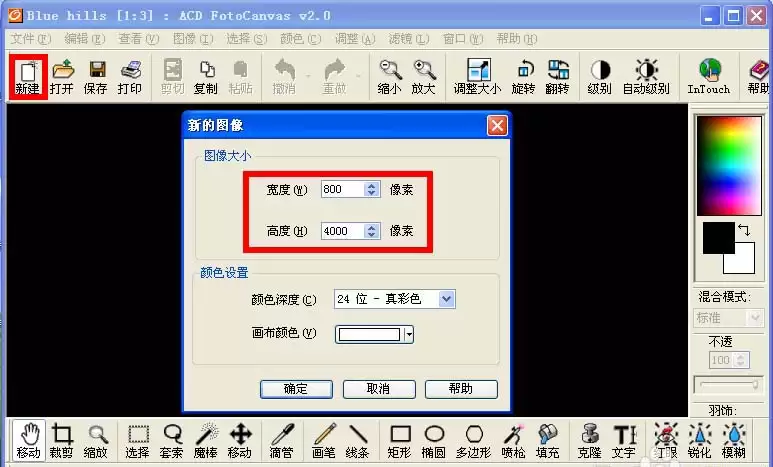
进入编辑模式后,关键的第一步来了:创建一张空白画布。点击菜单栏的“新建”,会弹出一个设置窗口。这里需要你规划好最终长图的尺寸。比如,想要制作一个竖向长图,可以把宽度设为“800”像素,高度设得大一些,比如“4000”像素,这样就有充足的空间容纳多张图片了。当然,具体尺寸完全可以根据你的实际需求来调整。
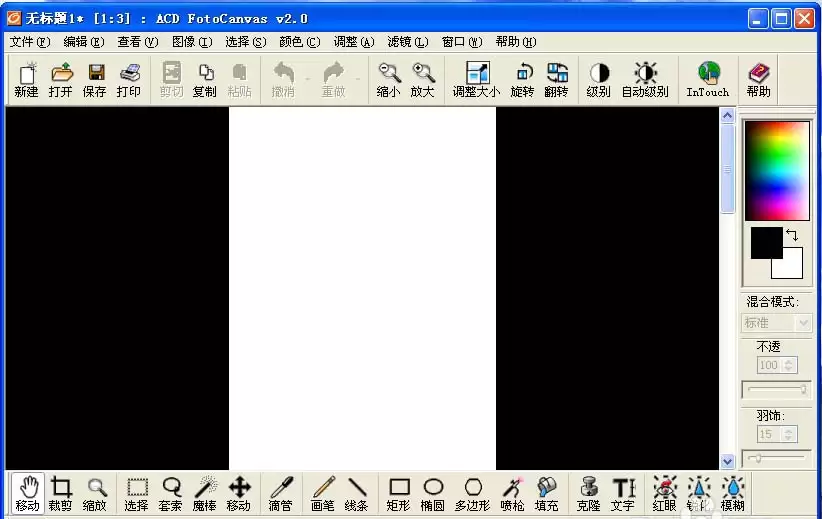
确认之后,你会得到一张纯白色的空白图片,这就是我们准备拼接所有素材的“舞台”。
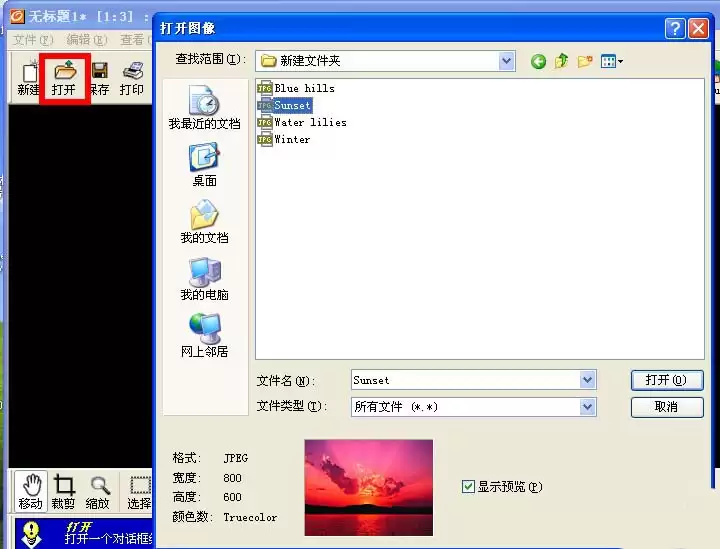
接下来,把需要拼接的图片放进来。在编辑器中点击“打开”,找到并选中你的第一张素材图。打开后,一个高效的技巧是直接使用快捷键“Ctrl+A”全选画布,然后“Ctrl+C”复制整张图片。
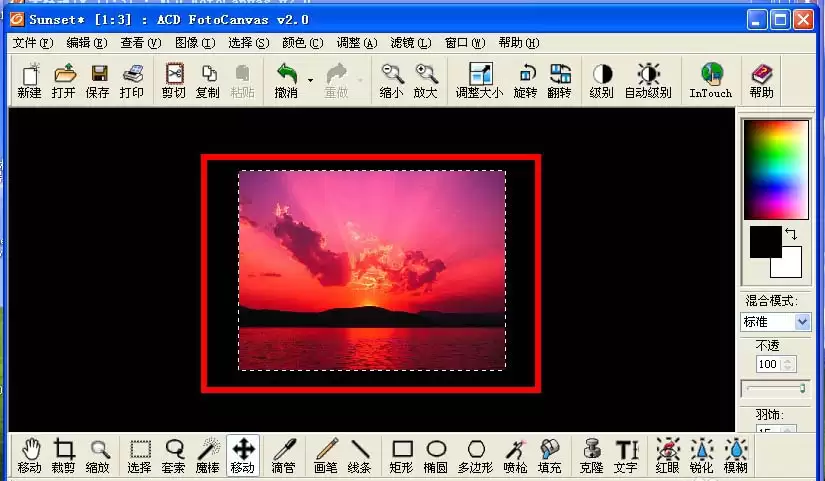
复制好后,切换回刚才新建的那张白色长图。按下“Ctrl+V”,第一张图片就被粘贴进来了。这时,图片周围通常会有可调节的控制点,你可以拖动它来调整大小,并按住图片将其移动到画布顶部,作为长图的起始部分。
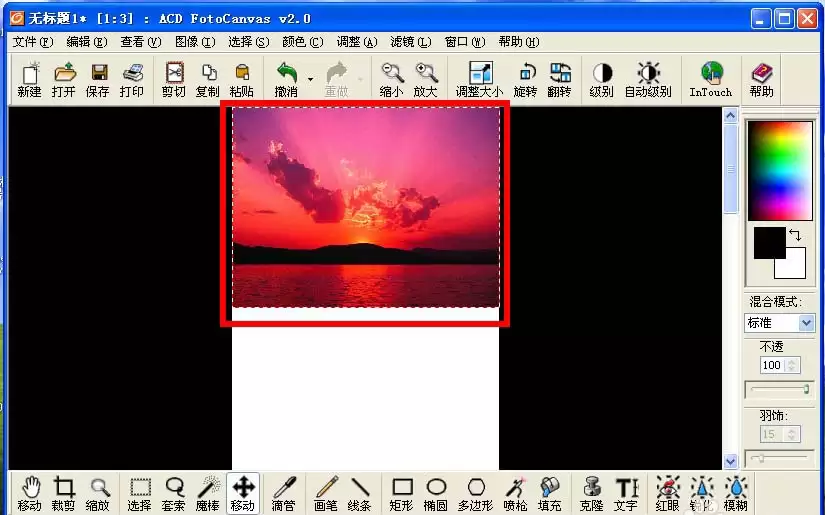
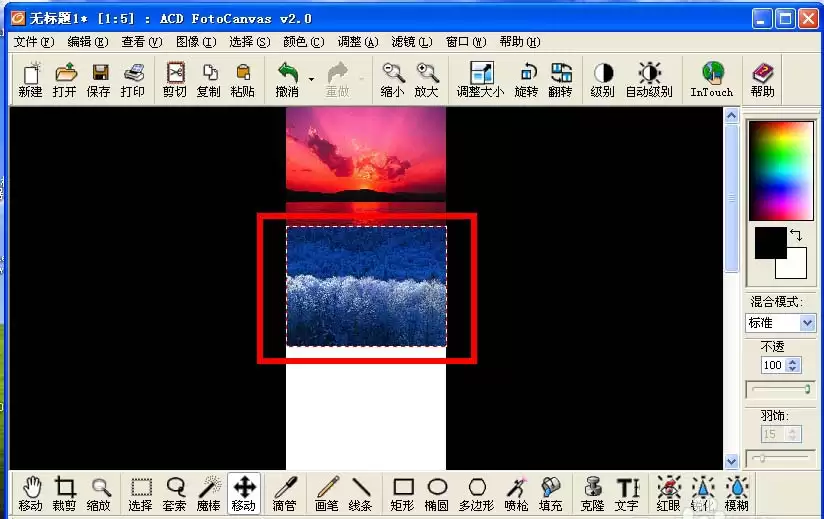
重复这个“打开-复制-粘贴”的过程。依次打开其他需要拼接的图片,将它们复制后,粘贴到白色长图中,并一张接一张地向下排列对齐。ACDSee的图层逻辑在这里很直观,就像叠放透明胶片一样。
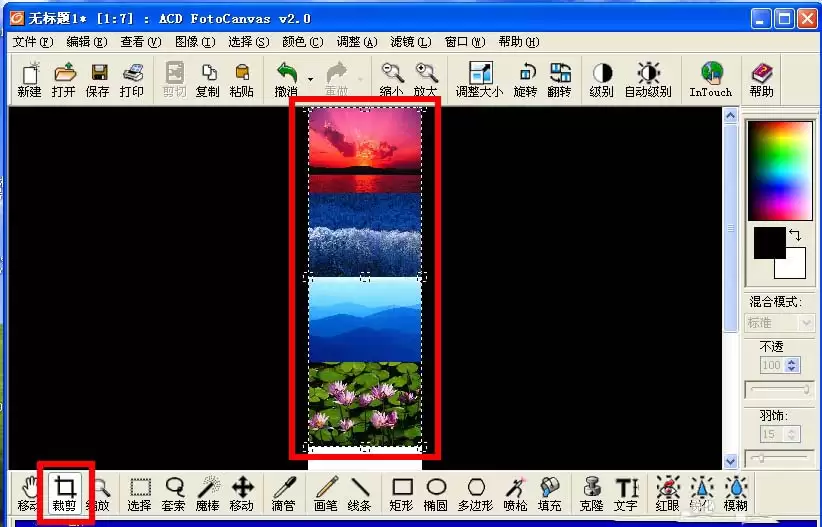
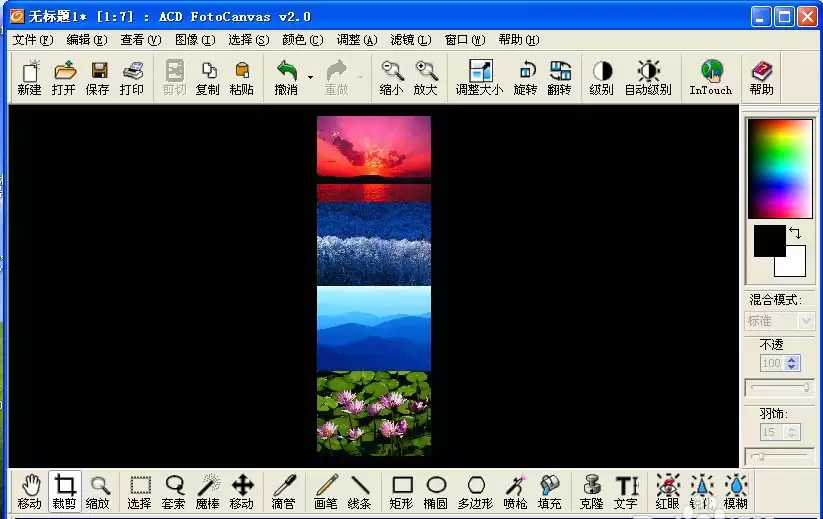
所有图片都拼接排列完毕后,很可能会发现画布底部留有多余的空白区域。这时,就需要用到“裁剪”工具了。在编辑器左侧工具栏找到它,点击后,在图片上拖拽出仅包含所有图像内容的矩形区域,把多余的空白裁掉,让长图看起来紧凑又专业。
最后一步,保存你的劳动成果。点击菜单栏的“文件”,选择“另存为”。在弹出的窗口里,为你的拼接长图取个名字,并选择需要的图片格式(如JPG、PNG等)。
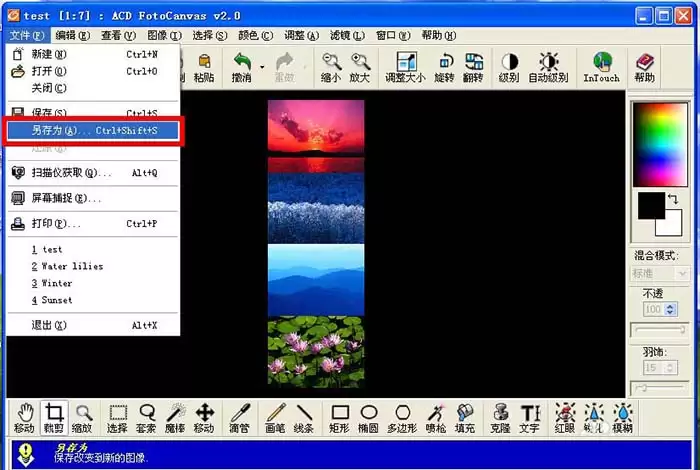
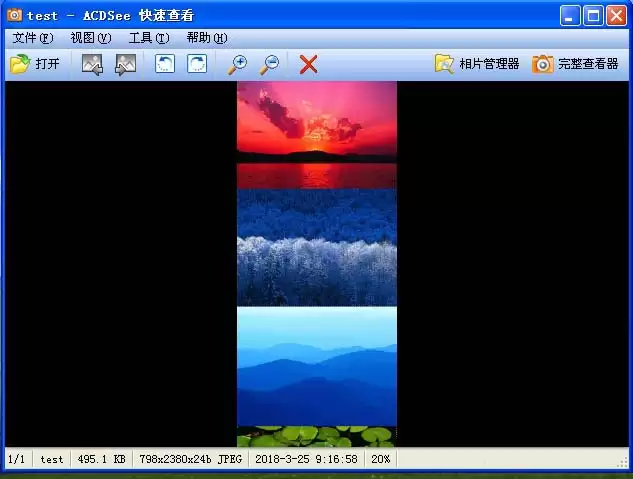
保存完成后,一张由多张图片无缝拼接而成的长图就新鲜出炉了。整个过程无需借助其他复杂软件,在ACDSee里就能一气呵成。
详解白猫扫描从拍摄到识别的全流程,包括光线控制、边缘调整、结果校对及隐私注意事项,帮助新手快速掌握高效的文字提取方法。
Typora安装后双击.md文件仍用记事本打开?本文详解Windows下通过“打开方式”设置默认应用的方法,确认文件扩展名,并提供Mac和Linux的关联思路,确保双击即可进入Typora编辑。
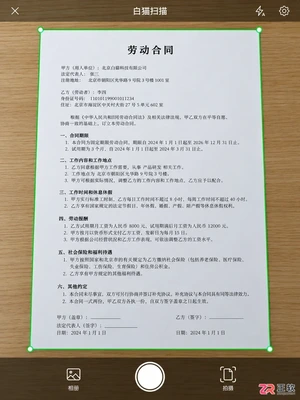
想知道白猫扫描怎么用最顺手?本文从拍照取景、识别入口选择、关键信息校对到最终导出格式,一步步拆解操作流程,帮你避开常见坑,让文字提取更准确、工作流更顺畅。
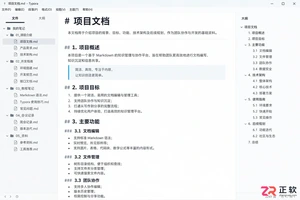
学习如何在 Typora 中显示左侧文件树和右侧大纲。掌握侧栏切换文件、点击标题快速定位章节的技巧,优化 Markdown 长文档的管理与阅读体验。
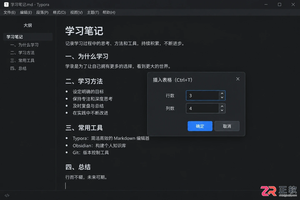
学习如何在 Typora 中通过 Ctrl+T 快捷键或菜单插入表格。本文以实际案例演示从建表、填写内容到调整行列结构的全过程,并说明如何解决快捷键冲突及导出注意事项。
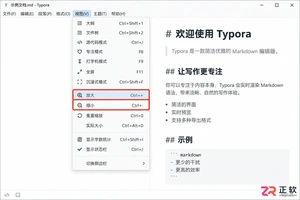
Typora 界面文字太小影响阅读?本教程详解如何区分并调整显示缩放、默认字号、行距及主题样式。涵盖 Windows/macOS 操作路径,确保编辑舒适且导出 PDF 格式正常,避免盲目放大导致版式混乱。
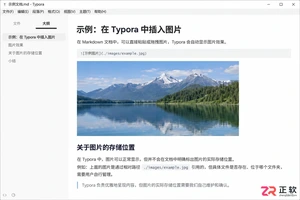
Typora插入的图片默认可能留在原处或临时目录,导致移动md文件后图片失效。本文详解如何在偏好设置中配置图片自动复制到文档同级目录,使用相对路径管理资源,确保文档迁移无忧。
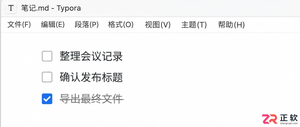
学习在Typora中编写Markdown任务列表。掌握“- [ ]”语法生成复选框,通过点击切换完成状态,并利用标题和缩进整理复杂项目进度,让文档内的待办事项管理更清晰高效。
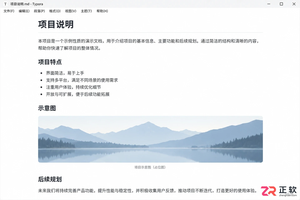
想知道Typora如何查看原始Markdown代码?本教程演示通过视图菜单切换源代码模式,帮助你在源码与实时预览间自由切换,快速检查并修正标题、链接及表格等语法结构。
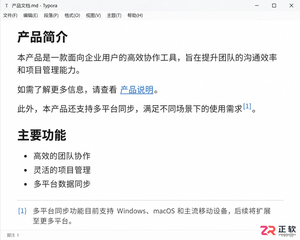
学习如何在 Typora 中正确插入超链接和脚注。掌握链接的快捷输入方式及脚注的定义语法,确保文章在预览和导出 PDF/HTML 时引用清晰、结构规范。




Photoshop 2026 是 Adobe 推出的专业图像处理与视觉设计软件,支持 Windows、macOS 和 iPad 等平台,广泛应用于摄影修图、电商设计、平面海报、数字绘画及视觉合成等创作场景。

Blender 是一款免费开源、跨平台的专业 3D 创作软件,集建模、动画、渲染、视频编辑与视觉合成等功能于一体,广泛应用于影视动画、游戏设计和建筑可视化等领域。软件支持 Cycles 物理渲染器与 Eevee 实时渲染引擎,并提供多边形建模、骨骼绑定、物理模拟等专业工具。Blender 兼容 Windows、macOS 和 Linux 系统,安装包轻巧、运行流畅,依托活跃的全球开发者社区持续更新,是从初学者到专业创作者都值得选择的正版 3D 创作工具。


Photoshop 2026 是 Adobe 推出的专业图像处理与视觉设计软件,支持 Windows、macOS 和 iPad 等平台,广泛应用于摄影修图、电商设计、平面海报、数字绘画及视觉合成等创作场景。
Blender 是一款免费开源、跨平台的专业 3D 创作软件,集建模、动画、渲染、视频编辑与视觉合成等功能于一体,广泛应用于影视动画、游戏设计和建筑可视化等领域。软件支持 Cycles 物理渲染器与 Eevee 实时渲染引擎,并提供多边形建模、骨骼绑定、物理模拟等专业工具。Blender 兼容 Windows、macOS 和 Linux 系统,安装包轻巧、运行流畅,依托活跃的全球开发者社区持续更新,是从初学者到专业创作者都值得选择的正版 3D 创作工具。