

QQ音乐如何更换个性化皮肤_更换QQ音乐个性化皮肤方法
想让QQ音乐的界面摆脱千篇一律的默认风格?换皮肤这件事,说简单也简单,但要是想玩出点花样,其实还有不少门道。下面就把几种主流的方法拆开来讲,从一键套用到深度自定义,总有一种适合你。 一、使用官方提供的主题皮肤 QQ音乐内置的官方主题皮肤是最省事的方案——打开设置,挑一款顺眼的,点一下就能全局换装。操
想让QQ音乐的界面摆脱千篇一律的默认风格?换皮肤这件事,说简单也简单,但要是想玩出点花样,其实还有不少门道。下面就把几种主流的方法拆开来讲,从一键套用到深度自定义,总有一种适合你。
一、使用官方提供的主题皮肤
QQ音乐内置的官方主题皮肤是最省事的方案——打开设置,挑一款顺眼的,点一下就能全局换装。操作路径其实很直观:
1、打开QQ音乐App,点击右下角的“我的”进入个人主页。
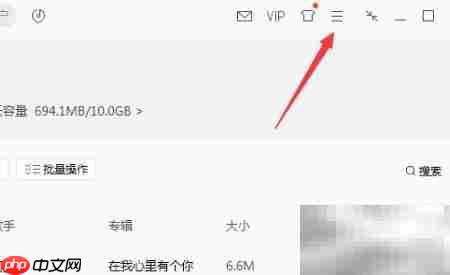
2、在我的页面右上角,点击三条横线菜单图标,进入更多选项。
3、选择“设置”,在设置列表中找到并点击“主题皮肤”或类似名称的选项。
4、在主题皮肤页面,浏览系统推荐的皮肤样式,包括动态、静态、节日限定等类型。
5、点击任意一款喜欢的皮肤,预览后选择“应用”即可立即更换。
需要注意的是,官方皮肤库会定期更新,碰上节假日往往会有限定款,不妨多翻翻。
二、自定义颜色与背景
官方皮肤再多,也可能找不到完全合心意的。这时候自定义功能就派上用场了——你可以自己调配颜色,甚至用相册里的照片做背景。
1、进入QQ音乐“设置”界面,找到“主题皮肤”选项并点击进入。
2、选择“自定义主题”或“个性化设置”功能。
3、在配色方案中,选择主色调、字体颜色、按钮样式等元素。
4、点击“背景设置”,可以从相册上传本地图片作为播放界面背景。
5、调整透明度和模糊效果后,点击“保存并应用”完成自定义设置。
这一步的乐趣在于,你可以把喜欢的照片、专辑封面甚至随手拍的风景变成播放器背景。不过建议适当调整透明度,避免文字被背景干扰。
三、体验黑胶唱片播放界面
如果你追求沉浸感,黑胶唱片界面可以说是QQ音乐视觉设计的一个亮点。动态转动的唱片,配合复古的唱机样式,瞬间把听歌氛围拉满。
1、在QQ音乐播放界面,点击歌曲封面进入全屏播放模式。
2、在播放页面点击屏幕中央或右下角的“切换界面”按钮。
3、选择“黑胶唱机”样式,界面将变为复古唱片机风格。
4、可在设置中的“播放器样式”选项里,将黑胶界面设为默认播放界面。
5、部分版本支持选择“黑胶·浅”或“黑胶·深”两种配色方案。
值得一提的是,黑胶界面在锁屏状态下同样有效——转动唱片的视觉效果配合进度条,算得上是用细节提升体验的好例子。如果你恰好喜欢这种复古质感,不妨把它设为默认播放器样式,每次听歌都多一份仪式感。

在统信UOS系统中,QQ音乐的安装路径需依据CPU架构来选择。对于x86_64架构的用户,建议优先选择应用商店进行一键安装;而ARM64等国产平台的用户,就必须使用对应架构的deb包,否则会出现安装失败或者闪退的情况。另外,终端apt安装仅适用于已经配置了适配源的环境;手动安装deb包则是全架构通用
如何通过QQ音乐的“不喜欢”功能精准屏蔽歌手 想让QQ音乐的推荐更合心意,彻底过滤掉不喜欢的歌手?善用App内的“不喜欢”功能就能轻松实现。这套机制操作起来相当直观,从单曲处理到批量管理,有多种路径可选。下面就把这几个核心方法拆解清楚,帮你彻底净化推荐列表。 一、在播放界面使用“不喜欢”功能 这是最
在QQ音乐中调整音质,能显著提升你的听歌品质 想知道那些音乐发烧友的播放列表为什么听起来更“带感”吗?其实,很多细节都藏在音质设置里。简单几步调整,你手机里的同一首歌,完全可能焕发出截然不同的听觉生命力。下面,我们就来手把手拆解如何操作。 一、会员专享音质权益 高品质音乐体验,往往从一张会员卡开始。
如何在QQ音乐中设置定时停止播放 想在听歌时精准控制时长,避免睡着了音乐还在放?QQ音乐自带的“定时停止播放”功能就能轻松搞定。操作起来非常简单,只需在播放页轻点几下就能完成设定。 第一步:进入播放页面 首先,当然是在QQ音乐中播放任意一首歌曲,进入全屏播放界面。你会发现,除了常规的播放控制按钮,底
让QQ音乐播放界面成为你的专属舞台:四种个性化设置全指南 看腻了千篇一律的播放器界面?其实,在QQ音乐里,你有充分的自由把播放背景打造成自己的审美自留地。无论是想一键换装,还是深度定制,下面这四种方法都能帮你快速实现视觉焕新,全程操作简单,效果立竿见影。 一、使用官方主题皮肤更换播放背景 对于追求效

这一步得借助QQ音乐里的“设为铃声”功能,把音频转到库乐队中处理。原因并不复杂:QQ音乐本身不支持直接导出MP3,而iOS又限制了不同沙盒之间的直接访问。操作时还要注意,片段长度必须控制在30秒以内,并且要点击“拷贝到‘库乐队’”,不然文件只会被保存成系统铃声,没法继续编辑。导入完成后,内容会出现在

QQ音乐会员可通过官方入口 https://y.qq.com 购买。开通之后,能享受到全曲库畅听、无损音质、歌词海报生成以及多端同步等功能;完成学生认证后,年费可降至88元;另外还支持音乐包叠加,并提供超级会员专属权益。QQ音乐会员该去哪里买?这个问题一直有不少网友在问。下面就把QQ音乐会员的在线购

QQ音乐车机版v3.13.0.3可视为截至2026年8月唯一可信的手机游戏本,下载渠道应限定为car.qq.com,安装包名必须核对为com.tencent.qqmusiccar,设备系统需达到安卓8.0及以上,同时还要完成MD5值校验,正确值为63922892C447A9281B0BFD3206F





火山引擎是字节跳动旗下企业级云与AI服务平台。聚焦大模型核心能力,依托字节自研豆包多模态大模型,凭借火山方舟一站式平台,提供模型精调、推理部署、智能应用搭建等全链路服务,结合高性能AI算力,助力各行业快速落地大模型数字化与智能化应用。



