

阿里云盘APP如何设置文件排序_按时间大小排序操作说明【教程】
阿里云盘APP支持按修改时间、创建时间、文件大小、上传时间排序文件。操作时进入文件列表,点击右上角三点图标即可选择对应排序方式。此外,在备份盘中可开启时间分组功能,文件将按今日、昨日等时间区间自动归类显示,便于查找。
阿里云盘APP支持按修改时间、创建时间、文件大小、上传时间排序及备份盘时间分组:依次点击【文件】→右上角【三个点】→选择对应排序项;备份盘需开启【时间分组】开关。
在阿里云盘APP里找文件,是不是偶尔会觉得有点乱?明明记得昨天刚传过一份文档,却要翻半天才能找到。这很可能是因为文件列表没有按照你习惯的方式排列。别担心,阿里云盘提供了多种排序方式,帮你一秒锁定目标。下面就来详细说说怎么设置。
一、按修改时间排序
当你经常需要处理同一份文件时,“修改时间”排序就派上用场了。它会根据文件最后一次被编辑或保存的时间来排列,最新动过的文件会排在最前面。这对于追踪项目进度、快速找到刚改完的稿子或图片特别方便。
操作很简单:
1. 打开阿里云盘APP并登录。
2. 点击底部导航栏的【文件】。
3. 在文件列表页面,找到右上角的【三个点】图标并点击。
4. 在弹出的菜单里,选择【修改时间】。
5. 页面刷新后,文件就会按修改时间从新到旧排列了。如果想反过来看,再点一次这个选项就能切换顺序。
二、按创建时间排序
如果你更关注文件的“出生日期”,比如整理手机相册备份的照片,或者查找某个项目最初建立的文档,那么“创建时间”排序就是你的好帮手。它依据文件在本地设备上首次生成的时间来排列,不受后续任何修改的影响,能帮你理清最原始的时间线。
设置步骤:
1. 同样,先进入APP的【文件】界面。
2. 点击右上角的【三个点】图标。
3. 在排序选项中,找到并选择【创建时间】。
4. 系统会立即重新排列,通常默认是从早到晚显示。部分版本的APP支持通过长按排序选项来切换升降序。
三、按文件大小排序
想快速找出哪些视频或压缩包占用了大量空间?或者想优先发送几个小文件?“文件大小”排序功能一目了然。它能帮你迅速识别出体积最大的文件,是进行存储空间清理或决定传输优先级时的必备工具。
具体操作如下:
1. 在【文件】页面,点击右上角的【三个点】。
2. 从下拉菜单中选取【文件大小】。
3. 列表会立刻按文件从大到小排列。如果需要查看最小的文件,再次点击【文件大小】选项,通常可以切换为从小到大排列。
4. 顺便一提,在【资源库】页面里,你也可以通过同样的路径(右上角【三个点】→【文件大小】)来使用这个排序方式。
四、按上传时间排序
“上传时间”排序是个非常实用的功能,它记录的是文件成功同步到阿里云服务器的那一刻。这个时间独立于文件的本地创建或修改时间,特别适合团队协作时追溯文件是何时共享到云端的,或者帮你回忆某批文件是什么时候备份的。
启用方法:
1. 进入任意文件夹或根目录的【文件】视图。
2. 点击右上角的【三个点】图标。
3. 在排序选项中寻找【上传时间】(在某些版本的APP里,它可能显示为【最新上传】或【最早上传】)。
4. 如果没找到这个选项,先别急。请检查一下你的APP是否已经更新到了最新正式版(建议v4.0.0及以上版本),新功能通常都会在更新后提供。
五、启用时间分组视图
最后这个功能严格来说不是排序,而是一种更智能的浏览视图,叫做“时间分组”。开启后,系统会自动把文件按照“今天”、“昨天”、“上周”、“更早”这样的时间区间归类展示,让整个列表看起来结构清晰,特别符合我们按时间回忆的习惯。
需要注意: 这个功能目前主要针对【备份盘】中的文件。
1. 你需要切换到【备份盘】页面(注意不是普通的【文件】或【资源库】)。
2. 点击右上角的【三个点】图标。
3. 找到并勾选【开启时间分组】这个开关。
4. 有一点很重要:这个功能需要你事先开启手机的自动备份权限,这样APP才能准确获取并识别文件的时间信息,从而正确分组。
好了,以上就是在阿里云盘APP中设置文件排序和分组的所有方法。根据你的不同使用场景灵活切换,管理文件就会变得轻松又高效。

阿里云百炼推出企业级AgenticRAG服务,代号KnowledgeStudio,支持多模态搜索与AgenticSearch,可同时调用15个知识库进行联合检索与混合问答,提升复杂业务场景下的知识获取效率与精准度。

在 macOS 上,这件事目前还是得依赖最新版客户端里的「备份」功能来完成,因为网页版和移动端的自动备份机制并不适用于 macOS。现在阿里云盘 macOS 客户端已经上线了「本地文件夹自动备份」,可以把指定文件夹按计划上传到云端的固定路径;不过也要注意,它暂时还不支持双向同步,同时也不能直接把「照

阿里云企业邮箱配置:域名解析全流程详解 遇到这种情况确实让人着急:明明已经开通了阿里企业邮箱,域名也绑定了,可邮件就是发不出也收不到。十有八九,问题出在域名DNS解析这最后一步上。别担心,这事儿听起来技术,但只要按步骤来,其实是个标准化的操作。下面,我们就来手把手走一遍域名解析的完整流程。 一、从哪
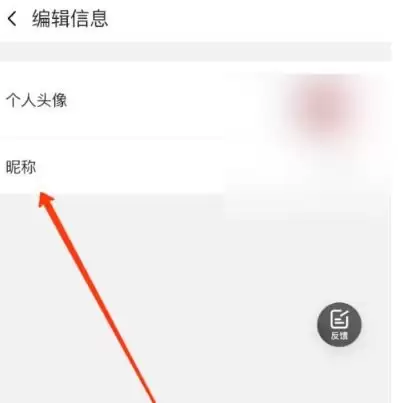
打开阿里云盘App,进入“我的”页面点击头像,即可修改昵称、头像、性别、生日、简介等个人资料。每次修改后需点击保存按钮使更改生效,否则修改内容不会被保存。注意部分信息修改次数可能有限制。

宝塔面板8.0起官方下架阿里云OSS插件,需手动安装社区维护的开源插件。配置时使用RAM子用户AccessKey,注意Endpoint地域和Bucket名称大小写。WordPress等程序需额外插件才能实现附件直传OSS,建议先备份原有配置。

用阿里云盘下载磁力链接,不少人都找错过入口。正确的操作路径其实就一个——通过离线下载通道,而不是直接往上传框里扔链接。下面把完整流程拆开来说,省得走弯路。 想用阿里云盘下载磁力链接,必须走官方支持的离线下载通道,不能直接粘贴到网页版上传框或APP“上传”按钮里——那样只会提示“不支持该链接格式”。

说真的开个玩笑——要说安全,iPhone上装阿里云盘最稳当的办法,其实就是走App Store直连。别瞎点那些二维码或者去第三方的“破解版”网站,苹果官方渠道装的不仅干净,还能自动更新、免越狱、关键还不会无故封号。下面直接上干货。 从App Store下载阿里云盘(推荐) 这是苹果唯一官方认证的安装

阿里云盘非会员面临4K试播、下载卡顿、空间不足等问题。会员适合拍照原图党、影视收藏者及团队协作需求者,提供6TB空间、1080P播放及大文件分享。拥有内测永久容量、带宽已满或使用第三方工具的用户无需购买。

获取阿里云盘v15.1.0官方正版APK,最稳妥的途径只有两个:阿里云盘官网,或者腾讯应用宝。安装前务必认准开发者为“杭州短趣网络传媒技术有限公司”,包名是com.alicloud.drive。下载完成后,记得给对应的浏览器或应用宝开启“未知来源应用”权限,否则系统会直接拦下安装请求。为什么要这么较

从阿里云盘下载完几十个剧集或课程视频,结果发现本地文件名全是“download_001.mp4”“未命名-2.a vi”这类系统随机生成的名称——这种事估计谁都遇到过。手动一个个改?不仅费眼,还容易漏掉或序号错乱,尤其当这些文件本该按S01E01、S01E02顺序排列,却因为下载时间先后被系统彻底打





火山引擎是字节跳动旗下企业级云与AI服务平台。聚焦大模型核心能力,依托字节自研豆包多模态大模型,凭借火山方舟一站式平台,提供模型精调、推理部署、智能应用搭建等全链路服务,结合高性能AI算力,助力各行业快速落地大模型数字化与智能化应用。



