

obs怎么捕获游戏?
OBSStudio是功能强大的开源推流录制软件。捕获游戏画面需在“来源”面板添加“游戏捕获”源,关键步骤是设置捕获模式。若游戏以独占全屏运行,可选择采集任意全屏应用程序;若以窗口模式运行,则需捕获特定窗口并选择对应程序。设置完成后预览并调整画面,即可开始录制。
对于内容创作者和游戏主播来说,流畅、高清地录制游戏画面是刚需。OBS Studio作为一款开源且功能强大的推流录制软件,自然是首选工具。但很多新手朋友第一次打开OBS时,面对一堆参数和按钮可能会有点懵:到底该怎么设置,才能完美捕获我的游戏呢?
别担心,这个过程其实比你想象的要简单。下面我们就来一步步拆解,看看如何用OBS精准捕获游戏画面。
OBS捕获游戏的核心步骤
整个操作的核心,都在主界面下方的“来源”面板里。你可以把它理解为一个导播台,所有要出现在你直播或录像里的画面、声音、文字,都需要在这里添加。
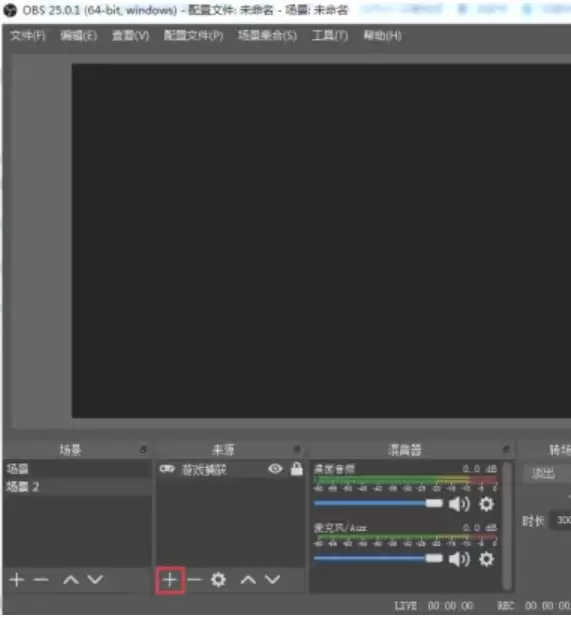
首先,点击“来源”面板左下角的“+”号按钮,准备添加你的游戏源。
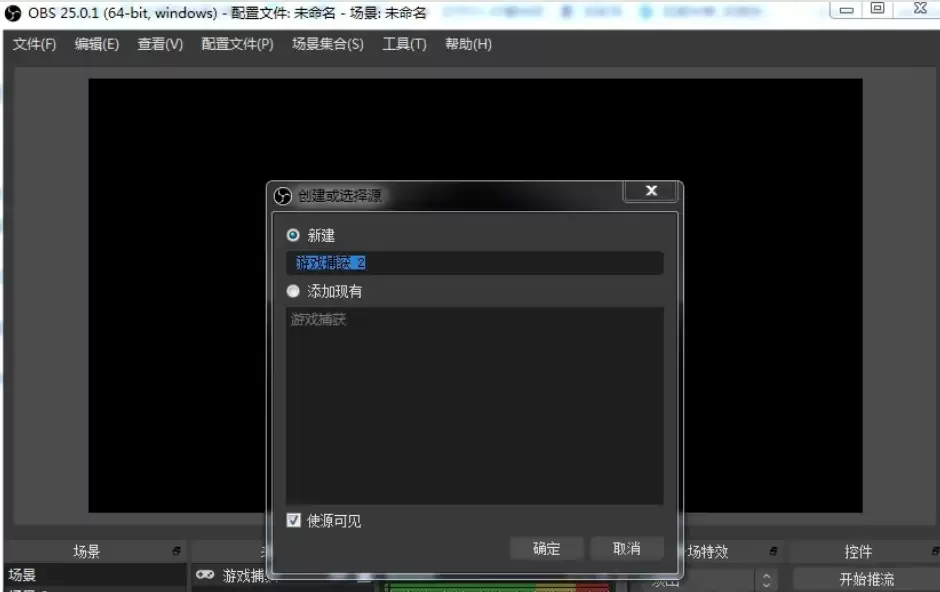
在弹出的列表中,选择“游戏捕获”。接着,会弹出一个窗口让你为这个源命名,方便你后期管理多个场景,输入后点击“确定”即可。
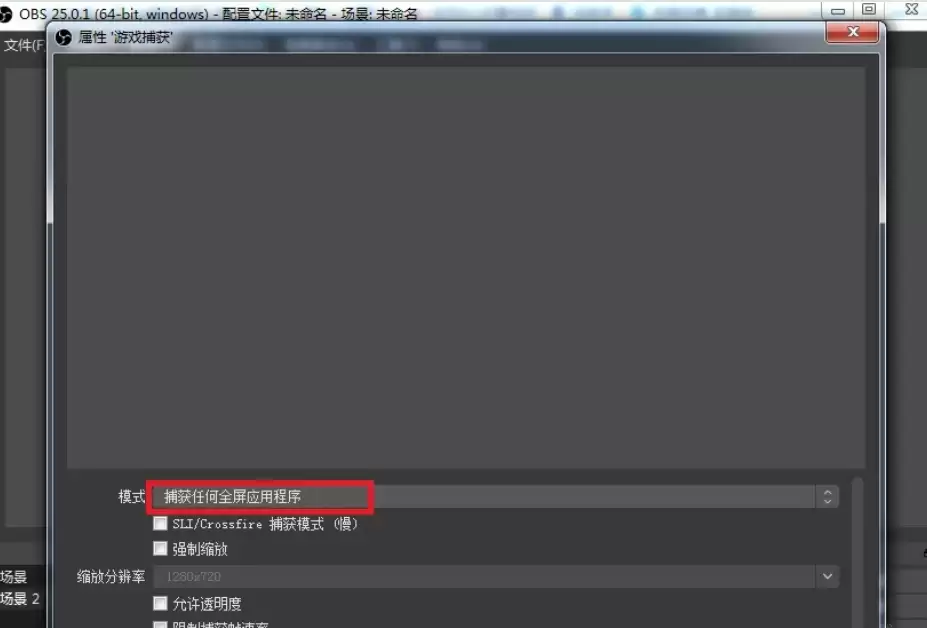
接下来,就到了最关键的一步:设置捕获模式。在“属性”窗口中,你会看到“模式”这个选项,通常有两种选择:
1. 采集任意全屏应用程序
这个模式最适合“独占全屏”运行的游戏。选择它之后,OBS会自动捕获当前处于全屏状态的前台应用程序。你只需要把游戏切换到全屏模式,OBS就能抓取到画面了,非常省心。
2. 捕获特定窗口
如果你习惯以“窗口化”或“无边框窗口化”模式运行游戏,或者电脑上同时开了多个窗口,这个模式就更精准。选择它之后,下方会出现一个“窗口”下拉菜单,里面会列出所有当前打开的应用程序窗口,你只需从中选择你的游戏程序即可。这样,即使游戏窗口不是在最前面,OBS也能稳定捕获。
完成以上设置后,你就能在OBS的预览画面上看到游戏画面了。确认画面位置、大小都调整妥当后,点击右下角那个醒目的“开始录制”按钮,你的游戏捕获之旅就正式开始了。
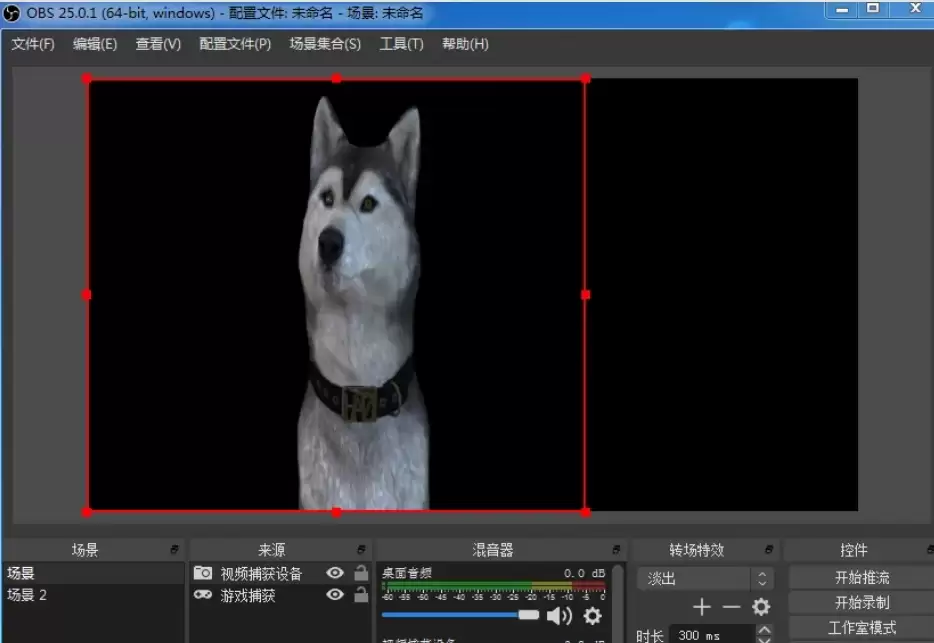
简单来说,捕获游戏就是“添加来源 -> 选择游戏捕获 -> 根据游戏运行模式二选一”的过程。多尝试几次,你就能熟练掌握,轻松录制下每一个精彩瞬间。
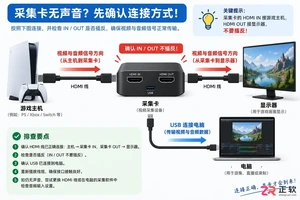
本文详细讲解采集卡没有声音的常见原因及解决方法,包括检查HDMI线连接、确认游戏机音频输出设置、在OBS中正确添加音频捕获设备以及检查Windows系统麦克风权限,助你快速解决直播或录制无声问题。
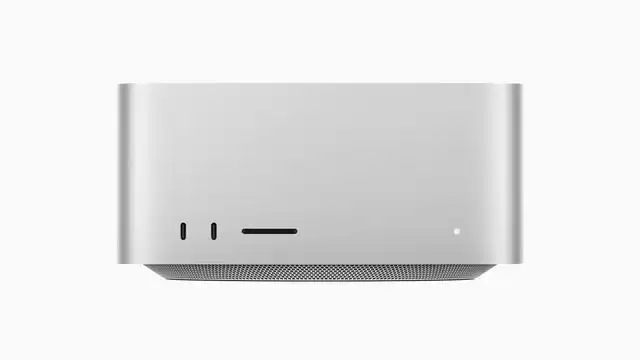
苹果预计今年发布搭载M5Ultra芯片的MacStudio,已对内部结构进行调整并配备更出色散热器以应对端侧AI负载。同时苹果正在调整芯片布局,M6可能仅推标准版,重心转向专注AI计算的M7系列。外观上M5Ultra一代无大改。

苹果M系列Ultra芯片在M3Ultra后出现断档,M4Ultra已被取消。最新路线图显示,MacStudio工作站将于2026年搭载M5Ultra芯片,2028年推出M7Ultra版本,均沿用现款模具。跳过M4Ultra充分体现了苹果的选择性升级策略,芯片核心数、内存带宽等指标预计会有显著提升。

苹果计划2026年推出搭载M5Ultra芯片的MacStudio,2028年再推M7Ultra版本,两款均为规格提升型改款,外观设计大改可能性低,同时优化散热系统以充分发挥新芯片性能。
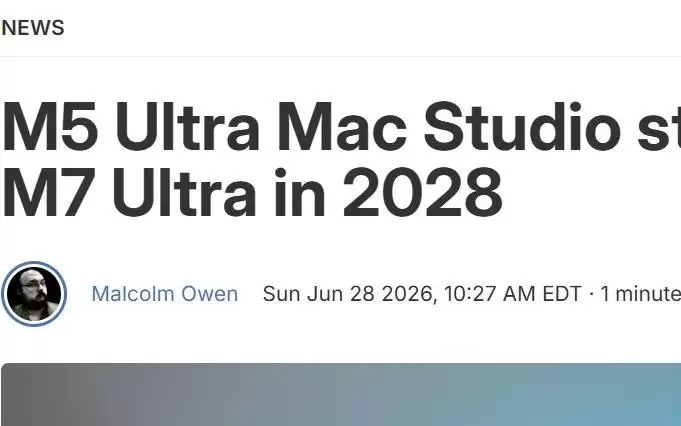
苹果MacStudio路线图显示,将跳过M6Ultra,M5Ultra版于2026年推出,M7Ultra版于2028年到来。外观设计预计不变,性能提升是升级重点,旨在为专业用户提供更强算力。
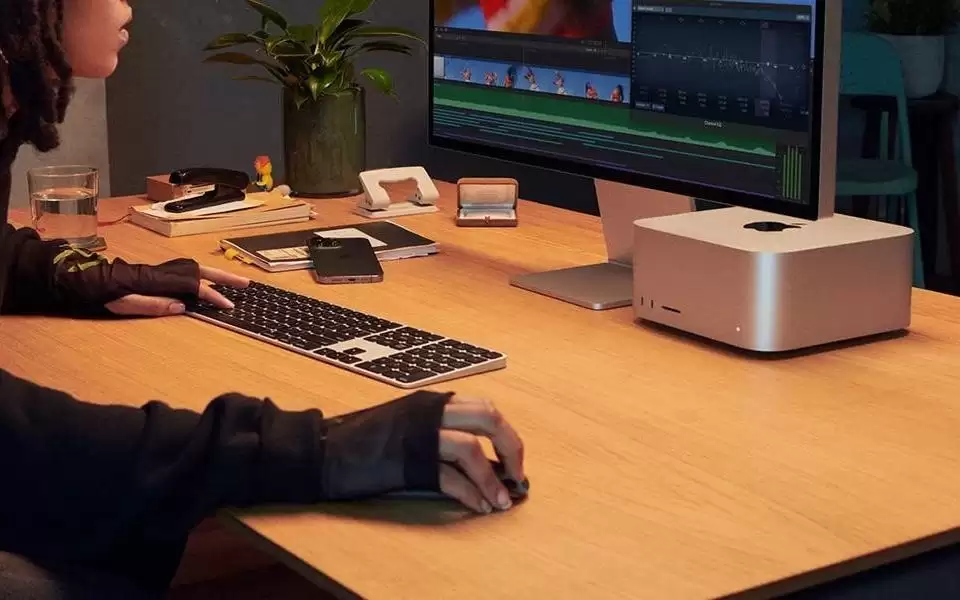
苹果计划2028年推出全新设计的MacStudio,搭载M7Ultra,因AI负载功耗增大需改进散热与内部布局。M6系列仅保留基础版,高端跳至M7,其内存带宽显著提升。

据悉,苹果正为MacStudio筹备两个更新版本:今年推出M5Ultra版,2028年推出M7Ultra版,直接跳过M6。此次M7系列将重点提升设备端AI与GPU性能,并采用全新架构设计和优化散热系统。原定2026年推出的更新因内存芯片供应问题已推迟至2028年。
苹果MacStudio更新路线已确定:今年晚些时候推出M5Max与M5Ultra版本,采用N3P制程和2.5D封装,最高36核CPU与80核GPU,并优化散热。M6系列仅保留基础版,跳过高端型号,2028年直接推出搭载M7Ultra芯片的新一代,统一内存带宽提升至240GB/s。





火山引擎是字节跳动旗下企业级云与AI服务平台。聚焦大模型核心能力,依托字节自研豆包多模态大模型,凭借火山方舟一站式平台,提供模型精调、推理部署、智能应用搭建等全链路服务,结合高性能AI算力,助力各行业快速落地大模型数字化与智能化应用。



