

macOS屏幕使用时间是什么? mac屏幕使用时间设置和关闭技巧
Macs Fan Control 是一款专为Mac设计的风扇控制工具,有效解决电脑过热问题。了解如何设置和使用,请访问官网。在数码荔枝购买正版序列号、获取下载,避免使用破解。
你有没有想过,自己每天到底在电脑前“消耗”了多少时间?那些不知不觉滑过去的社交媒体、反复检查的邮件、开了又关的文档,其实都藏着我们的行为模式。弄清楚时间都去哪儿了,反而能帮我们找回专注和效率。而一个不错的起点,就是用好系统自带的工具——比如macOS的“屏幕使用时间”。 “屏幕使用时间”最早是iPh
你有没有想过,自己每天到底在电脑前“消耗”了多少时间?那些不知不觉滑过去的社交媒体、反复检查的邮件、开了又关的文档,其实都藏着我们的行为模式。弄清楚时间都去哪儿了,反而能帮我们找回专注和效率。而一个不错的起点,就是用好系统自带的工具——比如macOS的“屏幕使用时间”。

“屏幕使用时间”最早是iPhone和iPad上的功能,后来才普及到包括Mac在内的所有Apple设备。它首次出现在macOS 10.15 Catalina中,之后的版本——macOS 11 Big Sur、12 Monterey和13 Ventura——全都内置了这项功能。换句话说,只要你用的是近几年的Mac,就自带这个时间管理器。
那么,macOS的屏幕使用时间到底怎么用?它能帮我们规划和管理时间吗?先解决几个常见问题:
怎么知道哪些App占用屏幕时间最多?
这个问题很实际。Apple的屏幕使用时间功能会给你一个概览:哪些应用程序占用了你最多的时间。
怎么看屏幕使用时间的统计数据?
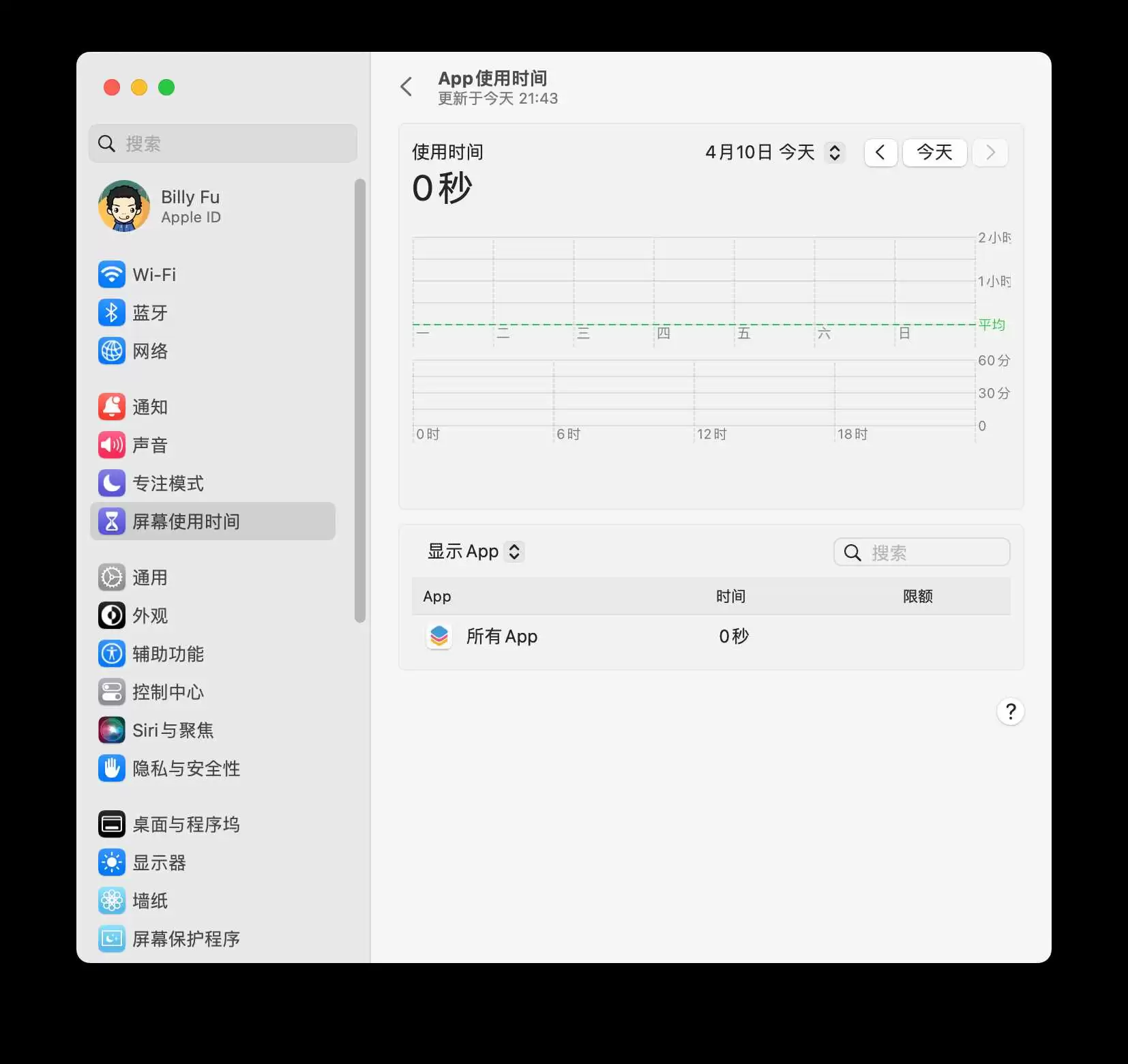
很简单:打开macOS的“系统设置”,点“屏幕使用时间”,再选“App使用时间”。这里会列出你最常用的App,以及每天在它们身上花了多少分钟。
注意:屏幕使用时间的统计数据只保留过去四周的历史记录。
怎么设置App限额或安排停用时间?
在屏幕使用时间的界面里,能找到“App限额”和“停用时间”。点“添加限额”就能选择要限制的App,通过指定时间区间来安排停用时间。
什么是macOS屏幕使用时间
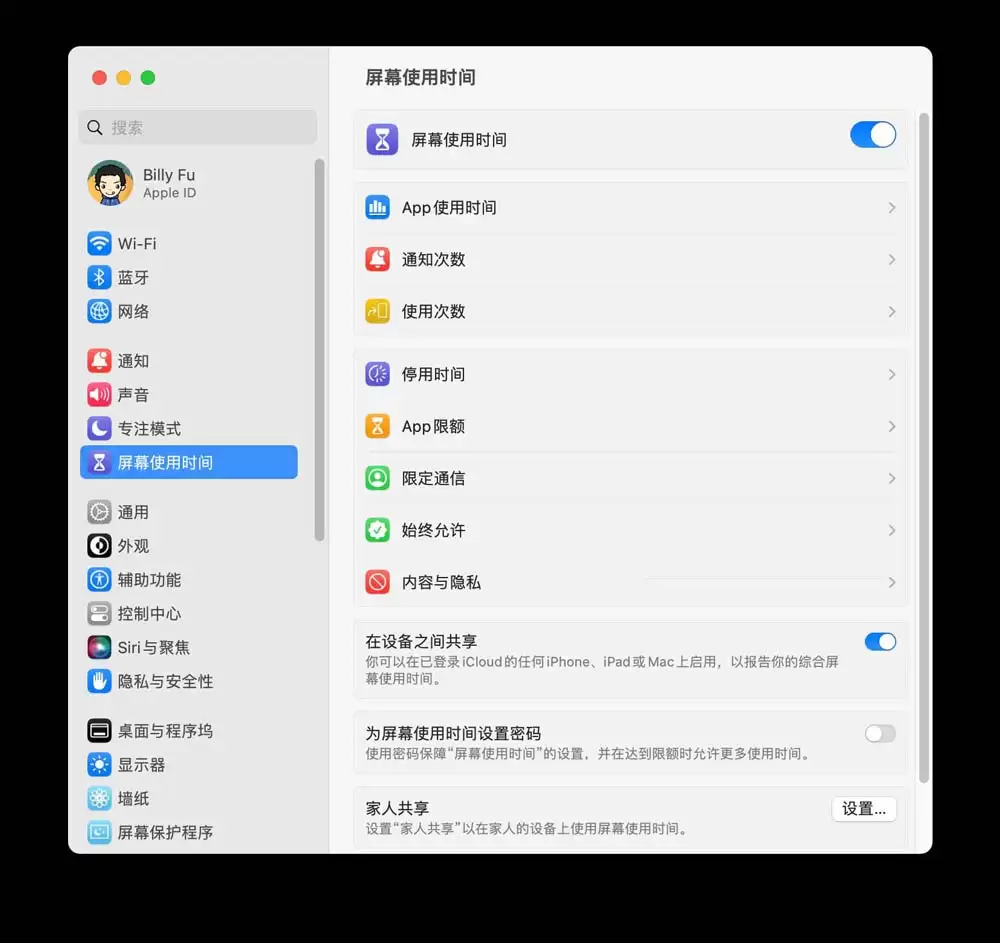
“屏幕使用时间”是macOS内置的一项功能,可以告诉你每天在设备上花了多长时间,以及哪些App是“时间杀手”。
第一次看到这些统计信息时,很多人可能会有点意外——甚至震惊。比如:我们真的在社交媒体上耗了那么多时间?在邮件上又花了多少?今天写了多少Notion文档?一旦把这些数据用起来,收获会远超预期。(老板要是看到你上班摸鱼,也能收获不少信息。)
时间概览只是开始。屏幕使用时间还能告诉你App发了多少通知,以及你唤醒电脑后第一个打开的是什么。
macOS 屏幕使用时间
更关键的是,屏幕使用时间可以让你安排远离屏幕的时间,限制某些App的使用。比如晚饭后放松一下,有助于改善睡眠。对容易分心的App设个限制,就能避免自己老是忍不住点开。
甚至可以设置详细的限制:比如在工作时间内无法使用某些App或网站。
当达到限制时,系统会弹出“忽略限制”的提示,你可以选择重新计算时间、15分钟后提醒,或者当天剩余时间忽略限制。
配置macOS屏幕使用时间
不管用Mac、iPhone还是iPad,屏幕使用时间都在“系统设置”里。如果发现没启用,把最上方的开关打开,它就会开始跟踪时间。
关闭屏幕使用时间再重新打开,所有历史记录会被清空。
一旦功能激活,过一段时间后,在“App使用时间”选项卡里就能看到最有用的数据:
- 当天或本周在macOS上花费的总小时数和分钟数;
- 在几个类别上花费的时间,比如“效率与财务”“信息与阅读”“社交”;
- 在特定App上的时间,比如Google Chrome、Microsoft Office、Adobe和Notion。
macOS App 使用时间
如果用Safari浏览器,还能看到在特定网站上花了多少时间。其他浏览器不支持这个功能。
“屏幕使用时间”进阶功能
如果你已经开始用屏幕使用时间了,下面几个进阶配置可以试试:
1. 跨设备共享屏幕时间数据
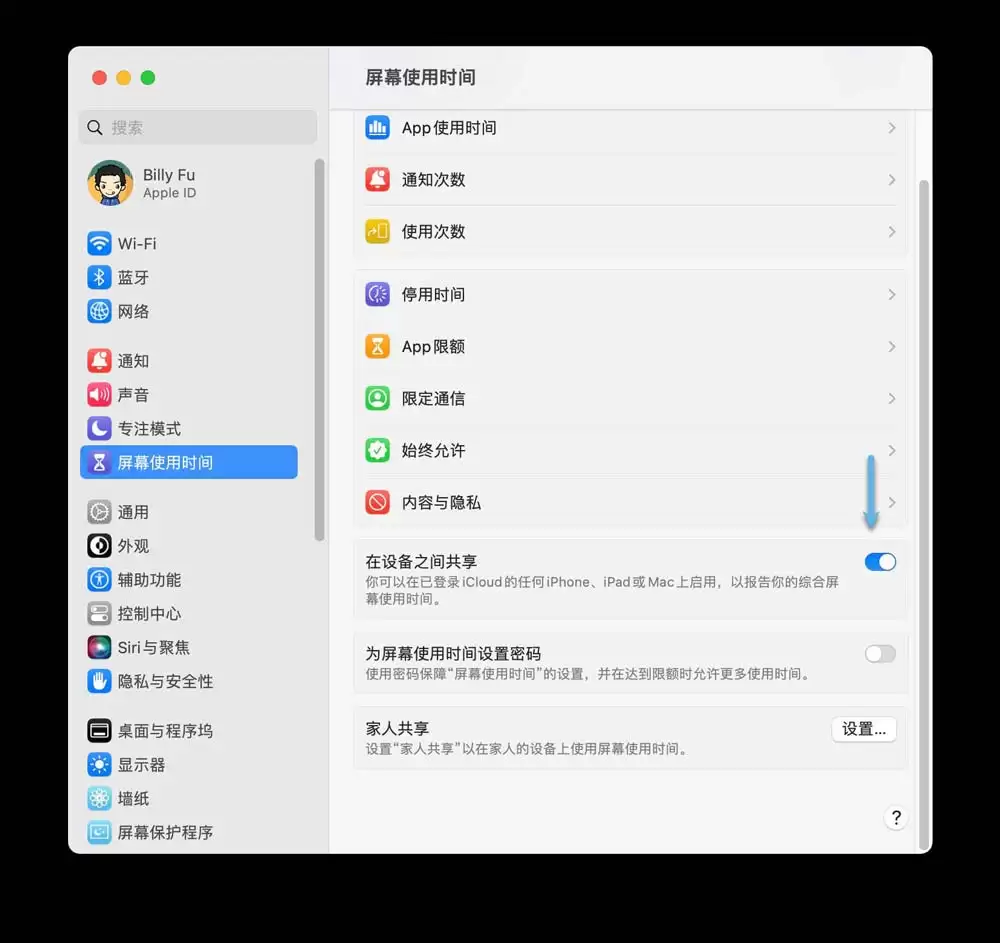
很多人都在不同设备间切换工作:外出时用iPhone接电话,开会时用iPad回邮件和记笔记。开启“在设备之间共享”功能,就能让多台Apple设备的屏幕时间数据同步起来。
跨设备共享屏幕时间数据
设备使用总时间可能有点吓人,不过这恰恰提醒我们要注意工作与生活的平衡。
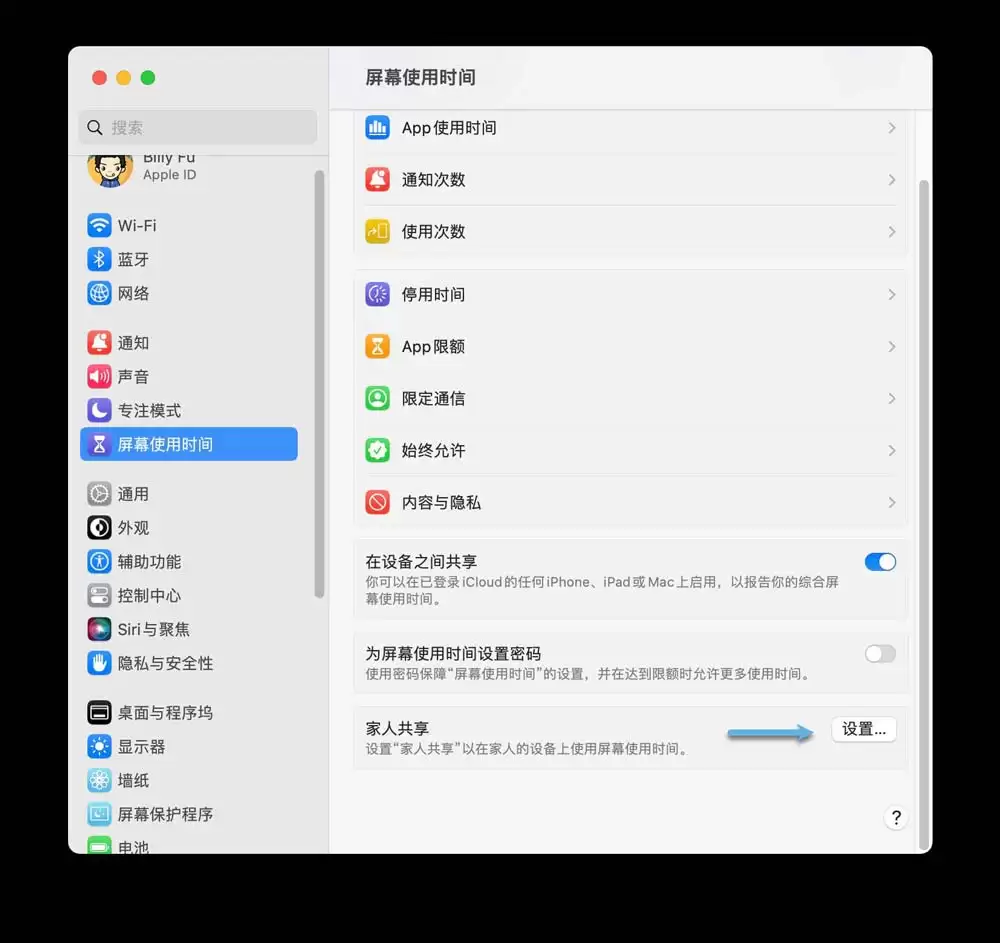
2. 监督孩子的设备使用时间
屏幕使用时间的另一个实用场景是监测孩子使用设备的时间以及他们能访问的App。只需在你的屏幕使用时间里设置“家人共享”,然后连接孩子的设备即可。
3. 管理内容和隐私
屏幕使用时间还能让你设置特定App、商店和内容的隐私限制,尤其适合保护孩子免受不适当内容的影响。
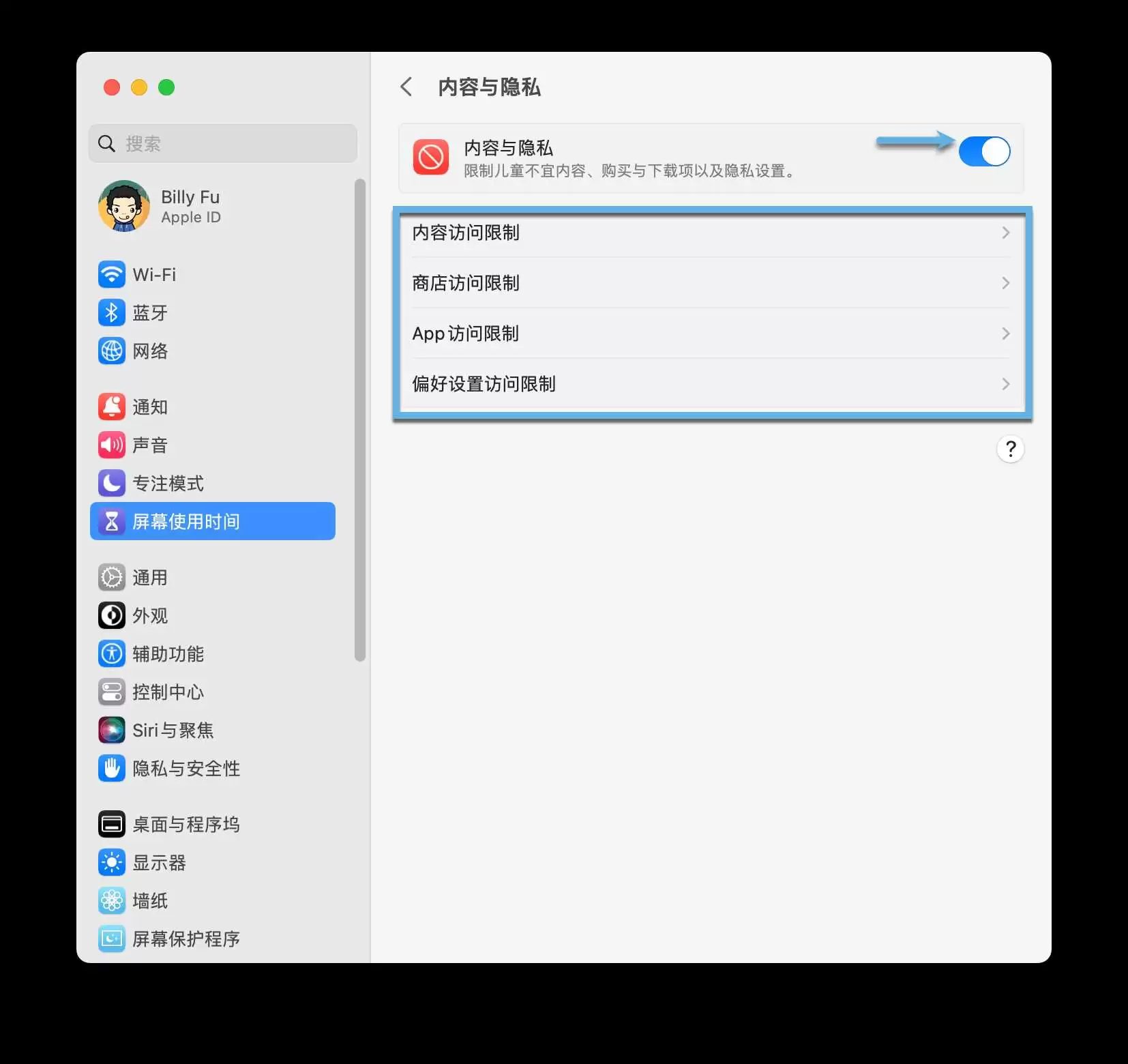
macOS 内容与隐私
关闭macOS屏幕使用时间
你并不需要一直开着屏幕使用时间。比如周末放松的时候,开着它反而会让统计数据失真。想关掉的话,在“系统设置” → “屏幕使用时间”中,把开关切换成关闭即可。

想知道如何将 Windows 10 家庭版升级到专业版?本文详解通过微软商店购买和输入产品密钥两种官方升级方法,说明数据保留情况、成本计算及升级后如何验证 BitLocker 和远程桌面等功能,助您安全获取专业版权限。

想知道灵活计算器在手机和电脑上怎么用最高效?本文详解两端在输入节奏、布局整理及账号同步上的核心区别,助你避免数据丢失,建立顺畅的跨设备记账习惯。

Windows 10 自动更新突然重新启用怎么办?本文详解暂停35天期限结束、误点继续更新、重启后任务续跑及公司域策略覆盖等常见原因,提供查看更新历史、设置活动时间和正确使用疑难解答的操作指南,帮助用户在支持结束前安全管理系统更新。

解决 Media Creation Tool 在下载 Windows 镜像时速度慢、中断或报错的问题。本文按操作顺序指导用户检查网络连接、系统权限、磁盘空间及 U 盘状态,确保顺利制作可启动安装介质。

不确定该选Windows 10家庭版还是专业版?本文解析两者在远程连接、磁盘加密和虚拟化等方面的实际差异,帮你避开性能误区,根据真实使用场景做出最具性价比的选择。

Win10断电重启后总是自动继续更新怎么办?别强行关机,先等恢复完成。教你用暂停更新、设置活动时间和按流量计费连接,减少更新对工作的打扰。注意Win10支持已终止,长期不更新有风险。

解析Windows 10功能更新与质量更新的区别。说明个人家庭版无法永久单独关闭功能更新,专业版可通过组策略延迟功能升级。提醒用户关注Win10支持终止时间,避免误用禁用服务导致安全风险。

想知道Win10连手机热点时如何避免偷跑流量?只需将热点网络设为“按流量计费的连接”,即可限制Windows Update自动下载非优先更新。本文提供详细界面导览与设置步骤,助你精准控制后台数据消耗。

详解 Windows 11 安装的三种路径风险,指导如何制作官方安装介质、正确进入启动菜单、安全清理磁盘分区以及装后验证激活状态,帮助用户避免数据丢失和安装失败。

想只关闭Win10大版本升级但保留安全补丁?本文区分功能更新与质量更新,详解专业版组策略配置方法,并说明家庭版限制及Win10停止支持后的应对建议。




Photoshop 2026 是 Adobe 推出的专业图像处理与视觉设计软件,支持 Windows、macOS 和 iPad 等平台,广泛应用于摄影修图、电商设计、平面海报、数字绘画及视觉合成等创作场景。

Blender 是一款免费开源、跨平台的专业 3D 创作软件,集建模、动画、渲染、视频编辑与视觉合成等功能于一体,广泛应用于影视动画、游戏设计和建筑可视化等领域。软件支持 Cycles 物理渲染器与 Eevee 实时渲染引擎,并提供多边形建模、骨骼绑定、物理模拟等专业工具。Blender 兼容 Windows、macOS 和 Linux 系统,安装包轻巧、运行流畅,依托活跃的全球开发者社区持续更新,是从初学者到专业创作者都值得选择的正版 3D 创作工具。


Photoshop 2026 是 Adobe 推出的专业图像处理与视觉设计软件,支持 Windows、macOS 和 iPad 等平台,广泛应用于摄影修图、电商设计、平面海报、数字绘画及视觉合成等创作场景。
Blender 是一款免费开源、跨平台的专业 3D 创作软件,集建模、动画、渲染、视频编辑与视觉合成等功能于一体,广泛应用于影视动画、游戏设计和建筑可视化等领域。软件支持 Cycles 物理渲染器与 Eevee 实时渲染引擎,并提供多边形建模、骨骼绑定、物理模拟等专业工具。Blender 兼容 Windows、macOS 和 Linux 系统,安装包轻巧、运行流畅,依托活跃的全球开发者社区持续更新,是从初学者到专业创作者都值得选择的正版 3D 创作工具。