bandizip怎么压缩到最小
 发布于2026-06-02 阅读(0)
扫一扫,手机访问
在日常办公或数据备份时,一款得力的压缩工具能省下不少时间和空间。BandiZip正是这样一款软件:它功能全面、操作流畅,支持ZIP、RAR、7Z等主流格式,甚至能处理一些相对少见的压缩文件。这意味着,大多数情况下,你不再需要安装其他辅助软件。
不过,很多人可能不知道,BandiZip除了基础的解压功能,其实在压缩方面也有很强的自定义能力——尤其是如何把文件压到最小体积。下面就来一步步看看具体怎么操作。
第一步:新建压缩任务
打开BandiZip后,首先点击主界面上的“新建压缩文件”。这个动作会弹出一个设置窗口,后续所有的压缩选项都在这里配置。
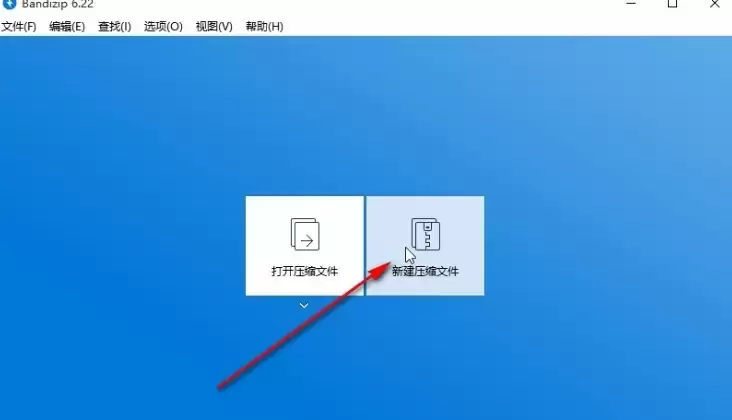
第二步:添加要压缩的文件
在设置窗口里,找到并点击“添加”按钮。接着会弹出文件选择对话框,你可以浏览并选中需要压缩的文件或文件夹,然后点击“打开”把它们加入任务列表。
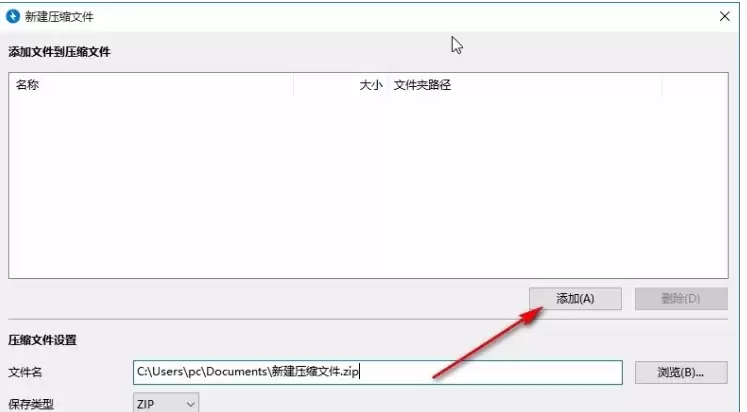
第三步:选择保存位置
窗口下方有个“浏览”按钮,点击它可以选择压缩完成后文件的存放路径。选好文件夹后,点击“确定”或“选择文件夹”即可。
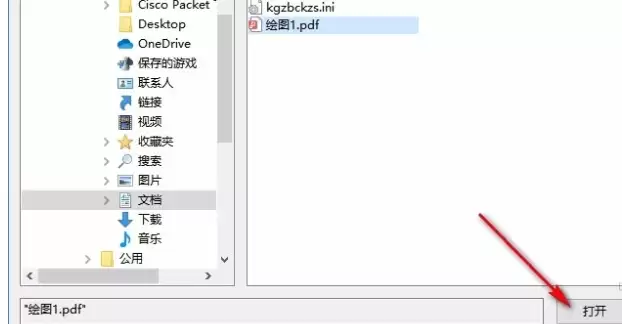
第四步:展开高级选项
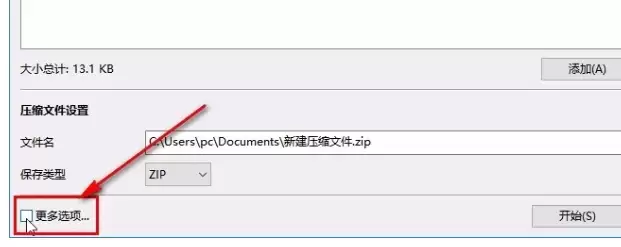
要想进行深度压缩,得先调出更多设置。在窗口左下角,找到“更多选项”旁边的小方框,点击它就能展开隐藏的高级配置区域。
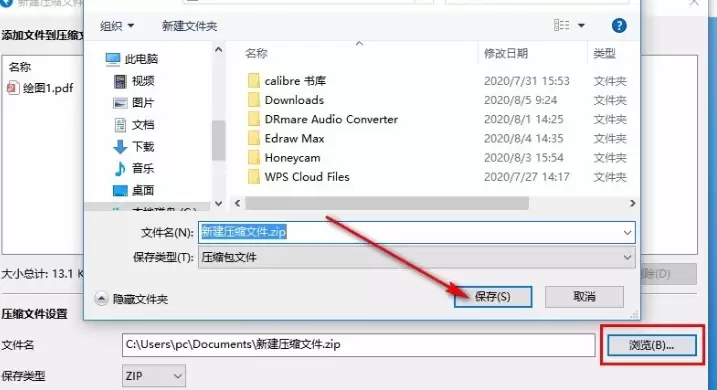
第五步:设置压缩级别
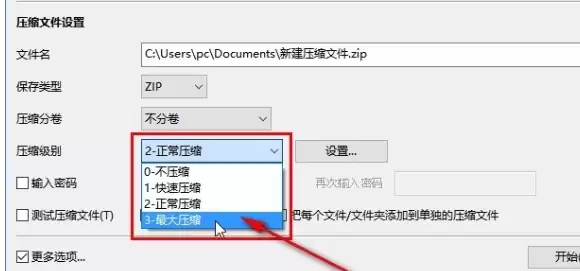
展开后,你会看到“压缩级别”这一项。点击下拉菜单,从列表中选择“最大压缩”。这个模式会尽可能减小输出文件的体积,当然,代价是压缩过程会需要更多一点时间。
第六步:开始压缩
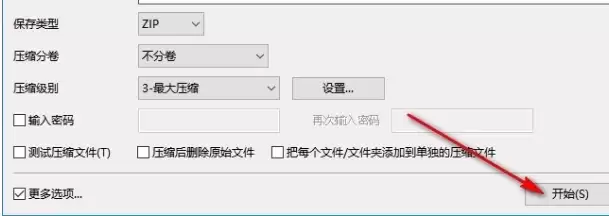
确认好文件、保存路径和压缩级别后,就可以点击窗口右下角的“开始”按钮了。BandiZip会立即开始处理,并显示进度。
第七步:完成提示
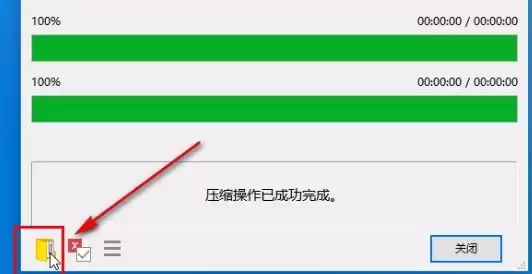
压缩结束后,软件通常会弹出一个提示,并显示包含压缩文件的文件夹图标。
第八步:查看结果
直接点击那个文件夹图标,就能快速打开压缩文件所在的目录,检查最终的压缩成果。
免责声明:正软商城发布此文仅为传递信息,不代表正软商城认同其观点或证实其描述。
上一篇:腾讯电脑管家如何清除电脑垃圾
下一篇:google怎么设置中文版?
产品推荐
-

售后无忧
立即购买>- DAEMON Tools Lite 10【序列号终身授权 + 中文版 + Win】
-
¥150.00
office旗舰店
-

售后无忧
立即购买>- DAEMON Tools Ultra 5【序列号终身授权 + 中文版 + Win】
-
¥198.00
office旗舰店
-

售后无忧
立即购买>- DAEMON Tools Pro 8【序列号终身授权 + 中文版 + Win】
-
¥189.00
office旗舰店
-

售后无忧
立即购买>- CorelDRAW X8 简体中文【标准版 + Win】
-
¥1788.00
office旗舰店
-
 正版软件
正版软件
- Edge浏览器官方网页地址
- Edge浏览器官方网页地址在哪里? 很多朋友都在问,Edge浏览器的“老家”到底在哪儿?答案很简单:https://www.microsoft.com/edge。这个官方地址是你获取最新版本、了解全部功能的第一站。下面,我们就来好好盘一盘,从这家“官网”走出来的Edge浏览器,到底有哪些真本事。 界
- 3分钟前 0
-
 正版软件
正版软件
- 夸克浏览器怎么使用云收藏
- 夸克浏览器云收藏跨设备同步完全指南 经常有用户遇到这样的困扰:明明在手机上用夸克浏览器收藏了重要网页,可换到电脑或平板上却怎么也找不到。其实,这多半不是功能缺失,而是云收藏的同步机制没有正确配置到位。下面这份详尽的操作指南,将一步步带你打通所有环节,实现收藏内容的无缝流转。 一、所有设备用同一账号登
- 3分钟前 0
-
 正版软件
正版软件
- 铁路12306怎么看候补截止时间
- 如何在12306 App上查看和修改候补订单的截止兑现时间? 很多时候,咱们提交了12306的候补订单后,心里会犯嘀咕:系统自动给的截止兑现时间是什么时候?现在还在不在有效期内?如果想改这个时间点,到底该怎么操作? 其实,这个截止兑现时间,就是你给12306系统设定的最后“通牒”——过了这个点还没候
- 4分钟前 0
-
 正版软件
正版软件
- 铁路12306积分可以转赠给别人吗
- 12306积分给他人兑票,操作其实很简单,关键就一步 手里的12306积分攒了不少,想给家人朋友兑张车票,却发现不能直接转?别急,这事儿有官方解法。虽然积分无法在账户间直接划转,但通过一个核心设置,你完全可以变通实现“为他人买单”。实际操作下来,流程远比想象中顺畅。 (操作环境参考:iPhone 1
- 4分钟前 0
-
 正版软件
正版软件
- 支付宝逾期如何协商延期还款
- 当支付宝还款遇上困难,如何有效协商延期? 面对突发的资金周转问题,支付宝账单逾期是许多人都不愿碰到的状况。别慌张,与平台协商延长还款期限,是缓解短期压力的一个可行路径。怎么做才能提高成功率?这里有几个经过验证的步骤和必须留心的细节。 第一步:主动沟通,切忌拖延 事情发生后,第一时间行动至关重要。立刻
- 5分钟前 0
最新发布
-
 1
1
- 动漫共和国官网入口在线看
- 344天前
-
 2
2
-
 3
3
- 51漫画高清入口及最新章节更新
- 4天前
-
 4
4
- 拷贝漫画最新官网入口2025
- 4天前
-
 5
5
- 高德地图是哪个国家开发的?
- 419天前
-
 6
6
- 如何找到192.168.0.1登录入口
- 472天前
-
 7
7
- yy漫画下拉式免费阅读官网入口
- 10小时前 19:17
-
 8
8
- 天堂漫画网页版登录入口及访问指南
- 4天前
-
 9
9
- ACfun回家官网入口-acfun网页版免费入口
- 221天前
相关推荐
热门关注
-

- 傲梅轻松备份
- ¥89.00-¥89.00
-

- Wise Folder Hider Pro
- ¥79.00-¥79.00
-

- Qi Reader
- ¥35.00-¥35.00
-

- NeckGo
- ¥8.00-¥8.00
-

- WALTR PRO
- ¥23.40-¥39.00