

腾讯电脑管家如何清除电脑垃圾
定期清理垃圾文件能有效保持电脑流畅。腾讯电脑管家主界面提供“清理垃圾”入口,其界面直观,设有“扫一扫”功能,可在电脑空闲时自动扫描清理,默认每三天执行一次。用户也可随时手动点击“开始扫描”进行全面检查。
想让电脑保持流畅,定期清理垃圾文件是个立竿见影的办法。腾讯电脑管家就提供了一个相当便捷的入口。在主界面顶部,一眼就能看到七个功能按钮,其中那个“清理垃圾”的标识,就是我们今天要操作的核心起点。
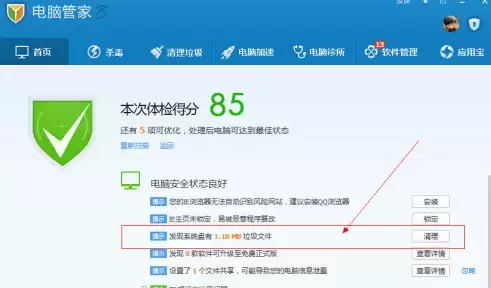
点击进入垃圾清理界面,你会发现设计得很直观。这里有个“扫一扫”功能,特别适合“懒人”或者工作繁忙的朋友。它的作用是在电脑空闲时自动帮你扫描和清理垃圾,你只需要点一下开启,后续的维护就交给它了,非常省心。
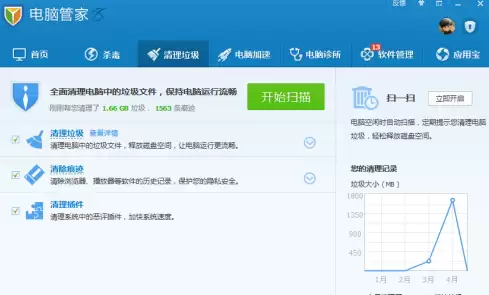
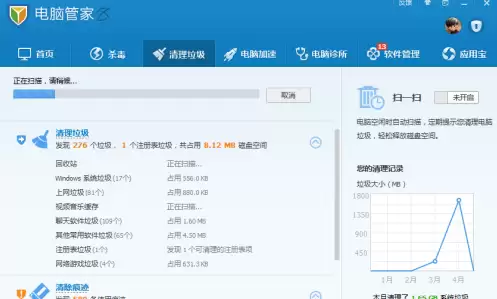
开启后,系统默认会每三天自动扫描一次,这个频率对于大多数日常使用来说已经足够了。当然,如果你觉得需要立刻来一次大扫除,也很简单。就在这个清理垃圾界面上,直接点击那个醒目的“开始扫描”按钮,它就会立刻对电脑进行全面的垃圾文件检查。
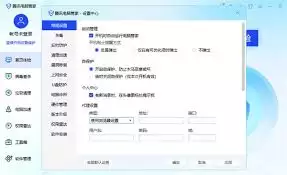
在日常使用电脑时,腾讯电脑管家能为我们提供不少便利和安全防护。让它开机自启,意味着电脑一启动就能立刻进入保护状态,省心又安全。那么,具体该如何设置呢? 方法一:通过软件设置中心开启 首先,找到并打开腾讯电脑管家。通常它的快捷图标会放在桌面上,如果桌面上没有,也可以在开始菜单的程序列表里搜索“腾讯电脑

在日常使用电脑时,腾讯电脑管家是很多人习惯配备的安全防护软件,负责给系统挡掉各种潜在风险。不过,它的一些功能有时也会反过来影响体验,比如开机垃圾清理,如果每次开机都自动执行,反而可能拖慢开机速度。那么,怎么把这个开机垃圾清理关掉?下面一步步说清楚。 一、找到腾讯电脑管家的设置选项 先打开腾讯电脑管家

腾讯电脑管家的“文件粉碎”工具可强制解除占用,彻底删除顽固文件或文件夹。操作时需在工具箱中启动该功能,通过添加文件或目录选定目标,确认后即可粉碎。此方法适用于解决因程序占用、权限或文件损坏导致的删除问题,但需注意粉碎后文件难以恢复。

确保已安装腾讯电脑管家。打开软件进入主界面,点击【电脑加速】功能。在加速页面底部找到并点击【小火箭】图标,弹出控制面板后开启开关。设置完成后,桌面将出现悬浮加速球,拖拽即可快速清理内存。


打开腾讯电脑管家,在主界面点击【工具箱】。进入后选择【其他】选项卡,找到并点击【硬件检测】功能。软件将自动扫描系统,随后显示包括处理器、内存、显卡和硬盘在内的详细硬件信息列表。

腾讯电脑管家内置的“本机硬件信息”功能可直观展示电脑配置。用户启动软件后,在工具箱或系统信息模块找到该入口,即可查看硬件总览。页面按显卡、内存、CPU等分类组织,点击选项卡能切换查看具体型号、制造商等详细参数,便于评估性能或排查问题。

腾讯电脑管家提供“软件搬家”功能,可帮助用户将已安装软件迁移至其他磁盘以释放空间。操作时需启动软件,进入工具箱选择该功能,在界面中选定目标程序并设置新路径,确认后开始搬移。完成后需验证软件在新位置正常运行,原空间即被释放。

使用腾讯电脑管家卸载软件非常便捷。首先打开软件,在主界面左下方点击“卸载”选项进入软件管理界面。随后在已安装软件列表中找到目标程序,点击其右侧的“卸载”按钮,并按照提示完成后续操作即可。

腾讯电脑管家提供软件升级管理功能。用户可在主界面点击“升级”选项,进入页面后查看并勾选需更新的软件进行升级,也可使用“一键升级”批量操作,方便快捷地保持软件最新。




汽水音乐提供个性化推荐、场景电台及抖音音乐收藏衔接,适合发现歌曲和管理日常听歌内容。这里说明播放、一起听及多平台入口,并提醒区分曲目版权与会员权益。

LibreOffice桌面版提供Writer、Calc、Impress等办公组件,可本地处理文档并交换Office格式。了解实际功能、商用许可、兼容性检查和企业支持的区别。

Numbers macOS版用于预算、数据整理和可视化报告,支持公式、图表、数据透视表及iCloud协作。了解Excel文件交换、Mac安装条件和多端使用差异。
汽水音乐提供个性化推荐、场景电台及抖音音乐收藏衔接,适合发现歌曲和管理日常听歌内容。这里说明播放、一起听及多平台入口,并提醒区分曲目版权与会员权益。

微信Windows版适合电脑聊天、会话查找和文件传送。本页说明登录与文件管理、电脑办公优势,以及大文件失败、版本差异和本地记录的核对方法。
LibreOffice桌面版提供Writer、Calc、Impress等办公组件,可本地处理文档并交换Office格式。了解实际功能、商用许可、兼容性检查和企业支持的区别。


