MindManager2019设计视频详细介绍
一个可视化的工具,可以用在脑力风暴(brainstorm)和计划(plan)当中。提供给商务人士一个更有效的、电子化的手段来进行捕捉、组织和联系信息(information)和想法(idea)。
MindManager2019设计功能有哪些?本篇图文视频正软小编就给大家介绍MindManager2019设计功能。
MindManager2019设计功能有哪些?如何使用?本篇图文视频正软小编就给大家介绍MindManager2019设计功能。
MindManager2019设计功能视频详细介绍
首先,我们打开MindManager2019,会弹出窗口点击继续,点击创建导图,进入到模板主页,随机选择一个模板进行操作。

图一:打开MindManager2019
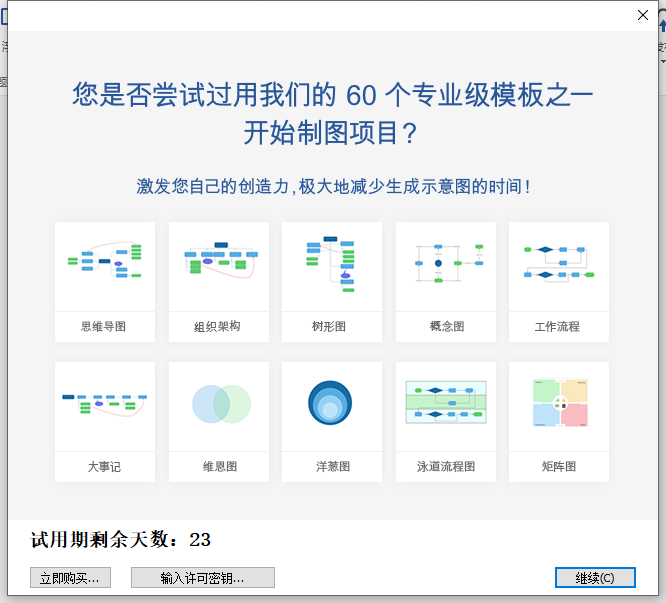
图二:点击继续
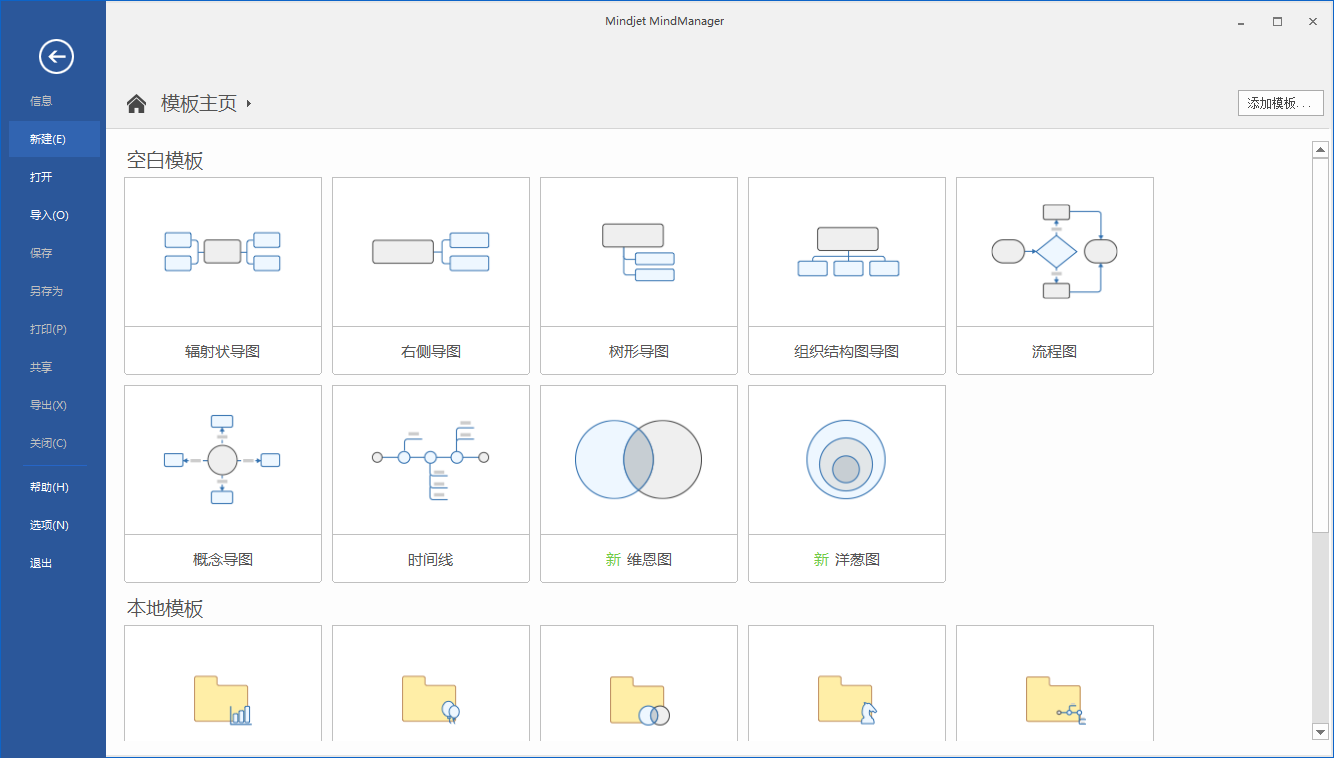
图三:模板主页
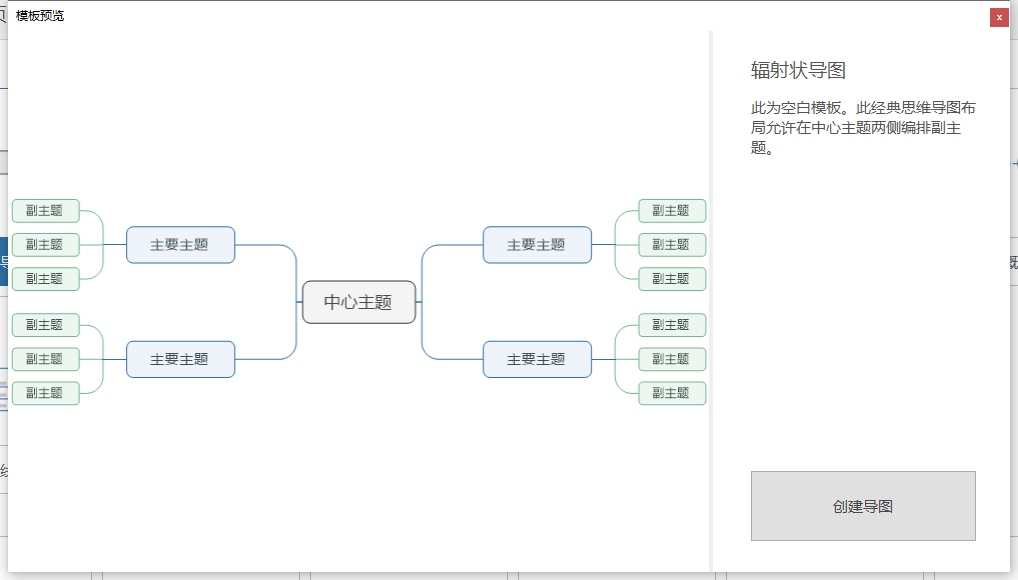
图四:创建导图

图五:设计命令栏
这时我们可以看到各个功能命令栏,点击设计,下面就是设计命令栏的各个功能。
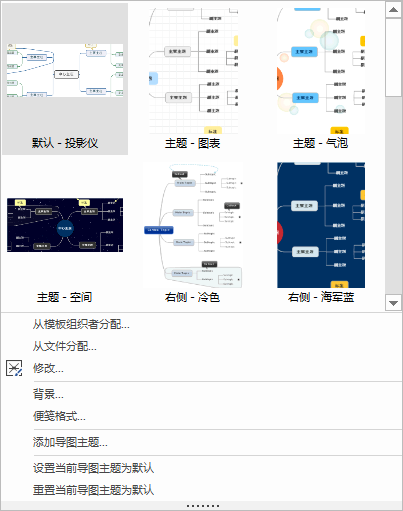
导图主题:更改整个文档的总体设计,也可以保存格式更改到新文档目标,以便所有新导图都有新的外观
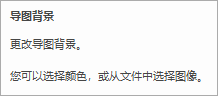
导图背景:更改导图背景,可以选择颜色,或从文件中选择图像
便笺格式:修改默认主题便笺格式,修改默认主题便笺格式,如字体类型、大小、颜色等

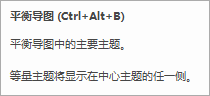
平衡导图:平衡导图中的主要主题,等量主题将显示在中心主题的任一侧
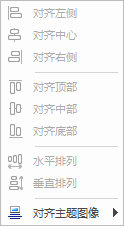
对齐:对齐主题和图像
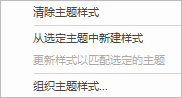
主题样式:为所选项选择主题样式,根据当前所选主题的格式设置,创建新样式并将其添加到“主题样式”任务窗格中
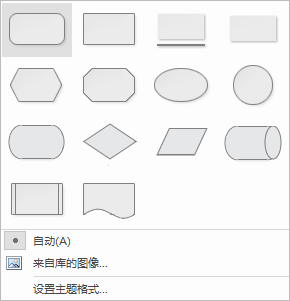
主题形状:更改主题形状,比如椭圆形、矩形或六边形
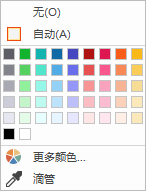
填充色:填充所选主题的背景颜色
线条颜色:更改所选主题轮廓及分支连接线的颜色,更改所选关系的颜色,或更改所选边界轮廓的颜色
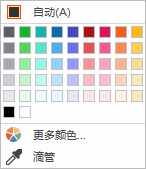
线条:编辑主题、关系和编辑的线条颜色和样式
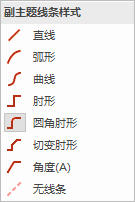
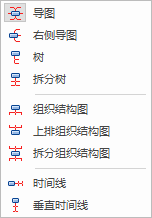
布局:更改所选项副主题的布局方式如导图、树形、组织结构图等。要对整个文档应用布局,请单击“中心主题”,然后选择布局
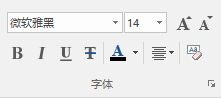
字体:选择字体大小和颜色
模板组织者:导图模板,打开“模板组织者”对话框的“导图模板”选项卡,可以重命名、修改、删除或添加新的模板

以上就是正软小编带来的关于MindManager2019主页功能的全部介绍,想了解更多MindManager内容请关注正软商城。
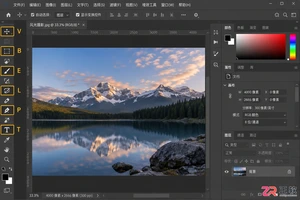
掌握Photoshop V、B、L、P等核心工具快捷键,学习Shift同组切换与自定义设置方法,通过三步操作提升作图速度。


赛睿Aerox 3 Wireless Gen 2鼠标评测:当轻量化与光效完美邂逅 作为外设领域的老牌劲旅,赛睿在轻量化鼠标的赛道上又有了新动作。最近,它们带来了第二代Aerox 3无线鼠标。这款新品依然延续了那个极具辨识度的挖孔“洞洞鼠”设计,但在灯光、性能和耐用性上都做了针对性升级。对于追求极致手
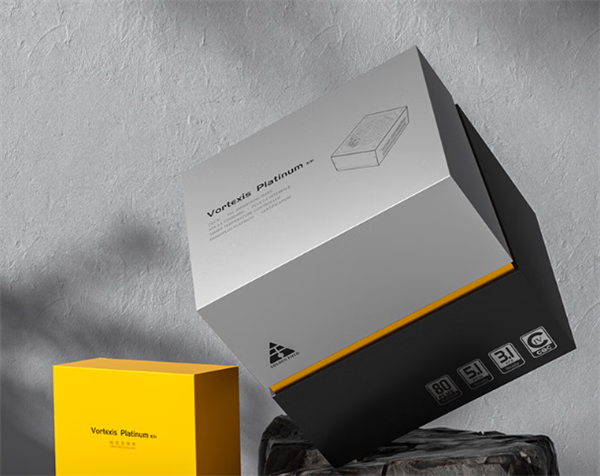
10月3日资讯,金河田全新推出的VortexisPlatinumSFX系列白金认证电源现已正式发售,提供550W、650W、750W和850W四种功率选项,起售价为599元。该系列电源的外形尺寸为125x100x63.5mm,采用紧凑型SFX设计,支持全模组线缆配置,符合ATX3.1与PCIe5.1最新规范。产品内置定制化散热系统,配备低摩擦液压轴承风扇及11叶风量优化扇叶,在负载低于30%时可保持20dB(A)以下静音运行,仅在负载超过50%后自动提升转速以增强散热。电源内部采用全日系

前不久发布的iOS26系统,有多少朋友已经抢先升级体验了呢?虽然表面上看iOS26只是新增了一个「液态玻璃」特效,但真正使用后你会发现这次更新其实带来了不少实用新功能。比如通话过程中的实时翻译功能,让你能够轻松与外国朋友交流无障碍;来电筛选功能:当有陌生来电时,iPhone会先让对方说出自己的身份和来意再响铃,在此期间屏幕上会显示识别到的信息,方便你决定是否接听。通话等待处理功能则可以在你需要暂时排队等候时由系统代为接管,你可以安心去做其他事情,轮到你时iPhone会自动提醒你回来接听。

PHP是一种广泛应用于Web开发的服务器端脚本语言,它的主要作用是生成动态网页内容,与HTML结合使用,可以创建出丰富多彩的网页。PHP的功能强大,它可以执行各种数据库操作、文件操作、表单处理等任务,为网站提供强大的交互性和功能性。在接下来的文章中,我们将进一步探究PHP的作用与功能,并配以详细的代码示例。首先,我们来看一下PHP的常见用途:动态网页生成:P
轻松掌握Paint3D的3D视图设置!想知道如何将你的2D作品转换为逼真的3D效果吗?以下步骤将引导你快速上手。Paint3D3D视图设置方法:在Paint3D主界面中,找到并点击工具栏上的“3D视图”按钮。(该按钮通常以一个立方体或类似3D模型的图标表示)。点击后,你的画布将立即切换到3D视图模式,你可以从全新的视角欣赏你的作品的立体效果。现在,你已经成功设置了Paint3D的3D视图!尽情探索3D创作的乐趣吧!
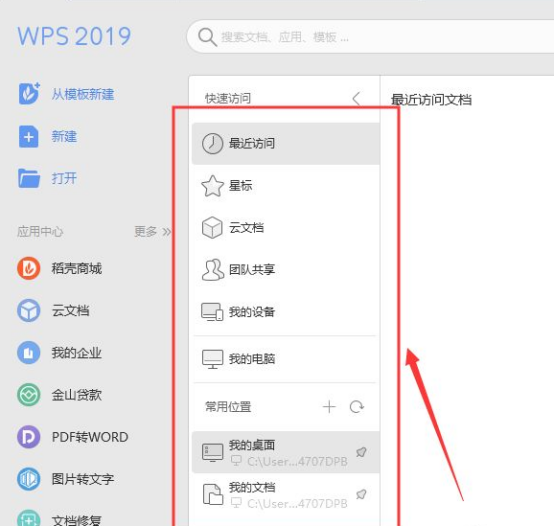
wps更新到2019版时,版本页面展示有了一个比较大的变化,也多了很多新功能。2019版的wps功能你都了解吗?会使用吗?下面跟随小编一起来探究一下吧!1.打开wps首页,我们可以看到,在常用位置处可以直接搜索文档,非常便捷,非常迅速的找到存在网上和存在本地的办公文档,而且可以随意切换,只需要鼠标左键单击对应的图标即可,会直接跳到保存文档的位置。 2.我们如果急需找到某个文档,那么我们不需要在电脑浩如烟海的文件中寻找,我们只需要通过常用文档和文件夹访问列表,找到之前的文件。 3.存储在云文档,实现在线
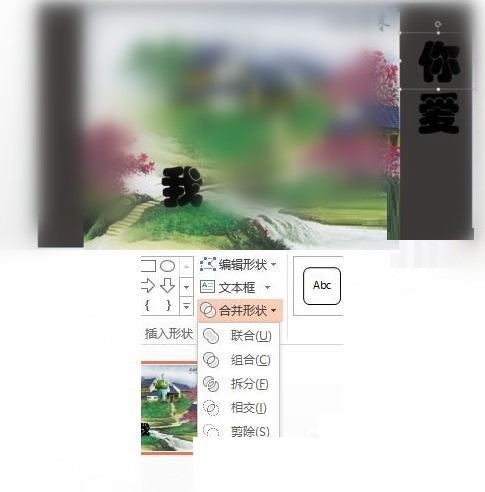
1、新建一个PPT文档,新建好后,输入你要做倒影的字。例如输入(我爱你),同时将背景颜色设为灰色。2、插入一张图片置于【我】字底层,利用拆分工具进行拆分。注意拆分前,选选中图片,再按住Ctrl键,选中【我】字,在进行拆分。3、拆分后,删除图片,得到【我】字形图片。如图效果:。4、以此类推,将剩余【爱】【你】两字也【图片化】。5、批量设置字母阴影。选中所有字,注意点击在【绘图工具—形状效果—阴影—选择第一个外部阴影】。6、批量设置字体倒影。继续点击在【绘图工具—形状效果—映像—选择一个喜欢的外部映像】。7、
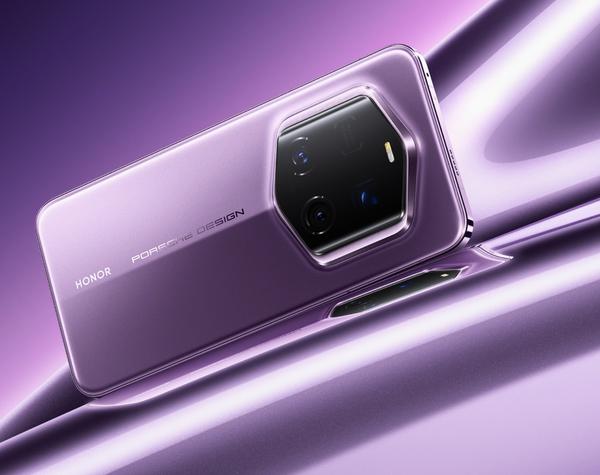
荣耀Magic8系列或将推出大小屏旗舰机型,满足不同用户需求!据可靠消息,荣耀即将发布的Magic8系列旗舰手机将提供三种屏幕尺寸选择,最大6.8英寸,最小6.3英寸,这意味着荣耀将正式进军小屏安卓旗舰市场。荣耀Magic7RSR保时捷设计版此举将使荣耀Magic8系列与小米16系列、vivoX300系列、三星S26系列等竞争对手展开直接竞争。荣耀Magic7系列于2024年10月30日发布,包含标准版、Pro版以及保时捷设计版。回顾Magic7系列配置,其搭载高通骁龙8至




火山引擎是字节跳动旗下企业级云与AI服务平台。聚焦大模型核心能力,依托字节自研豆包多模态大模型,凭借火山方舟一站式平台,提供模型精调、推理部署、智能应用搭建等全链路服务,结合高性能AI算力,助力各行业快速落地大模型数字化与智能化应用。