

秀米秀微信编辑器怎么导入视频
秀米微信编辑器适配微信生态,提供丰富模板,操作门槛低。为增强H5页面感染力,可导入视频。具体步骤包括:新建H5项目,在左侧工具栏选择“音视频”,切换至“我的视频”标签页,上传本地视频文件,最后将视频拖入页面调整即可。整个过程简化了多媒体添加,使静态页面变为动态体验。
在众多H5页面制作工具中,秀米秀微信编辑器以其对微信生态的深度适配和友好的操作体验脱颖而出。它提供了海量的精美模板,让即使没有设计背景的用户,也能像搭积木一样,快速组合出专业级的宣传页面。而其核心优势之一,便是极低的上手门槛,真正实现了“所想即所得”。
当然,一个生动的H5页面离不开多媒体元素的点缀。视频的加入,能极大提升内容的感染力和信息传递效率。下面,我们就来具体看看,如何在秀米编辑器中,将视频素材导入到你的H5项目里。
第一步:创建你的H5画布
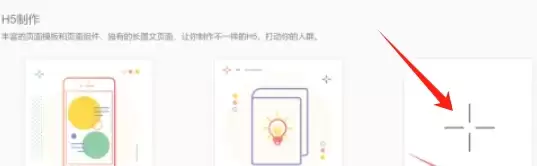
一切从零开始。首先,点击【新建一个H5】按钮,创建一个全新的项目。随后,你将进入H5排版的主编辑界面,这里就是你施展创意的舞台。
第二步:找到多媒体入口
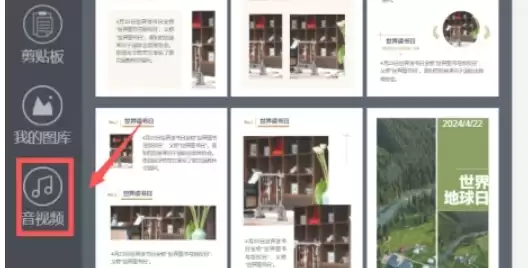
在编辑页面左侧的组件工具栏中,找到并点击【音视频】选项。这个分类涵盖了所有音频和视频相关的功能,是添加动态内容的关键入口。
第三步:切换至视频管理
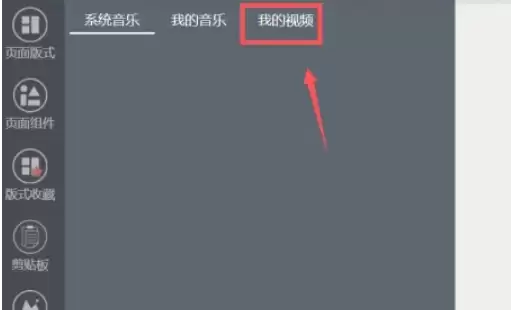
点击后,系统会默认进入“系统音乐”页面。别被名字误导,这里同样管理着视频资源。你需要将注意力放在页面上方的标签栏,点击【我的视频】选项,即可进入你的专属视频库。
第四步:上传本地视频文件
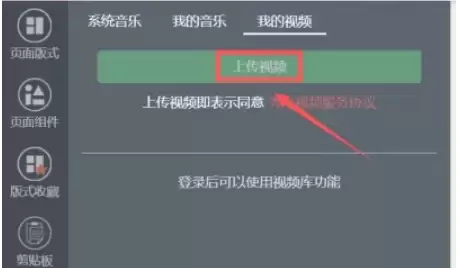
进入“我的视频”页面后,你会看到【上传视频】的按钮。点击它,就可以从电脑本地文件夹中选择你想要使用的MP4等格式的视频文件,开始上传流程。
第五步:应用视频至页面
上传完成后,新视频会出现在你的视频列表中。此时,你只需点击该视频,它就会被添加到当前的H5页面中。你可以像处理图片一样,拖动调整其位置和大小,进行进一步的编辑和设置。
整个过程清晰直观,从创建画布到最终嵌入,秀米将复杂的多媒体处理简化为几个明确的点击步骤。这样一来,你的H5页面就不再是静态的图文,而是一个能说会动的沉浸式体验了。

OPPO手机微信分身可从“设置 > 应用 > 应用分身 > 微信”开启,成功后桌面会出现第二个微信图标。文章按 ColorOS 常见界面说明创建、登录、通知设置、数据隔离和找不到入口的排查方法。

苹果17删除微信表情包可进入“微信 > 我 > 表情 > 设置”:整套表情点“移除”,单张收藏进入“添加的单个表情”后点“整理”再删除。文章同时说明内置表情限制、删除结果和入口找不到的处理方法。

苹果手机微信聊天记录删除后,只有删除前存在电脑微信备份、旧设备记录或整机备份时才可能恢复。文章按电脑恢复、旧设备迁移和 iCloud 整机恢复三种情况说明操作路径、风险与失败排查。
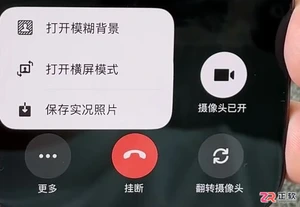
了解 iPhone 微信 8.0.79 版本的实用更新,包括视频通话保存实况照片、群聊进群信息查看、半屏选图面板、联系人备注快捷入口、相机焦段切换及朋友圈私密发表等功能的具体位置与操作方法。
企业微信怎么设置部门架构_企业微信组织架构搭建教程【实用】 在企业微信里搭建一个清晰、好用的组织架构,这事儿听起来简单,但要是没走对步骤,后续管理起来可就麻烦了。如果你正面临这个问题,那多半是还没在管理后台完成部门创建和成员归属的初始化配置。别急,下面这份详细的搭建指南,能帮你一步步搞定。 一、登录

微信字体大小可通过不同方式调整。一、安卓手机可打开微信进入“设置→通用→字体大小”滑动调节,或通过系统设置调节全局字体;二、苹果手机需在系统“设置→微信→显示与文字大小”中调整较大文字并拖动滑块,同时可开启加粗文本;三、目前微信不支持单独调整聊天窗口字体,但可通过深色模式、公众号内“调整字体”及浏览器缩放改善阅读体验。以上方法均不影响他人显示效果。
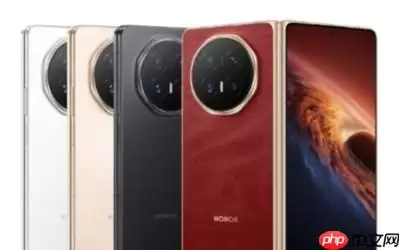
荣耀YOYO实现与微信的A2A(设备到设备)深度协同,用户仅需一句话即可快速完成发送微信消息、进行语音或视频通话。全程采用双重授权安全机制,确保用户隐私安全。该功能已向荣耀全系在售机型全面推送。
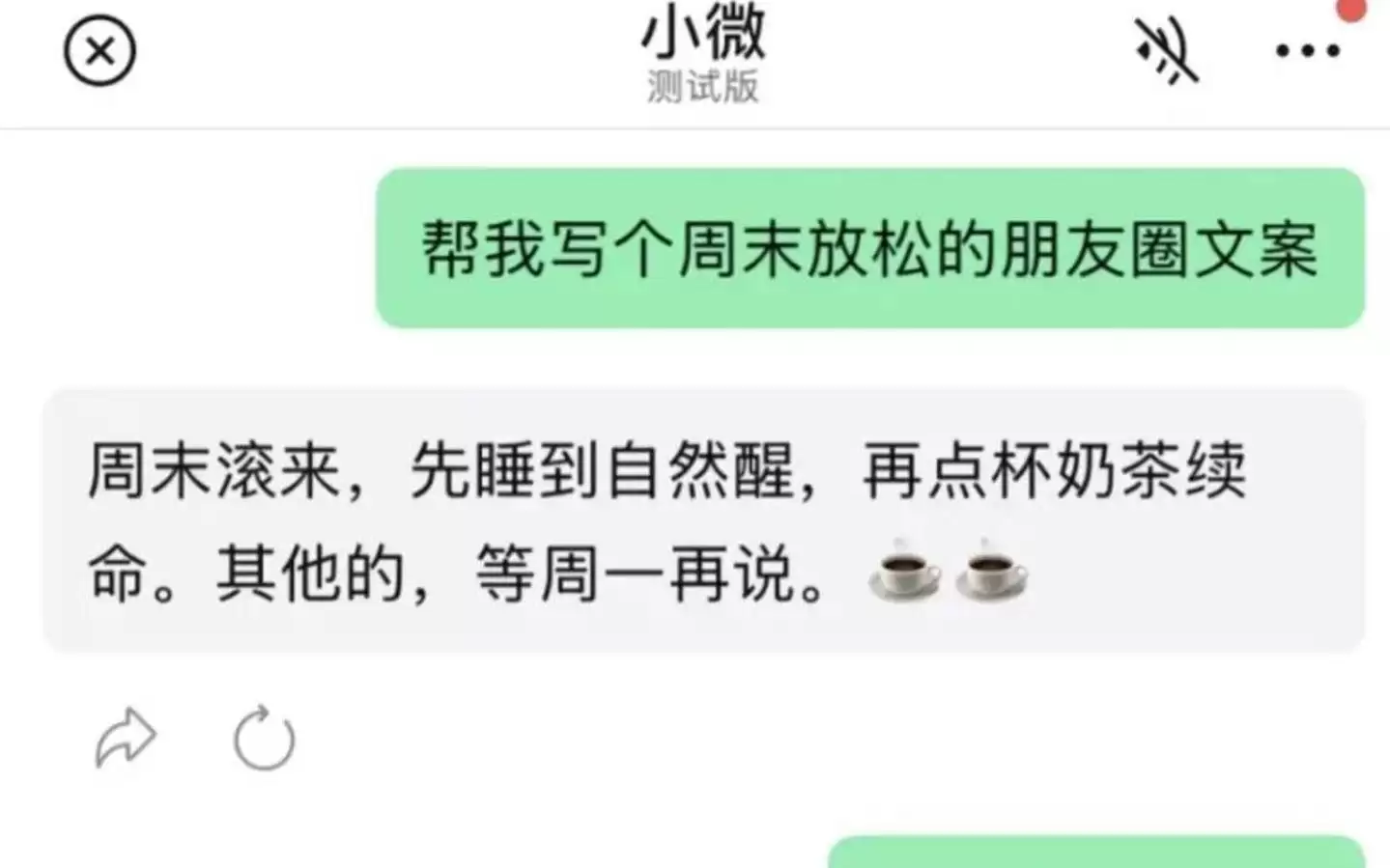
微信灰度测试AI助手“小微”,基于自研WeLM与DeepSeek混合模型,具备基础执行、生态调用、内容理解、生成小工具四层能力,核心打通小程序全链路闭环并深度融入社交链。但面临社交边界与隐私压力等挑战。
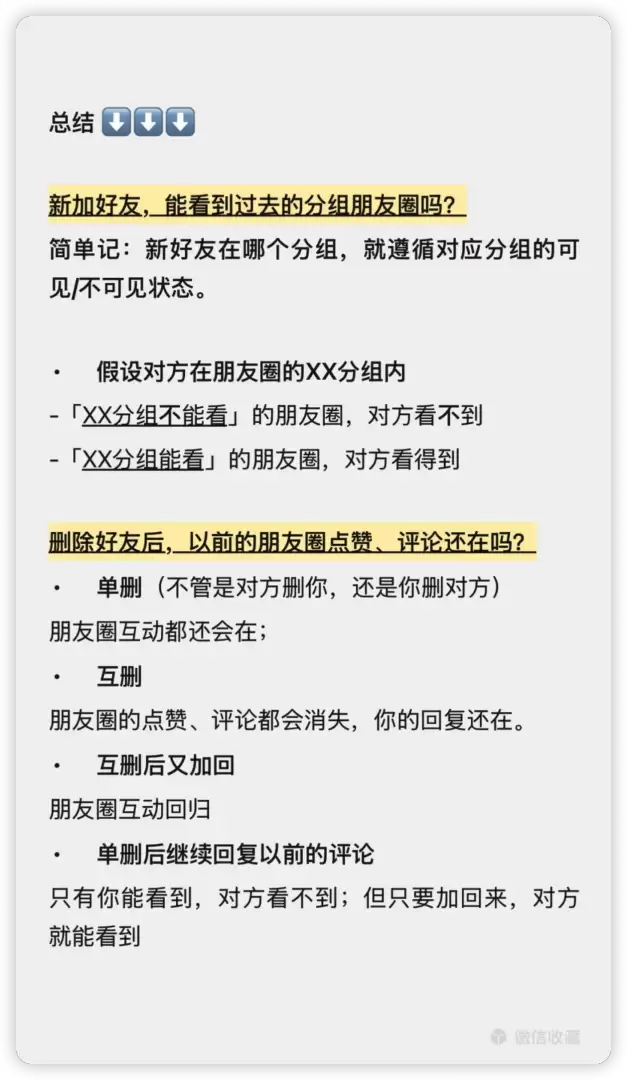
新加好友可见朋友圈的范围取决于当前分组,而非发圈时的设定。单删好友后互动痕迹保留,互删后对方点赞评论消失,重新加回可恢复。单删状态下可回复但对方收不到。
Mac微信无法单独设置文字粗体,但可通过系统辅助功能全局启用粗体文本,或配合HiDPI优化及WeChatExtension-ForMac插件实现定制化加粗效果。Mac微信本身不提供独立开启字体粗体的开关,所有文字渲染完全依赖系统级字体配置与应用内字号设置,无法像Word那样为特定文字加粗。但可通过系





火山引擎是字节跳动旗下企业级云与AI服务平台。聚焦大模型核心能力,依托字节自研豆包多模态大模型,凭借火山方舟一站式平台,提供模型精调、推理部署、智能应用搭建等全链路服务,结合高性能AI算力,助力各行业快速落地大模型数字化与智能化应用。



