

搜狗浏览器怎么看历史浏览记录
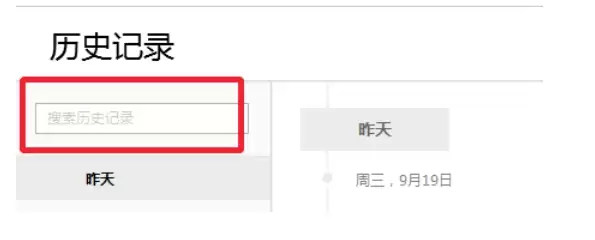
搜狗浏览器查看历史记录需先启动程序,点击右上角菜单图标进入“历史记录”页面。该页面按时间顺序展示访问记录,支持按站点排序或使用左侧日期导航筛选。如需精确查找,可利用顶部搜索框输入关键词快速定位目标网页。
搜狗浏览器,作为一款基于谷歌Chromium内核深度优化的产品,在继承其强大性能与稳定性的同时,也融入了不少本土化的创新。其目标很明确:为用户打造一个更快、更安全、也更懂你个人习惯的上网工具。今天,我们就来聊聊一个非常基础但高频的需求——如何查看和管理你的网页浏览历史。掌握了这个,无论是找回偶然关闭的重要页面,还是回顾之前的访问轨迹,都会变得轻而易举。
第一步:启动浏览器
操作的第一步自然是从桌面或开始菜单找到搜狗浏览器的图标,双击打开它。确保你使用的是已经完成安装的正式版本。
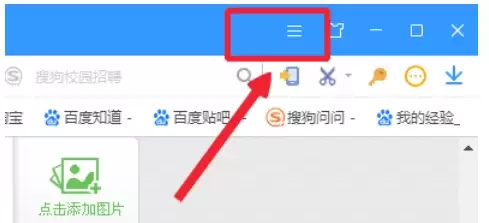
第二步:定位菜单入口
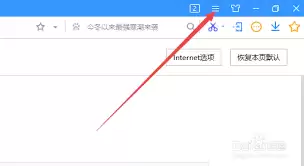
打开浏览器后,注意界面右上角。那里通常会有一个由三条横线组成的“菜单”图标,也常被称作“汉堡菜单”。点击这个图标,会展开一个功能丰富的下拉列表。
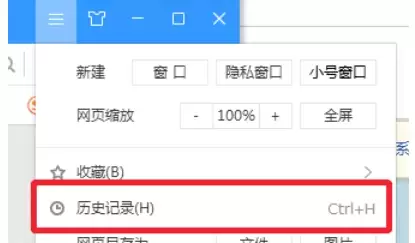
第三步:进入历史记录
在下拉菜单中,找到并点击“历史记录”选项。这个选项的位置可能因浏览器版本更新而略有不同,但一般都会在菜单的中部或靠下区域,非常直观。
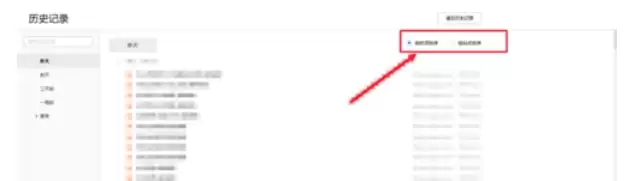
第四步:浏览与排序
点击后,你会进入专门的“历史记录”页面。这里按时间顺序陈列了你近期访问过的所有网页。如果默认的时间排序不符合你的查找习惯,不妨试试页面提供的其他排序方式,比如按站点名称来归类查看,有时会更高效。
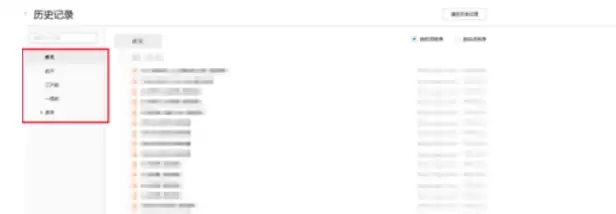
第五步:按日期筛选
面对较长时间跨度的历史记录,左侧的日期导航栏就派上大用场了。这里通常会将记录按月份乃至具体日期进行折叠分类。直接点击你想回溯的某一天,页面就会立即跳转并只显示那天的浏览记录,精准又快捷。
第六步:关键词搜索
当你想找一个确切访问过但记不清时间的网页时,最有效的方法就是使用搜索功能。在历史记录页面的顶部,你会发现一个搜索框。只需输入你印象中的关键词,比如网页标题、网站名称或部分内容,浏览器就会迅速筛选出所有相关的历史记录,帮你快速定位目标。

聊到浏览器安全提示,搜狗用户是不是也碰到过这么一条:“该站点安全证书的吊销信息不可用”?乍一看有点唬人,其实弄明白了就没什么好慌的。 先说说安全证书这回事。它本质上就是网站的一张数字“身份证”,用来向浏览器证明“我就是我,我是正规军”。而吊销信息,可以理解成身份证挂失公告——一旦证书出了问题(比如私

搜狗浏览器无痕浏览的五大开启方式 当你在搜狗浏览器上有些“悄悄话”想对互联网说,又不想留下任何痕迹时,无痕浏览模式就是你最好的伙伴。这种模式下,浏览记录、Cookie、以及网站数据都会在窗口关闭后即刻“蒸发”。问题是,这扇隐私之窗到底从哪儿打开?其实,方法不止一种。从最直观的菜单点击、到移动端的专属

搜狗浏览器支持五种书签导入方式 想把其他浏览器或本地备份的书签搬到搜狗浏览器里?这通常是两种情况:要么收藏夹空空如也,需要“开荒”;要么是换了新设备,得把“家当”都挪过来。别担心,下面这五种方法,总有一款适合你,帮你把收藏夹安排得明明白白。 一、从HTML文件导入书签 这招堪称“万能钥匙”。如果你已
删除搜狗浏览器默认登录方式需进入设置面板,在账户管理中找到并删除带有默认标记的登录项,清除缓存以确保生效。如问题未解决,可尝试关闭扩展或退出同步账号。此操作不影响已保存的网站密码。
想让你的搜狗浏览器用起来更顺手吗?合理设置鼠标手势,绝对是提升浏览效率的“秘密武器”。几个简单的滑动动作,就能替代频繁的点击操作,流畅度瞬间拉满。下面,我们就来手把手教你如何设置。 搜狗浏览器鼠标手势怎么设置 首先,得把这个功能打开。操作很简单:启动搜狗浏览器,点击右上角的菜单图标(通常是三条横线或

遇到搜狗浏览器打开网页时文字重叠、表格错位,或者整个页面布局“崩塌”的情况,确实让人头疼。这背后,多半是浏览器的双内核“闹脾气”、缓存文件“捣乱”,或者字体编码“认错门”了。别急,按照下面这几个步骤来排查和修复,问题通常都能迎刃而解。 一、切换浏览器渲染内核模式 搜狗浏览器的双内核设计本是为了兼顾速
在使用搜狗浏览器时,自动刷新功能有时会带来一些困扰,比如打断正在浏览的页面或导致未保存的操作丢失。如果你也希望关闭这个功能,下面几个步骤或许能帮到你。 首先,启动搜狗浏览器,在窗口的右上角找到那个三条横线或齿轮形状的“菜单”按钮,点击它。 接着,从弹出的下拉菜单里选择“设置”。进入设置页面后,你需要

搜狗浏览器用起来不赖,可就是广告有点多,时不时弹出来一个推荐,或者窗口里蹦出个推广,确实挺烦人的。其实想让它清净下来,方法并不复杂,下面咱们把步骤拆开来说。 关闭推荐广告 浏览器里那些“猜你喜欢”之类的推荐广告,本质上是基于你的浏览习惯推送的。关掉它们的入口,藏在设置里。 1. 个性化推荐设置 先点

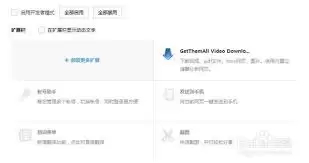
搜狗浏览器登录支付宝时密码框无法输入,通常由兼容模式或安全控件问题导致。可尝试切换浏览器内核至兼容模式并刷新页面。若无效,需重新下载安装支付宝安全控件。此外,检查并暂时禁用广告拦截等浏览器扩展,确保JavaScript功能开启,也可能解决问题。

通过浏览器右上角菜单进入设置,找到“搜索设置”中的“拖拽搜索”选项并关闭。若找不到,可在设置页搜索框中输入“拖拽”定位。仍无效则检查第三方插件干扰。操作简单,几分钟即可解决。





火山引擎是字节跳动旗下企业级云与AI服务平台。聚焦大模型核心能力,依托字节自研豆包多模态大模型,凭借火山方舟一站式平台,提供模型精调、推理部署、智能应用搭建等全链路服务,结合高性能AI算力,助力各行业快速落地大模型数字化与智能化应用。



