

讯飞听见怎么使用悬浮字幕
讯飞听见APP的悬浮字幕功能可将语音实时转为文字并悬浮显示。用户启动应用后,在主界面进入“悬浮字幕”设置页面,可调整语言、字体、颜色、透明度等参数。设置完成后,该功能可在会议、观看视频等场景中实时捕捉语音并转写为字幕,便于快速获取信息。
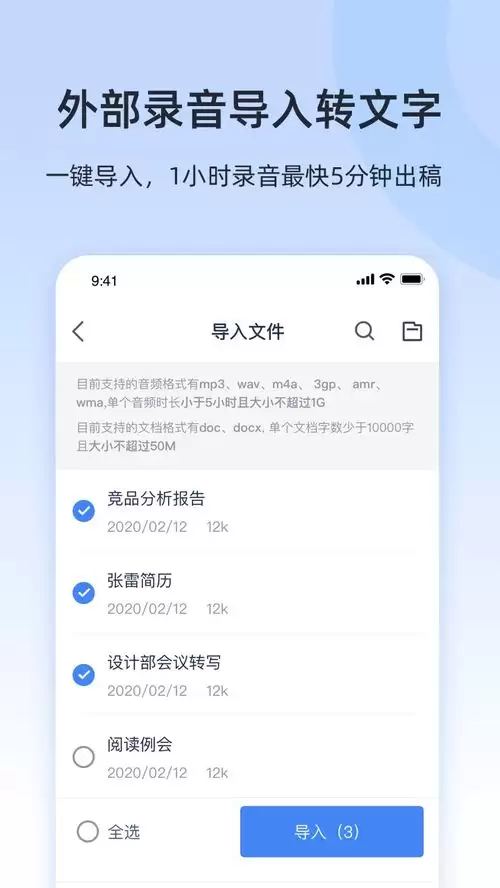
在会议、讲座或是需要快速记录灵感的场景里,语音转文字工具早已成为效率利器。而提到这类工具,科大讯飞旗下的讯飞听见APP,凭借其行业领先的智能语音技术,常常是用户的首选。其高达95%以上的识别准确率,确保了转写结果的可靠性,即便是长达1小时的音频,最快也只需5分钟即可完成转写,效率提升非常显著。
今天,我们就来详细聊聊这款应用中一个非常实用的功能——悬浮字幕。它能让语音实时以文字形式悬浮在手机屏幕之上,无论是线上会议、观看无字幕视频还是面对面交谈,都能即刻获取文字信息。

第一步:启动应用
首先,在您的手机桌面上找到“讯飞听见”的应用图标,点击它来启动程序。

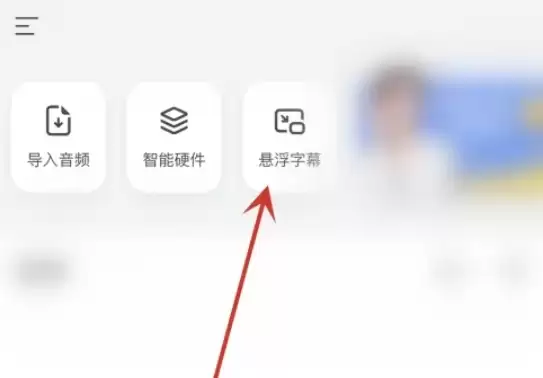
第二步:找到悬浮字幕入口
应用启动后,请留意主界面的布局。你需要找到“悬浮字幕”的功能入口,它通常是一个醒目的按钮或菜单选项,可能直接标注为“悬浮字幕”或“实时字幕”。点击它,即可进入下一步的设置页面。
第三步:个性化设置字幕
进入悬浮字幕的设置页面后,你会发现这里提供了丰富的自定义选项,以确保字幕显示最符合你的使用习惯:
- 语言选择:根据音频内容,选择需要转写的语言,例如中文或英文。
- 字体大小:调整字幕的字体尺寸,以适应不同屏幕和视力需求。
- 颜色搭配:分别设置字幕的背景色和文字颜色,建议选用对比鲜明的组合以提升可读性。
- 不透明度:调节字幕背景的透明度,使其既能清晰显示,又不会过度遮挡屏幕后方的内容。
- 边框宽度:如果需要更清晰的视觉区隔,可以为字幕框设置一个边框。
- 位置调整:通过拖拽,将悬浮字幕窗口放置在你觉得最顺手、最不碍事的屏幕位置。
- 自动隐藏:开启后,当检测到没有语音输入时,字幕会自动隐藏,减少对屏幕视觉的干扰。
第四步:保存并启用
完成所有个性化设置后,点击保存或确认按钮。至此,悬浮字幕功能就已经被激活并准备就绪了。

第五步:开始实时转写
现在,当你开始进行对话、参与线上会议、收听讲座或播放任何需要转写的音频时,讯飞听见APP便会自动开始工作。它会实时捕捉环境中的语音,并迅速将其转换成文字,显示在你刚才设定好的悬浮窗口中。
你只需随时瞥一眼屏幕上的悬浮字幕,就能快速、准确地获取信息,再也不用担心错过任何重要内容了。
大模型赋能语音产品,使其具备内容理解、总结、智能问答与生成能力,用户从转文字转向直接提问。行业竞争从识别准确率升级为理解与执行能力,讯飞听见正从工具型产品向智能助手平台转型。

讯飞听见等AI转写工具通过语音识别、知识点提取和重点总结,自动生成课堂记录并输出结构化学习资料,辅助学生整理笔记。在线课程中还可用于字幕生成与内容归档,推动教育内容生产智能化,让教师更专注于知识设计与教学互动。

讯飞听见AI同传升级,覆盖会议、视频、直播等场景,实现语音输入到实时输出的高效流程。升级重点包括更低延迟、更强上下文理解、专业术语优化及多语言支持。行业竞争焦点从翻译准确率转向上下文理解能力。
讯飞听见的语音识别技术依托于前沿的声学模型与语言模型协同工作。其中,声学模型专注于将原始语音信号中提取的声学特征映射为音素序列,该过程依赖海量真实语音数据进行深度训练,从而精准捕捉各类语音的声学规律。而语言模型则在此基础上,结合语法规则、语义逻辑及上下文信息,对音素序列进行合理解码与重构,最终输出符
开完几个小时的会,笔记本上却只有寥寥几笔——这一幕是不是太熟悉了?或者,面对几小时的采访录音,不得不逐字逐句整理到崩溃。在效率至上的时代,这类痛点催生了不少工具,而讯飞听见正是其中一朵亮眼的浪花。它已经悄悄成为无数学生、职场人、内容创作者的效率神器。 依托核心ai技术的语音转写专家 作为科大讯飞旗下
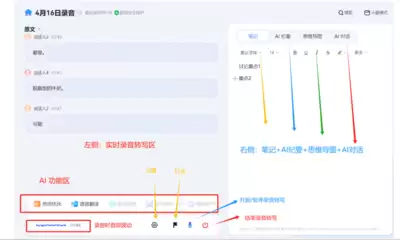
会议室里,领导讲话飞快,讨论此起彼伏,会后整理纪要却成了“噩梦”——这大概是多少职场人共同的痛点。讯飞听见AI会议助手,正是瞄准这个场景来的。它不只是一个语音转文字工具,更是一套从记录到提炼的完整解决方案。 强大的会议助手开发 技术的核心,是语音识别。讯飞听见AI会议助手能精准地把会议中的每一句话变
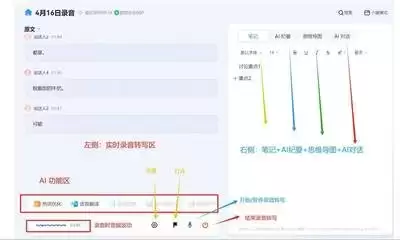
讯飞听见AI会议助手:智能办公的实战指南与深度解析 在智能办公日益普及的今天,会议效率的提升成为企业数字化转型的关键一环。讯飞听见AI会议助手凭借其强大的语音识别和智能分析能力,正逐步改变传统会议模式。它将冗长的会议内容转化为结构化的文字信息,并支持多语言实时沟通,让团队协作跨越地域和语言障碍。本教
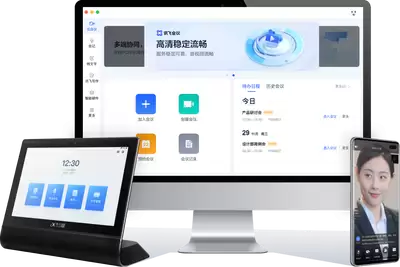
语音技术已经渗透到我们生活的方方面面。讯飞听见开放平台提供的API,可以说是为开发者打开了一扇通往语音创新的快捷之门——无论是语音识别、合成还是语义理解,都能通过简单的接口调用快速集成到自己的产品中。下面,我们就来系统地拆解一下这个平台的使用方法和核心要点。 一、平台概述 讯飞听见开放平台的核心能力

讯飞听见语音识别接口调用需先注册获取密钥,选择实时或音频识别类型,准备语音数据后发起请求并接收结果。参数配置包括语言、采样率、音频格式、回调地址等,合理设置可提升识别效果。

数字化浪潮之下,语音技术正在快速渗透到各类Web应用中,带来更自然、更高效的交互方式。讯飞听见作为国内成熟的语音服务平台,为Web端集成提供了相对完善的技术支撑。那么具体怎么接入?大致可以拆解为几个关键步骤,一步步来看。 深入认识讯飞听见的核心能力 动手接入之前,先了解一下讯飞听见的技术底子。它的语





火山引擎是字节跳动旗下企业级云与AI服务平台。聚焦大模型核心能力,依托字节自研豆包多模态大模型,凭借火山方舟一站式平台,提供模型精调、推理部署、智能应用搭建等全链路服务,结合高性能AI算力,助力各行业快速落地大模型数字化与智能化应用。



