

源泉cad插件工具栏怎样调出
源泉插件能显著提升AutoCAD绘图效率。调出工具栏可通过菜单栏“工具-选项-插件”设置,或使用Ctrl+0等快捷键恢复显示,也可切换工作空间重置界面。掌握快捷键能高效处理墙体与柱子,例如用WW绘制墙体,TW智能修剪,ZZ系列创建各类柱子,XXZZ将多段线转为柱子。
对于AutoCAD用户,尤其是建筑和室内设计领域的朋友来说,如果能有一个得力的插件辅助,绘图效率往往能提升好几个档次。源泉插件正是这样一个广受好评的增值工具,它集成了剖面绘制、施工图模块化生成、图块插入等众多实用功能,为设计师打造了一个更高效、更便捷的制图环境。
不过,插件装好只是第一步,如何熟练调用它的工具栏并掌握核心快捷键,才是真正发挥其威力的关键。下面,我们就来具体聊聊这两个操作要点。
一、源泉cad插件工具栏怎样调出
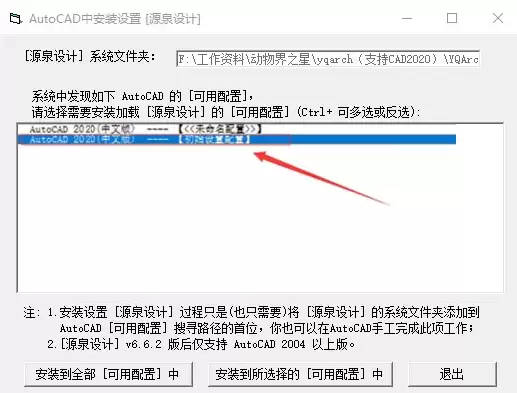
安装好插件后,调出工具栏通常有以下几种方法,你可以根据实际情况逐一尝试。
第一步:常规菜单调用
打开AutoCAD,在顶部菜单栏找到“工具”选项,点击进入后选择“选项”。在弹出的窗口中,切换到“插件”选项卡,找到列表中的“源泉CAD插件”。点击旁边的“设置”按钮,在设置窗口中通常就能找到“工具栏”的相关显示选项,勾选即可。
方法一:使用快捷键恢复
如果在使用过程中,工具栏突然不见了,别着急,试试用快捷键把它“召唤”回来。在CAD中,可以依次尝试按下 “Ctrl + 0”、“Ctrl + 2” 或 “Ctrl + 9” 这几个组合键,它们通常控制着不同工具栏或选项板的显示与隐藏,总有一个能解决问题。
方法二:切换工作空间
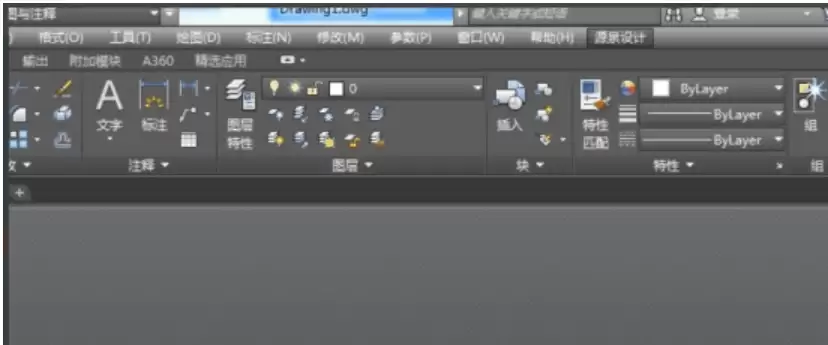
有时候,问题可能出在工作环境上。比如,你当前使用的是“草图与注释”环境,可以尝试先切换到“AutoCAD经典”模式,然后再切换回来。这个简单的“刷新”操作,往往能重置界面,让隐藏的工具栏重新出现。
方法三:其他快捷键尝试
除了上述方法,还可以试试其他一些通用的显示控制快捷键:用 “Ctrl+F” 开关浮动工具栏,用 “Ctrl+H” 控制栅格显示,或者用 “Ctrl+A” 全选对象。虽然它们不直接针对源泉插件,但有时也能间接恢复界面元素的正常显示。
二、cad源泉插件快捷键的使用
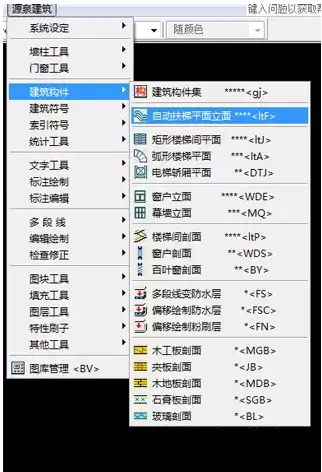
调出工具栏后,掌握快捷键才能如虎添翼。源泉插件为建筑制图设计了一套非常高效的快捷键体系,尤其擅长处理墙体和柱子。
【ddz】封闭空间标注尺寸: 这个命令非常智能,它能自动识别封闭空间内的线段断点,从而快速完成尺寸标注。在绘制完墙体后使用此命令,可以瞬间完成大部分标注工作,最后只需微调细节即可。注意,为了提高识别准确性,操作前最好只保留墙体图层。
墙体绘制与修改系列:
- 【WW】:核心命令,用于绘制墙体。墙厚、对齐方式等参数都可以在命令中进行设置。
- 【TW】:智能墙剪。框选一个区域,它能自动将区域内的墙线和柱子进行断开或连接,省去手动修剪的麻烦。
- 【WWT】:修改已有墙体的厚度。
- 【W】/【T】:分别用于设定墙厚和对齐方式。
需要留意的是,以上命令通常针对源泉插件自动创建的“wall”图层中的墙体生效。
高级墙体与柱子工具:
- 【XWW】:根据轴线绘制墙体。这个轴线可以是任意图层的一条线,配合“ZXW”命令,能快速绘制出建筑的外墙轮廓。
- 【WWO】:墙净距偏移。输入偏移距离后,选择墙体并指定方向即可完成偏移,同样只对“wall”图层有效。
- 【WWA】:求墙中轴线。选择“wall”图层中墙体的两条边线,即可生成中心线。
- 【WWF】:填充墙或柱。选择墙边或“column”图层中的柱子,可快速进行图案填充。
柱子创建与转换:
- 【ZZR】/【ZZC】/【ZZL】/【ZZT】/【ZZX】:分别用于创建方形、圆形、L型、T型和十字型柱子。创建过程中,可以通过 【A】 改变角度,【S】 改变尺寸,【F】 改变填充状态。
- 【ZZBZ】:选择“dote”图层中的轴线,可在轴线交点处批量生成柱子。
- 【XXZZ】:将任何封闭的多段线转换成柱子,并自动归入“column”图层,非常灵活。

本教程演示如何在 Windows 版 Typora 中开启 Highlight 高亮功能,通过双等号语法标记重点文本,并展示如何编辑、取消高亮及验证源码保存状态。

了解讯飞智作平台的在线创作流程:从文字配音到数字人视频生成,再到AIGC工具箱的素材处理。通过具体案例演示如何选择合适的功能入口、调整参数及核对成品权益,适合需要快速制作音频或播报视频的用户参考。

本文详细介绍 Gemini 官方网页版入口地址、个人与组织账号登录流程、运行环境要求、账号体系差异对比及常见访问异常的排查解决方法。

针对初次接触Steam平台的玩家,提供正版Steam官网网址识别、客户端官方安装包下载、本地安装配置及账号安全注册登录的详细图文操作教程。

针对各类支持驱动配置的鼠标,系统梳理鼠标宏设置软件的核心设置逻辑、全流程操作步骤、运行模式选择与排错验证方法,帮助读者准确掌握宏功能的配置与使用。

详解如何在 Word 中使用 EndNote 插件插入文献引用。涵盖从库中搜索记录、插入引文、选择样式到更新参考文献表的步骤,确保引文格式准确且可随时更新。


针对Codex近期更新引发的讨论,本文厘清自动审查的功能边界,区分即时额度恢复与留存重置卡的不同,帮助用户理性评估更新价值,避免对缓存和权益产生误解。

了解讯飞绘文AI写作功能:涵盖选题推荐、智能起稿、风格设定、知识融合及稿件校对。通过社区活动案例,掌握从构思到排版的完整操作逻辑,提升内容创作效率。
想了解讯飞绘文是否必须安装软件?其实网页版即可满足日常文案创作需求。本文通过实际案例,一步步展示如何在浏览器中登录讯飞绘文、创建写作任务并保存结果,无需下载客户端也能高效工作。





火山引擎是字节跳动旗下企业级云与AI服务平台。聚焦大模型核心能力,依托字节自研豆包多模态大模型,凭借火山方舟一站式平台,提供模型精调、推理部署、智能应用搭建等全链路服务,结合高性能AI算力,助力各行业快速落地大模型数字化与智能化应用。



