

剪映模板怎么免费获取?
免费获取剪映高级模板可通过官方试用期集中使用,或利用保存草稿、屏幕录制等变通方法,但后者可能影响画质。也可考虑使用iMovie、达芬奇免费版等替代软件。实现自然转场需准备合适素材,谨慎选择并微调转场效果与时长,配合恰当音效,并反复预览调整直至过渡流畅。
想用剪映的高级模板,但又不想花钱?其实有几个实用的方法可以帮你免费获取和使用。关键在于灵活利用平台规则和现有工具。
剪映模板怎么免费获取?
1、利用免费试用期
剪映官方会为新用户提供高级功能的免费试用期,通常是7天或更长。这段时间里,所有付费模板和功能,包括无水印导出,都是可以畅快使用的。你完全可以利用这个“黄金窗口期”,集中完成手头的视频编辑项目,并在试用结束前导出成片。这算是一个完全合规且高效的“免费”途径。
2、利用技巧和变通方法
如果试用期过了,或者想更长期地“白嫖”,也有一些变通思路。比如,你可以把编辑好的视频保存为“草稿”。虽然无法直接导出高清成片,但项目文件会完整保留,方便你随时回剪映进行修改。另一个“土办法”是使用手机或电脑自带的屏幕录制功能,在剪映里全屏播放你的视频并录下来。当然,这么做的代价是画质和音质会有损失,适合对质量要求不高的紧急情况。
3、寻找替代方案
如果剪映的付费墙实在绕不过,不妨把目光投向其他优秀的免费软件。像苹果用户熟悉的iMovie,功能全面且完全免费;专业级的DaVinci Resolve(达芬奇)也有功能强大的免费版本。此外,一些在线编辑工具如Kapwing、Clipchamp,也能满足基础的剪辑、加字幕、做特效需求,并且支持免费导出。多一个选择,就多一条出路。
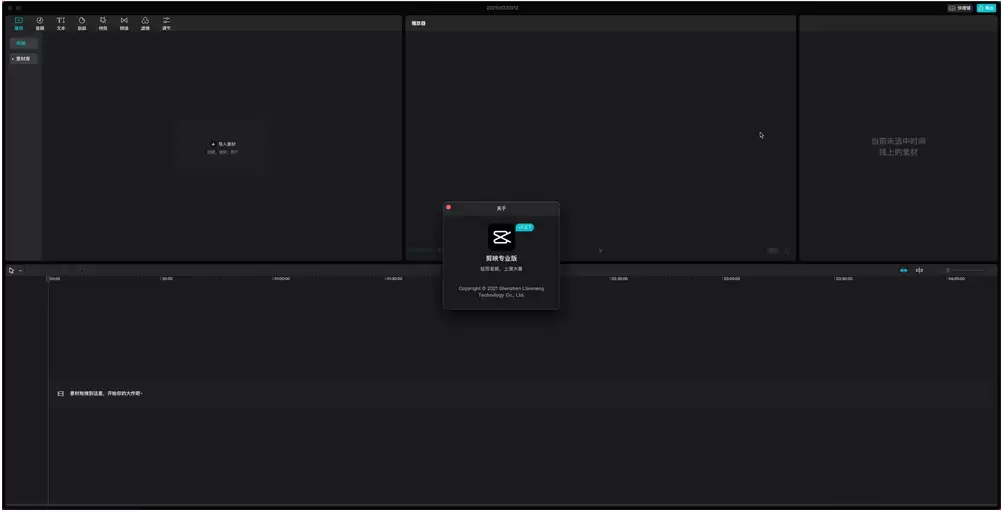
剪映怎么转场自然?
转场生硬是新手剪辑的常见痛点。想让视频过渡流畅得像德芙巧克力?光靠软件自带的特效可不够,得从前期准备到后期调整,每一步都下点功夫。
第一步:素材准备是根基
巧妇难为无米之炊。自然的转场,首先需要合适的素材。除了要衔接的两段主视频,最好能准备一些“过渡素材”。比如,前后场景中有相似的颜色、运动的物体(如飘过的云、开过的车),或者干脆准备一些纯色、模糊、闪光等中性素材。这些都能成为转场的润滑剂。
第二步:效果选择与参数微调
剪映里转场效果很多,淡入淡出、推进、模糊等等。选择时别光看哪个酷炫,得思考它是否符合视频的情绪和节奏。一个温馨的Vlog用凌厉的闪白转场,多半会显得突兀。
选好效果只是开始,关键在“微调”。默认的转场时长可能不适合你的视频节奏,记得手动调整。同时,关注“过渡曲线”(如果软件提供),它决定了切换的速度变化,平滑的曲线能让过渡更顺滑。颜色和亮度也可以适当调整,让前后画面融合得更舒服。
第三步:音效配合,画龙点睛
很多人只关注画面,忽略了声音。一个合适的音效(比如“嗖”的一声、环境音延续、音乐重音点)能极大地掩盖画面的跳跃感,引导观众的听觉注意力,让转场显得天衣无缝。剪映有内置音效库,也可以导入自己的音乐,在转场点打上关键帧,让音频也平滑过渡。
第四步:预览与反复打磨
最后一定要反复预览。以观众的视角多看几遍,感觉哪里“卡顿”或“跳戏”,就回到前面几步去调整:是过渡时间太短?还是素材不匹配?或者缺了个音效?自然转场没有绝对标准,直到你看不出“转场痕迹”,那就算成功了。
针对手持拍摄导致的视频抖动问题,详解剪映中的防抖功能操作步骤、适用场景及画质损耗分析,提供从自动修复到手动稳定的实用建议,帮助创作者提升视频观感。
面对PixTV和剪映,新手该如何选择?本文通过分析两款软件的AI辅助逻辑,指出PixTV更适合从想法到视觉素材的前期生成,而剪映在素材整理、字幕配音及后期剪辑上更具效率优势,帮助用户根据实际创作场景做出精准决策。
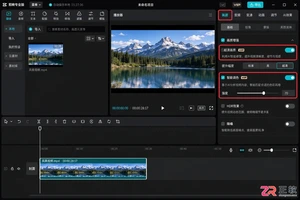
面对AI视频工具,该选PixTV还是剪映?本文从画质修复、镜头生成、特效控制及交付结果四个维度,分析两款软件在Windows环境下的实际适用场景,帮助用户根据保真需求或创作需求做出准确选择。
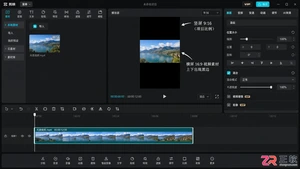
本文详解剪映中视频无法全屏播放的原因,提供调整画布比例、智能填充及关键帧缩放的具体操作步骤,帮助用户消除黑边,实现完美的全屏视觉效果。
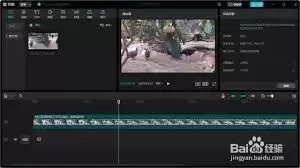
剪映专业版的自定义调节功能可帮助视频脱颖而出。通过色彩调节精细控制画面基调,利用画面比例与裁剪重构视觉焦点。音频调节能优化声音质量与过渡,而特效与参数设置则支持创意微调,实现个性化动态效果。掌握这些工具能全面提升视频质感,实现独特创作风格。


剪映是一款功能强大且操作简便的视频编辑软件,其中的朗读文本功能能为视频增添不少亮点。下面就来全面介绍一下剪映朗读文本的设置方法。准备文本内容首先,你需要确定好要添加朗读效果的文本。可以是视频旁白、解说词或者其他需要语音呈现的文字部分。导入文本到剪映打开剪映软件,进入你要编辑的视频项目。点击“文字”选





火山引擎是字节跳动旗下企业级云与AI服务平台。聚焦大模型核心能力,依托字节自研豆包多模态大模型,凭借火山方舟一站式平台,提供模型精调、推理部署、智能应用搭建等全链路服务,结合高性能AI算力,助力各行业快速落地大模型数字化与智能化应用。



