

bandizip是什么软件?

Bandizip是一款功能全面的免费压缩解压软件,支持多种常见及小众格式。其特色在于拖拽解压时无需临时文件夹中转,可直接解压至目标位置,显著提升处理效率。软件还支持制作自解压文件、处理Unicode字符及批量分割压缩。
说到压缩解压软件,Bandizip在免费工具里一直是个实力派选手。它支持的格式相当全面,从常见的ZIP、7Z、RAR,到相对小众的ALZ、EGG、TAR等,几乎涵盖了你能遇到的大部分压缩包。除了基本的解压,它还能制作EXE格式的自解压文件、完美支持Unicode字符(解决乱码烦恼),以及进行批量分割压缩。
不过,它有一个设计上的巧思,可能很多用户没太留意,却实实在在地提升了效率。不知道你有没有发现,用很多同类软件时,如果采用拖拽文件的方式解压,软件会先把文件提取到一个临时文件夹,完成后再复制到你的目标位置——这个过程无形中多了一道“搬运”的工序,尤其文件量大时,挺耗时间的。而Bandizip的拖拽解压是“直达”的,直接解压到指定文件夹,省去了中间步骤,速度自然就上来了。
bandizip怎么解压缩文件?
如果你刚接触Bandizip,下面这个简单的图文指南能帮你快速上手解压操作。
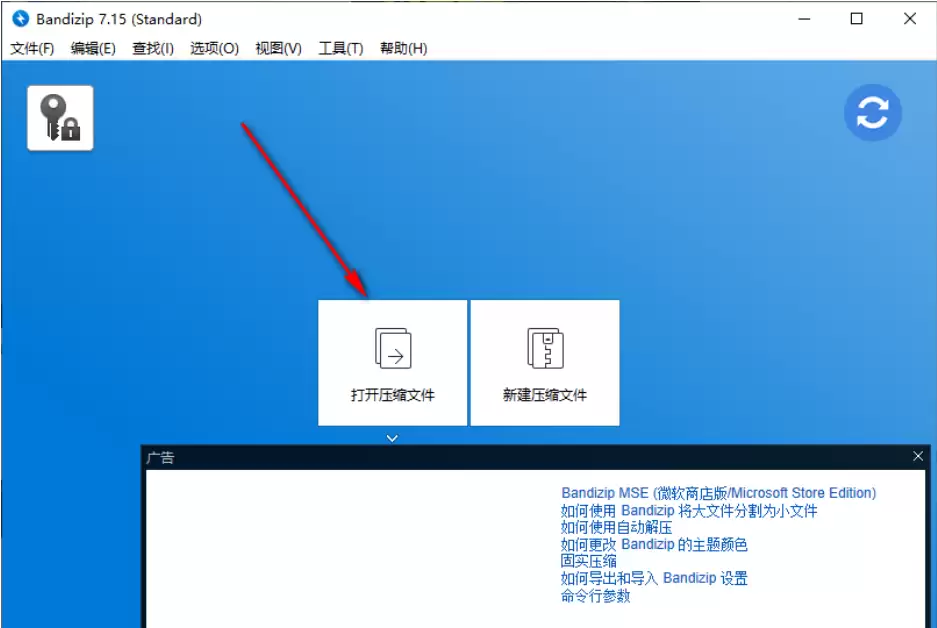
首先,打开Bandizip软件,主界面很简洁,我们点击【打开压缩文件】按钮。
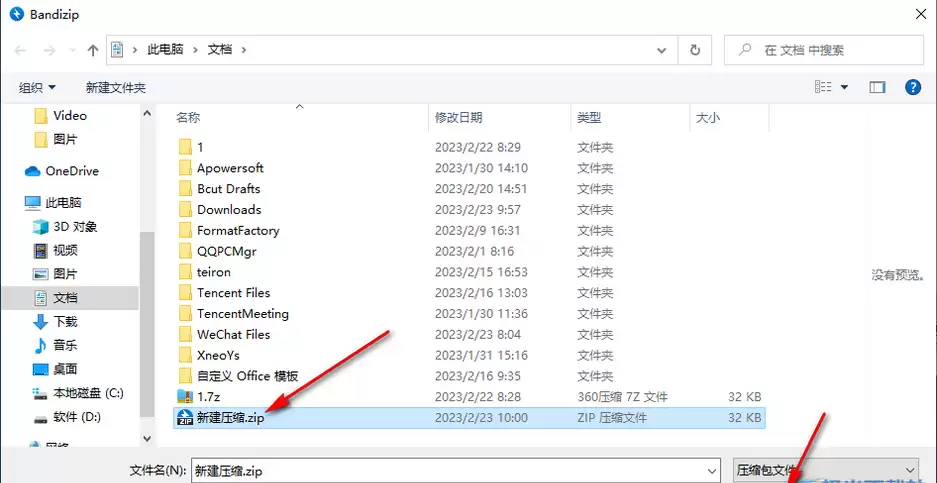
接着,软件会弹出电脑的文件浏览窗口,在这里找到你想解压的那个压缩包,选中它,然后点击右下角的【打开】。
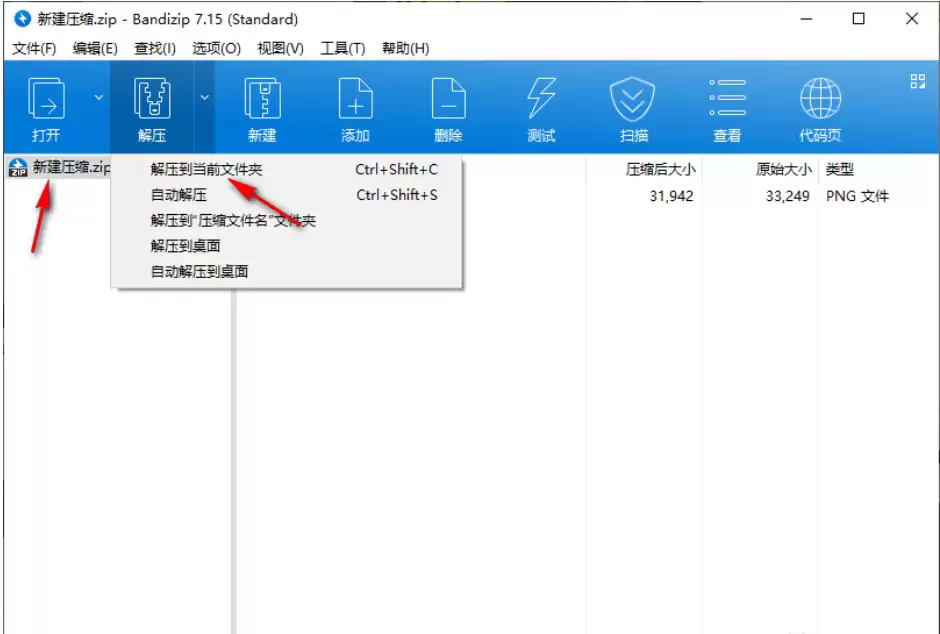
现在,压缩包里的内容就显示在软件界面了。点击顶部菜单栏【解压】按钮旁边的小箭头,在下拉菜单里,你可以选择将文件解压到任意路径,比如“当前文件夹”或者“指定位置”。
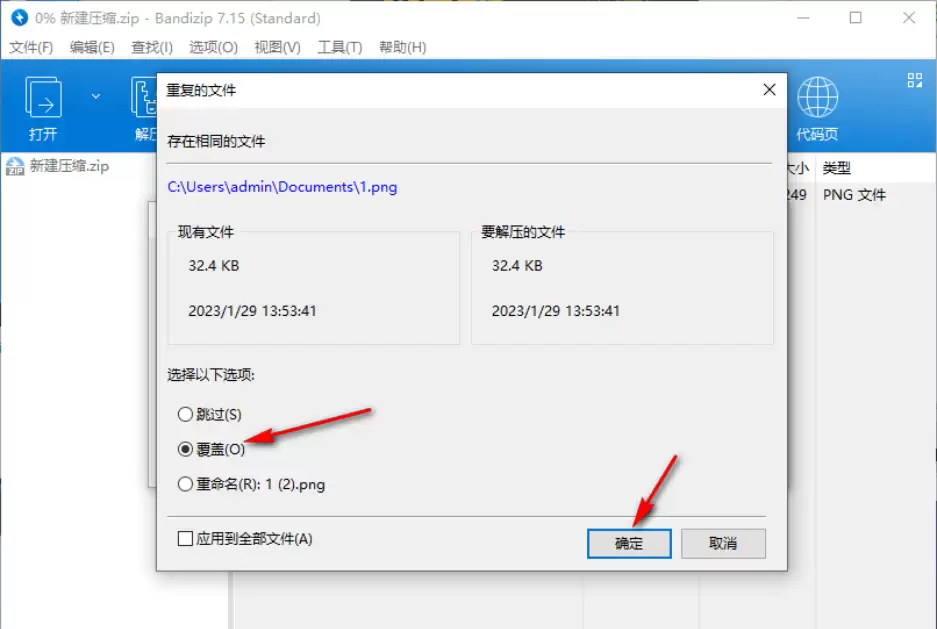
这里以解压到“当前文件夹”为例。如果目标位置已存在同名文件,软件会贴心地弹出提示,让你选择【跳过】还是【覆盖】,确认后点击【确定】即可。
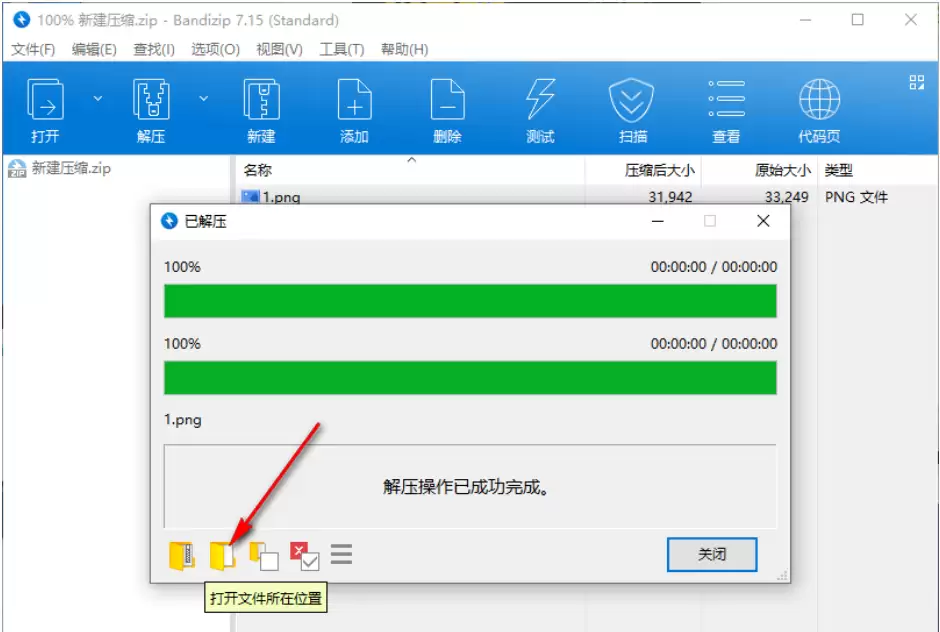
接下来,解压进度条会开始走动。得益于其高效的算法,这个过程通常很快。解压完成后,你可以直接点击左下角的【打开文件所在位置】,快速跳转到解压好的文件夹。
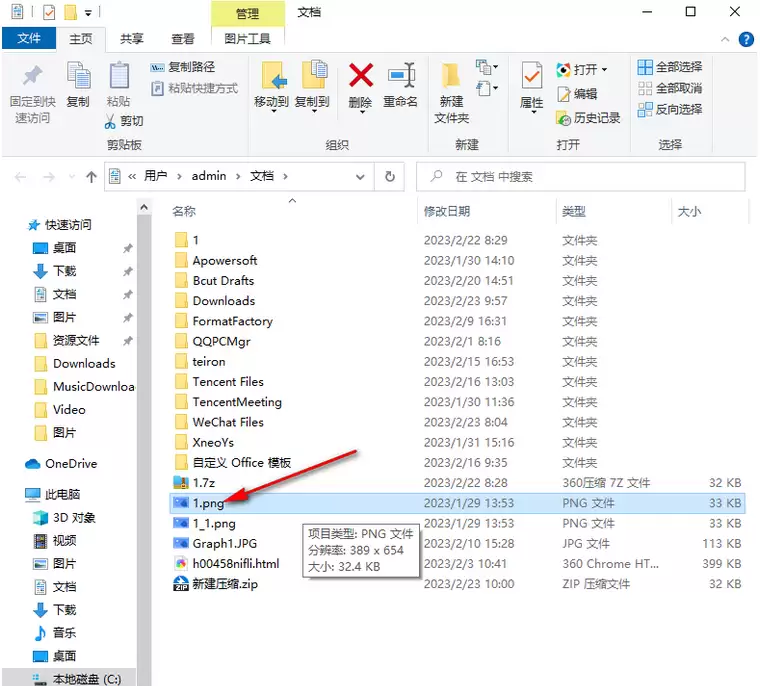
最后,在新打开的文件夹窗口中,你就能看到所有已经解压出来的文件了,直接双击就能使用。
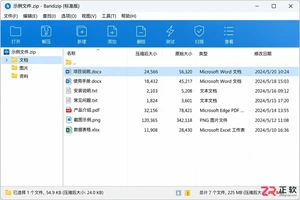
无需解压整个文件夹,Bandizip 支持直接编辑 ZIP 和 ZIPX 格式内的文档。本文详解如何通过双击打开、编辑保存并自动回写原压缩包的操作流程,以及遇到保存失败时的临时文件找回方法。
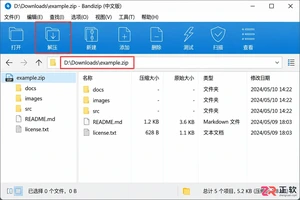
遇到Bandizip解压卡顿?不要急着重装。本文教你通过更换本地磁盘、区分小文件与大文件、检查压缩包完整性及调整杀毒软件设置,快速定位并解决解压缓慢问题。
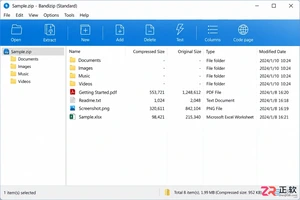
Bandizip安装完成后界面不是中文?本教程指导您如何在设置中找到语言选项,切换为简体中文并重启生效。同时解析界面语言与文件名乱码的区别,并提供文件关联等基础配置建议。
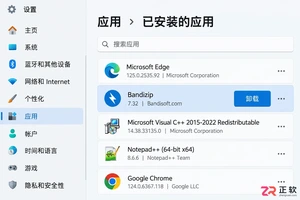
详解 Bandizip 桌面版与 MSE 版的正确卸载方法,包括通过设置、控制面板和 Uninstall.exe 移除程序,以及清理文件资源管理器右键菜单残留的操作指南。
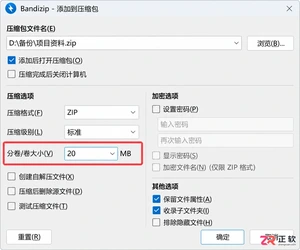
文件太大发不出去?试试Bandizip分卷压缩。本教程指导你如何设置分卷大小、避免常见命名错误,并说明接收方如何从第一卷开始完整解压,轻松应对邮件和网盘的大小限制。
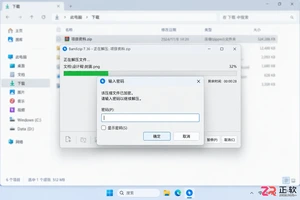
使用Bandizip解压时遇到密码提示?不要急着重装软件。本教程教你区分密码错误、分卷缺失和文件损坏,提供准确的排查步骤和注意事项,确保数据顺利解压。
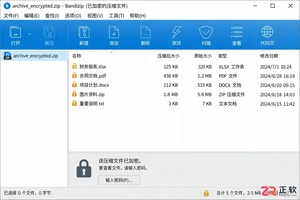
遇到带密码的压缩包怎么办?本教程详解如何在 Bandizip 中正确输入密码、处理分卷文件以及解决解压失败问题,确保文件完整可用。
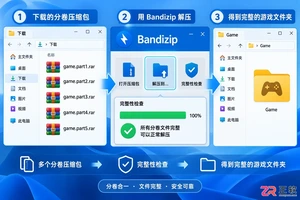
下载的游戏压缩包如何正确解压?本教程演示使用Bandizip处理ZIP、RAR及分卷文件的步骤,包括检查文件完整性、选择独立目标文件夹、处理密码提示及解压后安全验证,避免常见错误。
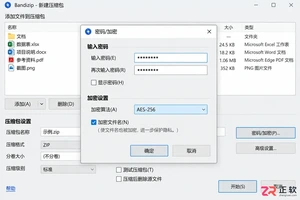
学习如何在Bandizip中为敏感文件启用AES-256高强度加密。涵盖创建步骤、接收方兼容性测试、密码分离传输及备份建议,确保数据既安全又可顺利解压。





火山引擎是字节跳动旗下企业级云与AI服务平台。聚焦大模型核心能力,依托字节自研豆包多模态大模型,凭借火山方舟一站式平台,提供模型精调、推理部署、智能应用搭建等全链路服务,结合高性能AI算力,助力各行业快速落地大模型数字化与智能化应用。



