

sound lock软件怎么设置
SoundLock是一款智能音量限制工具,可设定系统音量上限,防止爆音干扰。它支持全局限制,也能为不同应用单独设置音量,实现个性化管理。通过开启功能、配置输出设备与通道,并选择精细的过滤模式,软件能自动压低超标音量,确保声音始终舒适安全,适合影音娱乐和游戏场景。
在电脑上看电影或玩游戏时,音量突然爆音的情况想必不少人都遇到过。无论是深夜追剧,还是沉浸在游戏世界里,一个突如其来的巨大声响不仅破坏氛围,还可能吓人一跳。今天要介绍的这款小工具——Sound Lock,就是专门为解决这个问题而生的。
简单来说,Sound Lock 是一个智能的音量限制器。它的核心功能是允许你为系统音量设置一个“天花板”,即最大值。一旦系统或某个应用程序的音量试图超过这个设定值,它就会自动介入,将音量压低,确保始终保持在舒适、安全的范围内。这样一来,无论是视频广告的突然轰炸,还是游戏中的爆炸音效,都不会再让你措手不及。
除了全局音量限制,Sound Lock 还有一个很实用的功能:为不同的应用程序单独设置音量水平。这意味着你可以让音乐播放器的声音大一些,同时将浏览器或游戏客户端的音量控制在较低水平,实现多任务下的个性化声音管理,非常方便。
Sound Lock 设置教程
了解了它的用途,接下来看看如何设置。整个过程并不复杂。
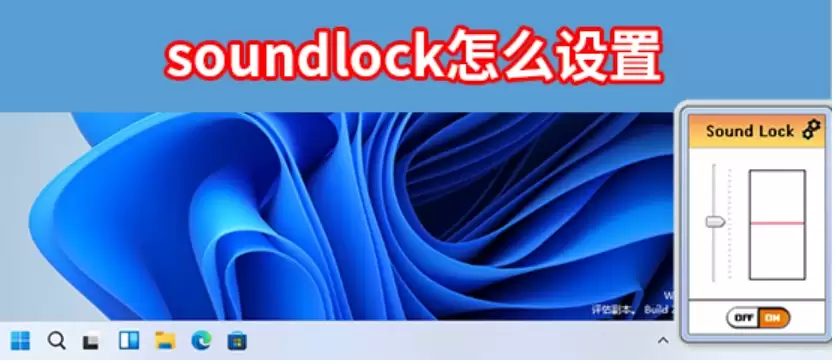
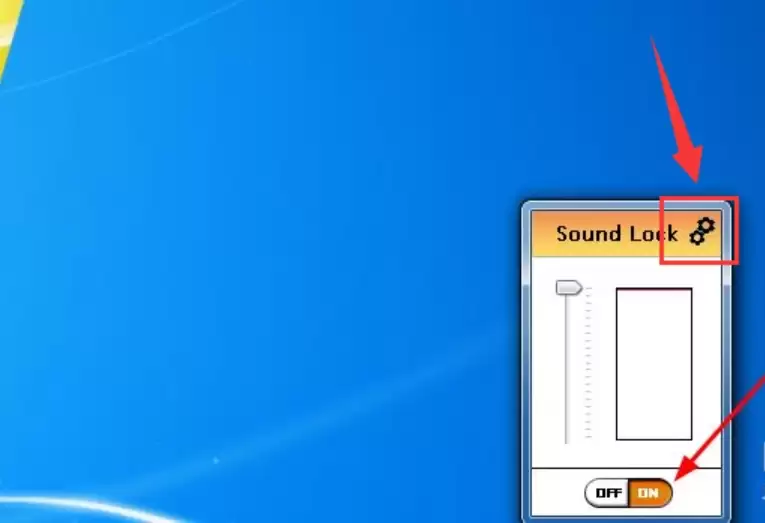
首先,启动 Sound Lock 软件后,你会看到主界面。第一步是点击界面上的“开启”按钮,以激活软件的核心限制功能。
接着,点击“设置”按钮,进入详细配置页面。这里的选项是发挥其功能的关键。
基础输出设置
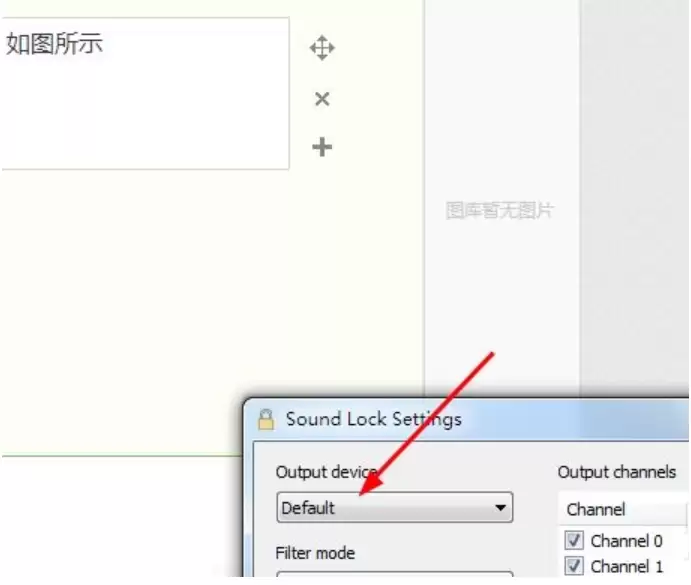
在设置窗口中,你会看到“输出设备”选项。通常情况下,这里保持软件自动检测到的默认设备即可,无需更改。
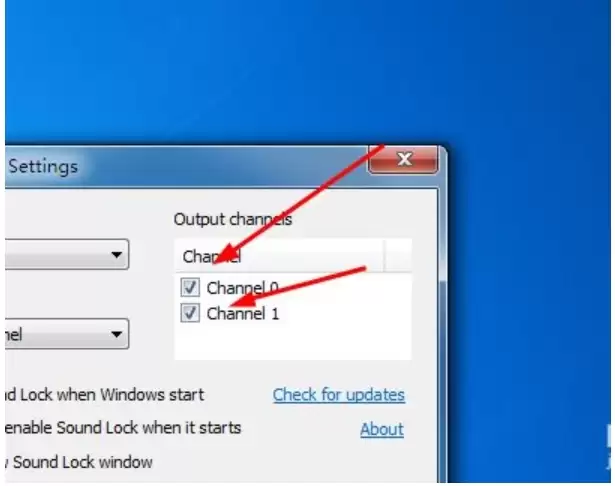
下方的“输出通道”建议全部勾选,以确保软件能监控和管理所有音频通道的声音。
如何针对游戏脚步声等细节音效进行设置?
很多游戏玩家使用 Sound Lock 是为了平衡游戏音效,比如在射击游戏中,既不想错过细微的脚步声,又希望爆炸声不至于过大。这就需要用到更细致的过滤设置。
1. 同样,先打开软件并进入“设置”界面。
2. “输出设备”依旧保持默认设置。
3. “输出通道”确保全部勾选。
4. 关键的一步在于“过滤模式”。这里建议选择“过滤每个通道”。这个模式能更精细地处理各个音频流,对于平衡游戏内高低不同的音效(如环境音、脚步声和枪声)更有帮助。
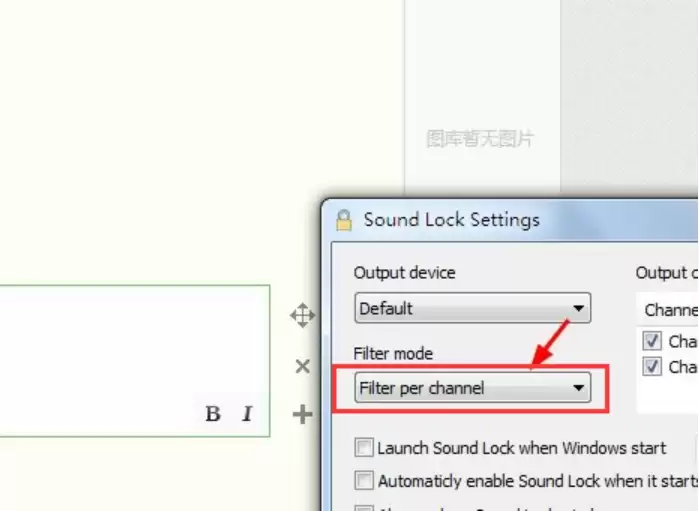
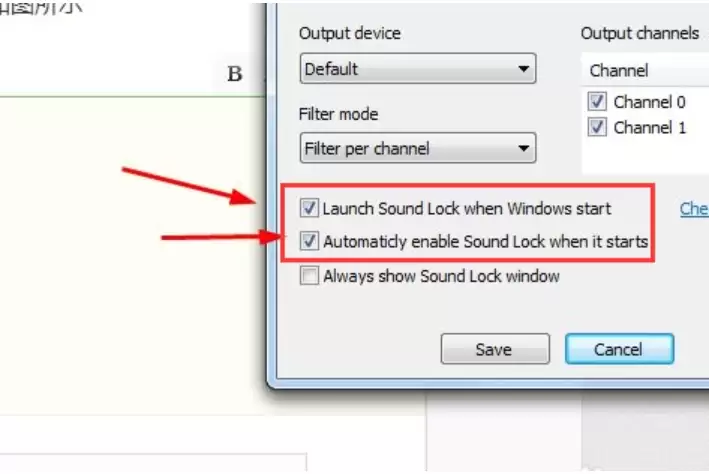
5. 最后,如果你希望这款工具更省心,可以在设置中勾选启动选项。通常有两个:“开机启动 Sound Lock”和“当软件启动时自动启动 Sound Lock”。按需开启,之后它就会在后台默默为你守护音量平衡了。
通过以上设置,Sound Lock 就能有效充当你的电脑音量“安全阀”。无论是为了安静的夜间娱乐,还是为了更专注的游戏体验,它都是一个简单而高效的解决方案。
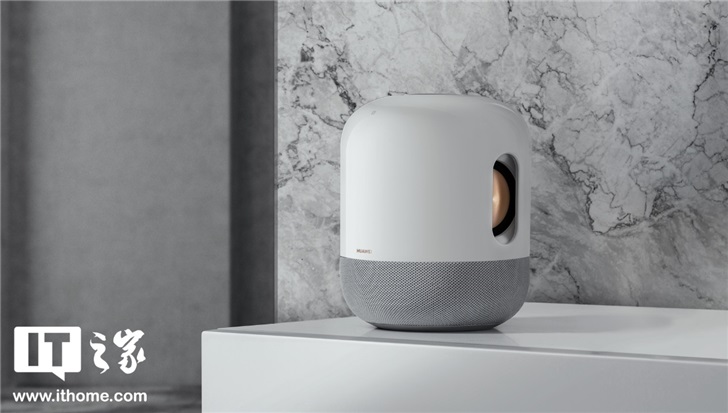
华为 Sound X 智能音箱获 HarmonyOS 6.0.0.312 花粉尝鲜升级,新增支持 HUAWEI HiPlay 各位关心智能硬件的朋友应该注意到了,华为 Sound X 智能音箱近期有了新动作。3月26日消息,这款音箱已经面向花粉用户,开启了鸿蒙 HarmonyOS 6.0.0.312
Lock与Condition可实现精准线程协作,如生产者消费者模型中通过notFull和notEmpty两个条件实现双向等待唤醒,相比synchronized更灵活,支持多条件、公平锁及中断响应,需注意锁的释放与唤醒策略。

近日,有关AMD正在研发的一款名为SoundWave的Arm架构处理器曝光。据悉,这款处理器采用了先进的台积电3nm工艺,专为5~10W低功耗设备设计,预计将于2026年正式与消费者见面。SoundWave处理器采用了独特的2个P核和4个E核的CPU架构,使得整体性能更加高效。此外,该处理器配备了4MB的L3缓存和16MB的MALL缓存,这种高缓存配置在低功耗APU中实属罕见,有助于提升数据处理速度。在GPU方面,SoundWave包含
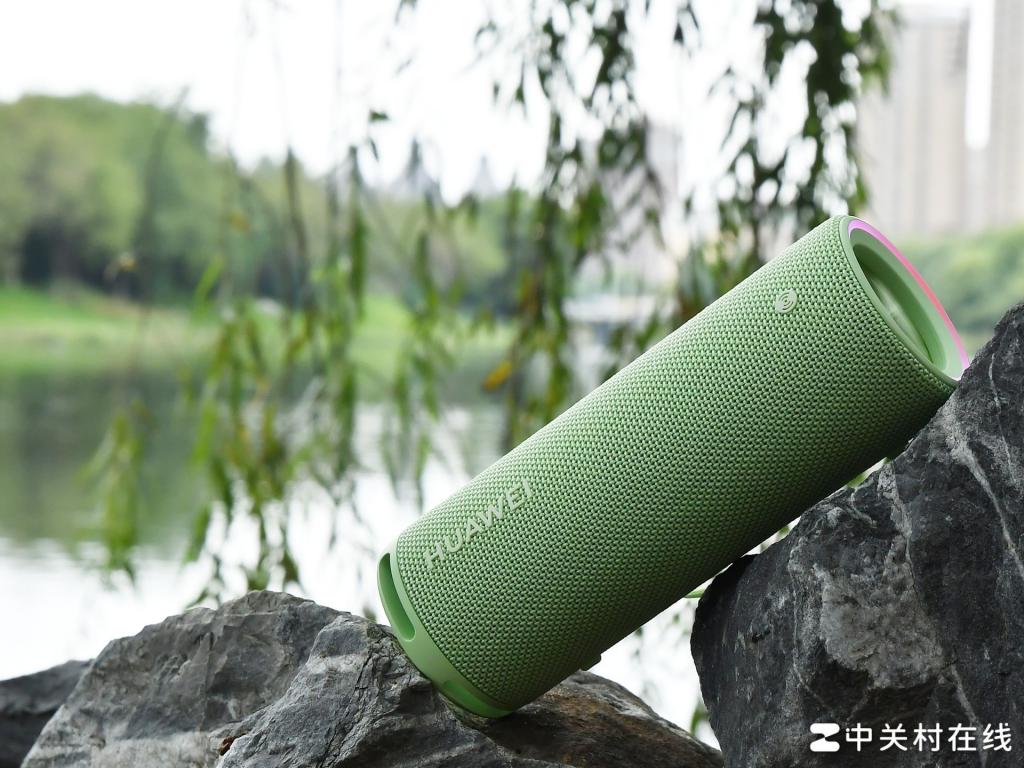
作为一位长期关注便携音频设备的音乐爱好者和发烧友,我注意到近两年户外便携音箱市场发生了一些有趣的变化。从最初单纯追求便携,到现在对音质、续航、防水、颜值等全方位的需求提升,消费者的选购标准越来越"专业"。这不,最近我拿到了HUAWEISoundJoy2便携音箱,用了一段时间后,我发现这款产品在多个维度都带给我不小的惊喜。如果你也对便携音箱产品感兴趣,近期准备入手一台,笔者今天的体验分享或许对你有所帮助。小身材里的大乾坤作为一款便携音箱产品,其声学表现永远是第一考量。HUAWEISoundJoy2虽然体积小

CNMO从外媒获悉,华为SoundJoy2音箱预计将于下个月推出。近日有微博爆料人分享了新款华为音箱的真机图,看起来与前代产品区别,仍然采用圆柱形设计。但它的侧面和顶部嵌入了新的华为标志。1.配色:黑色、灰蓝色、绿色顶置徽标:华为Sound,而非帝瓦雷表面材质:3D环绕橡胶状材料可分离顶部:带有可调节灯光其他外观细节:一个按钮,一个USB-C充电端口华为SoundJoy2真机图另一则泄露的消息指出了华为SoundJoy2的部分参数:重量:可能为702克防尘防水等级:IP67音响系统:4单元HUAWEISO
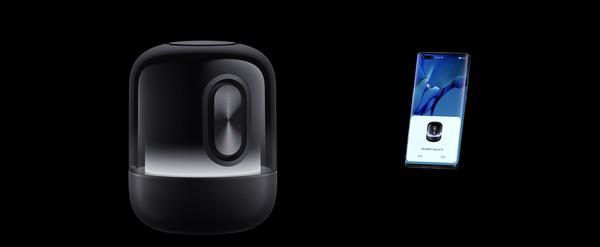
关注华为旗下智能音箱的网友都知道,Sound系列音箱的消息在最近传出不少,但一直是"雷声大雨点大"。不过,从较为靠谱的消息源基本可以确定,SoundX系列最新产品——SoundX4即将在9月发布。有博主感慨,"真是太难了,9月份Sound系列音箱总算要来了"。据CNMO所知,华为在2021年7月推出了上一代SoundX音箱,这是与帝瓦雷合作设计的首款三分频智能音箱。该音箱的高、中、低音单元可以独立发声,并且运行的是HarmonyOS2系统,售价为2199元。相关爆料此外,在2022年秋季的新品发布会上,华

Java技术栈中的常见问题及其解决方法在开发Java应用程序时,我们常常会遇到一些问题,例如性能问题、内存泄漏、线程安全等等。本文将介绍一些常见问题及其解决方法,并给出相应的代码示例。一、性能问题1.1频繁创建对象导致的性能问题频繁创建对象会导致垃圾回收的频繁触发,从而影响程序的性能。解决方法是使用对象池或者缓存重用对象。示例代码://使用对象池重用对象
Jdk1.5以后,在java.util.concurrent.locks包下,有一组实现线程同步的接口和类,说到线程的同步,可能大家都会想到synchronized关键字,这是java内置的关键字,用来处理线程同步的,但这个关键字有很多的缺陷,使用起来也不是很方便和直观,所以就出现了Lock,下面,我们就来对比着讲解Lock。通常我们在使用synchronized关键字的时候会遇到下面这些问题:(1)不可控性,无法做到随心的加锁和释放锁。(2)效率比较低下,比如我们现在并发的读两个文件,读与读之间是互不影
1.作用(1)Lock方式来获取锁支持中断、超时不获取、是非阻塞的(2)提高了语义化,哪里加锁,哪里解锁都得写出来(3)Lock显式锁可以给我们带来很好的灵活性,但同时我们必须手动释放锁(4)支持Condition条件对象(5)允许多个读线程同时访问共享资源2.lock用法//获取锁voidlock()//如果当前线程未被中断,则获取锁voidlockInterruptibly()//返回绑定到此Lock实例的新Condition实例ConditionnewCondition()//仅在调用时锁为空闲状态
1.说明在lock接口出现之前,Java程序是靠synchronized关键字实现锁功能的,而JavaSE5之后,并发包中新增了lock接口(以及相关实现类)用来实现锁功能,它提供了与synchronized关键字类似的同步功能,只是在使用时需要显式地获取和释放锁。虽然它缺少了(通过synchronized块或者方法所提供的)隐式获取释放锁的便捷性,但是却拥有了锁获取与释放的可操作性、可中断的获取锁以及超时获取锁等多种synchronized关键字所不具备的同步特性。2.主要方法lock()添加锁unlo





火山引擎是字节跳动旗下企业级云与AI服务平台。聚焦大模型核心能力,依托字节自研豆包多模态大模型,凭借火山方舟一站式平台,提供模型精调、推理部署、智能应用搭建等全链路服务,结合高性能AI算力,助力各行业快速落地大模型数字化与智能化应用。



