

github如何删除仓库?
删除Github仓库可通过网站或命令行完成。网站操作需登录后进入仓库设置页,在“危险区域”找到删除按钮并确认仓库名称。命令行操作需在本地仓库目录中断开远程链接并删除文件夹。两种方法均需谨慎操作并提前备份。
删除Github仓库这事儿,听起来有点“危险”,但其实操作起来并不复杂。无非就是两条路:要么直接在网站上操作,要么通过本地终端命令行搞定。咱们把这两种方法都捋一遍,你看哪个顺手就用哪个。
方法一:通过Github网站删除仓库
首先,你得登录到Github的网站。接下来的步骤,跟着图示走就行,关键操作都在一个叫“危险区域”的地方,听名字就知道得谨慎点。
- 打开你想要删除的那个Github仓库页面。
- 在仓库页面上,找到并点击“Settings”(设置)按钮。
- 在设置页面里,一直往下滚动,直到你看见一个标着 Danger Zone(危险区域)的板块,点击它。
- 在危险区域里,你会找到一个醒目的红色按钮,写着 Delete This Repository(删除这个仓库),点击它。
- 这时,系统会让你再次确认。你需要输入你要删除的仓库的完整名称,然后点击确认按钮。完成这一步,你的仓库就从Github上彻底消失了。
方法二:通过本地终端删除仓库
如果你习惯用命令行,或者仓库已经在本地克隆了一份,那么通过终端操作会更直接。前提是,你已经安装了Git。
首先,打开你的终端(或命令行工具)。
假设你之前是通过类似下面的命令克隆仓库的(这里只是个例子):
git clone https://github.com/username/repository.git
你需要将上面的“username”换成你的Github用户名,“repository”换成你要操作的那个仓库名。
克隆完成后,使用cd命令进入那个仓库的本地目录:
cd repository
这里的“repository”就是你本地文件夹的名字。
进入目录后,删除操作分两步走:先断开本地与远程仓库的链接,再删除本地文件夹。
第一步,删除远程仓库关联。通常默认的远程仓库别名是“origin”,执行以下命令:
git remote remove origin
这个命令会移除指向Github上那个远程仓库的链接,同时也会清理掉本地的.git版本控制目录。

第二步,回到上一级目录,然后彻底删除本地的仓库文件夹。请务必确认你在正确的路径下:
rm -rf repository
再次提醒,这里的“repository”是你的本地文件夹名称。执行完这个命令,本地副本就清理干净了。
至此,无论是通过网页端还是命令行,删除Github仓库的流程就都完成了。操作前记得做好必要备份,毕竟删除动作是不可逆的。

解析六个GitHub AI开源项目的具体用途,包括软件静态分析、智能体回答检查、多语言配音、求职材料生成、本地代码检索及动态歌词展示,帮助开发者根据实际需求筛选工具并正确验证结果。
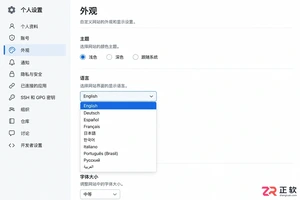
许多用户寻找GitHub官网的中文切换入口,但官方网页版并未提供该选项。本文解析原因,并演示如何通过浏览器内置翻译功能实现中文浏览,同时介绍GitHub移动端和文档的中文支持情况。

百度开源端到端OCR模型UnlimitedOCR,专为长文档解析设计,总参数三十亿,推理激活参数约五亿七千万。发布次日登顶GitHub每日趋势榜和Python榜,五天Star数超一万,HuggingFace两个榜单同样第一。在OmniDocBenchv1.6基准测试中取得百分之九十三点九二综合成绩,刷新纪录。



OpenAI发布全双工语音模型GPT-Live,实现同步对话;前高管KevinWeil加入航天公司StokeSpace董事会,AI人才流向太空赛道;GitHubAIAgent被曝存在私有仓库数据泄露漏洞,引发安全质疑。

说到从 GitHub 上获取文件,其实有不少途径。对于不同场景和需求,选对方法能省下不少力气。下面就把常见的几种下载方式逐一拆开聊聊。 一、通过网页直接下载 这是最直观的办法:进入仓库页面,找到目标文件,点击文件名,然后在弹出的页面中点那个绿色的“Download”按钮,文件就直接到手了。操作简单、
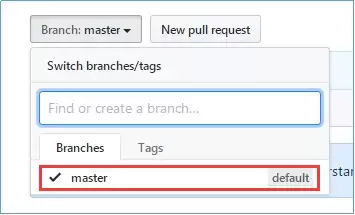
一、本地→远程 GitHub上默认只有一个master分支,这个大家都清楚。不过,当我们在本地创建一个新的分支,比如叫kenny-feng,然后想把本地这个分支的内容推送到远程时,事情就没那么简单了。 直接执行git push,会收到一个报错: The current branch kenny-fe

命令式编程关注执行步骤,声明式描述目标,函数式强调无副作用。回调函数作为参数传递,可导致回调地狱,后由Promise解决。仿函数重载`operator()`,lambda更轻量。元编程生成代码,如模板、装饰器、宏,提升抽象能力。

Safari18.6在macOSSequoia下访问GitHub时,因WebKit引擎处理CSS变更和动态DOM更新触发低效重排,导致响应缓慢。可通过清空开发缓存、暂停不活跃标签页JS执行、删除高内存网站数据、关闭隐藏IP地址与阻止跨网站跟踪来改善。





火山引擎是字节跳动旗下企业级云与AI服务平台。聚焦大模型核心能力,依托字节自研豆包多模态大模型,凭借火山方舟一站式平台,提供模型精调、推理部署、智能应用搭建等全链路服务,结合高性能AI算力,助力各行业快速落地大模型数字化与智能化应用。



