

向日葵远程控制软件对方怎么连接?
向日葵远程控制软件通过控制端与被控端建立连接。主控端生成专属链接或“葵码”发送给对方,被控端在浏览器安装插件后发起协助请求。主控端接受请求即可实时远程操作对方桌面,过程中支持聊天与文件传输。流程简单,适合非技术用户快速解决远程支持问题。
远程协作时,遇到需要临时操作同事或客户的电脑来解决问题的情况很常见。这时候,一款简单易用的远程控制软件就能派上大用场。向日葵远程控制就是这样一个工具,它的逻辑很清晰:分为控制端(主控端)和被控端。你在一端发起控制,另一端接受即可建立连接。整个过程门槛不高,通常几步就能搞定,非常适合应急或日常的远程支持。
下面,我们来看看具体的操作流程。
1. 在主控端发起邀请
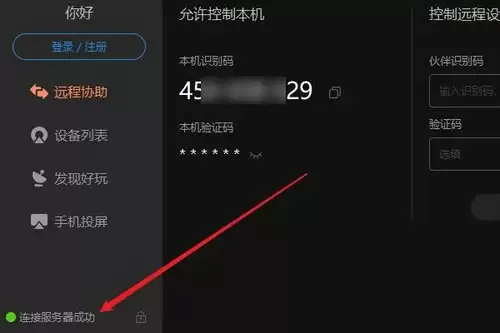
首先,在你自己的电脑(主控端)上打开向日葵客户端,进入「远程协助」功能界面。这里会列出你的相关设备信息。
2. 生成并发送连接
接下来,有两种方式可以生成连接邀请:
一种方法是,在远程协助列表里找到目标主机,右键点击并查看属性。在属性窗口中,你会看到一个远程协助的专属URL链接,直接复制它发送给对方就行。
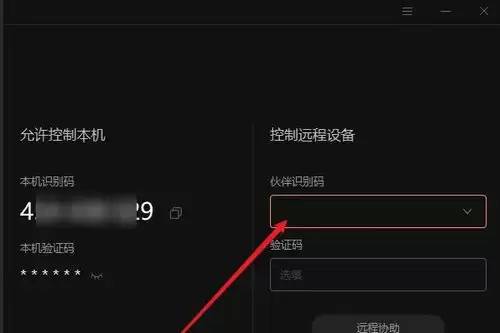
另一种更常用的方式是,访问向日葵提供的特定网页(例如8005566.com),输入生成的“葵码”(一串数字识别码),然后将这个访问方式告知对方。
3. 被控端安装插件
对方收到链接或葵码后,在浏览器中打开。第一次使用通常会提示需要安装一个浏览器插件才能继续,点击“在线安装”即可,这个过程很快。
4. 发起协助请求
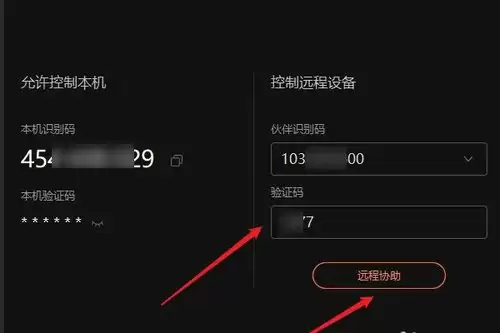
插件安装成功后,页面会跳转。对方可以在输入框中添加一段附言(比如“请帮我看看打印设置问题”),然后点击“请求协助”按钮。之后,就是等待你这边接受了。
5. 接受请求并建立连接
你的主控端会立刻收到远程协助请求弹窗,确认无误后,点击“接受”。

6. 开始远程控制
连接建立后,对方的桌面会实时显示在你的窗口中,此时你就可以像操作自己电脑一样控制对方的鼠标和键盘来解决问题了。操作过程中,如果需要沟通,远程桌面右侧通常会有聊天和文件传输功能,方便双方即时交流。
整个流程下来,你会发现从发起邀请到实际控制,中间几乎没有复杂的配置。这种设计对于非技术背景的用户来说非常友好,几乎可以做到“开箱即用”,是解决远程支持需求的实用方案。

向日葵远程控制软件操作简便。需先在电脑下载安装,注册并登录账号。远程控制需确保目标设备也安装客户端,通过输入识别码或验证密码建立连接。该软件步骤直观、连接稳定,具备良好的跨系统兼容性与安全性,适用于多种远程协助场景。

向日葵远程控制软件可通过设置隐藏悬浮图标。打开客户端进入设置页面,在安全或隐私分类中找到“隐私设置”,开启“远程控制时黑屏模式”功能。启用后,被控端在远程连接期间屏幕将保持黑屏,有效保护操作内容不被查看,直至连接结束。

樱花动漫网是一个专注于提供各类动漫视频内容的网站,它涵盖了日本动漫、国产动画以及其他国家地区的动画片。这个平台不仅提供在线观看服务,还支持用户下载喜爱的动漫作品,以便在没有网络连接的情况下也能享受观看乐趣。樱花动漫网址分享网址链接:https://www.yinhuamanhua.top/樱花动漫以其丰富多元的内容库、高清流畅的播放体验、智能推荐与个性化设置、活跃的社区氛围以及版权尊重与正版推广等特色功能,绘制了一幅动漫世界的斑斓画卷。在这个充满魅力的平台上,每一个动漫爱好者都

漫蛙漫画首页登录入口https://www.manwamh.top/:一触即达的漫画世界核心枢纽 对于漫画迷而言,找到那个可靠的资源门户至关重要。漫蛙漫画的首页登录入口,正是这样一个核心渠道。通过它,你可以直接跳转到漫蛙2漫画APP的下载页面,轻松几步完成安装,马上就能投入到精彩纷呈的漫画之旅中。 漫蛙漫画首页登录入口: 官方入口地址已经为你备好

了解WorkBuddy蓝皮书如何按入门、案例、可复用工作系统和岗位行业安排阅读,查看任务说明示例与验收要点,附WorkBuddy产品官网。
漫蛙Manwa正版APP网页入口为https://www.manwamh.top/。针对用户关注的资源完整性、画质清晰度及跨设备同步需求,本文梳理了该软件涵盖国漫、日漫及美漫的正版库,解析高清阅读、离线缓存、智能推荐及弹幕互动等关键特性。通过说明首页资讯浏览、个性化书架管理及多语言支持等操作路径,帮助用户快速上手v3.0.5版本,享受无广告干扰的沉浸式追更体验。
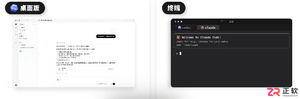
针对AI新手讲解终端的基础概念,说明如何通过文字反馈判断程序运行状态,解析工作目录与完整命令的关系,并提供识别任务完成与中断运行的实用建议。
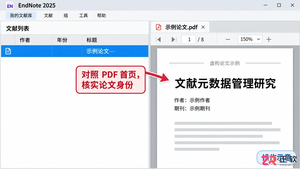
EndNote导入PDF后缺少作者或期刊信息?本文详解Windows版EndNote中通过核对DOI、使用查找引用更新功能及手动补录来修复题录的步骤,确保文献数据准确完整。
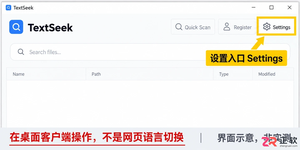
TextSeek自带中文语言包,本文详解如何在Windows版TextSeek中将英文界面切换为简体中文。只需在常规设置中选择语言并重启即可,无需下载汉化补丁,同时解答界面乱码与搜索无效的常见误区。
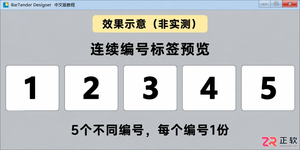
想在BarTender中打印1、2、3等连续编号?只需在文本对象的数据源中启用“序列化”并设置递增即可。本教程详解Windows版BarTender Designer 2022的操作步骤,包括设置起始值、递增量、事件间隔及预览验证,避免重复打印或编号错误。





火山引擎是字节跳动旗下企业级云与AI服务平台。聚焦大模型核心能力,依托字节自研豆包多模态大模型,凭借火山方舟一站式平台,提供模型精调、推理部署、智能应用搭建等全链路服务,结合高性能AI算力,助力各行业快速落地大模型数字化与智能化应用。


Autodesk Maya 是面向影视、电视、动画和游戏行业的专业三维制作软件,集多边形与 NURBS 建模、角色绑定、关键帧和动作捕捉动画、Bifrost 特效模拟、材质开发及 Arnold 渲染于一体,
火山引擎是字节跳动旗下企业级云与AI服务平台。聚焦大模型核心能力,依托字节自研豆包多模态大模型,凭借火山方舟一站式平台,提供模型精调、推理部署、智能应用搭建等全链路服务,结合高性能AI算力,助力各行业快速落地大模型数字化与智能化应用。


