

雷电模拟器设备不支持app怎么办?
在电脑上使用安卓模拟器运行游戏时,常因安装包内包含特定CPU架构代码导致不兼容。解决方法是从游戏APK文件中删除专为x86架构设计的库文件。具体操作为:导出游戏安装包,用压缩软件打开并删除“lib”文件夹内的“x86”子文件夹,保存修改后重新安装即可解决兼容问题。
有时候,在电脑上用安卓模拟器玩游戏,会遇到一个挺常见的问题:游戏提示“渠道不同服”,或者干脆闪退打不开。这背后,往往是因为游戏安装包里包含了针对特定手机CPU架构(比如ARM)的代码库,而模拟器通常运行在x86架构的电脑上,两者不兼容导致的。
别担心,这个问题有办法手动解决。核心思路其实很直接:我们找到游戏安装包里那个专门为x86架构准备的库文件,把它删掉,迫使游戏在模拟器上使用通用的或ARM的兼容库来运行。下面就是具体的操作步骤。
操作步骤详解
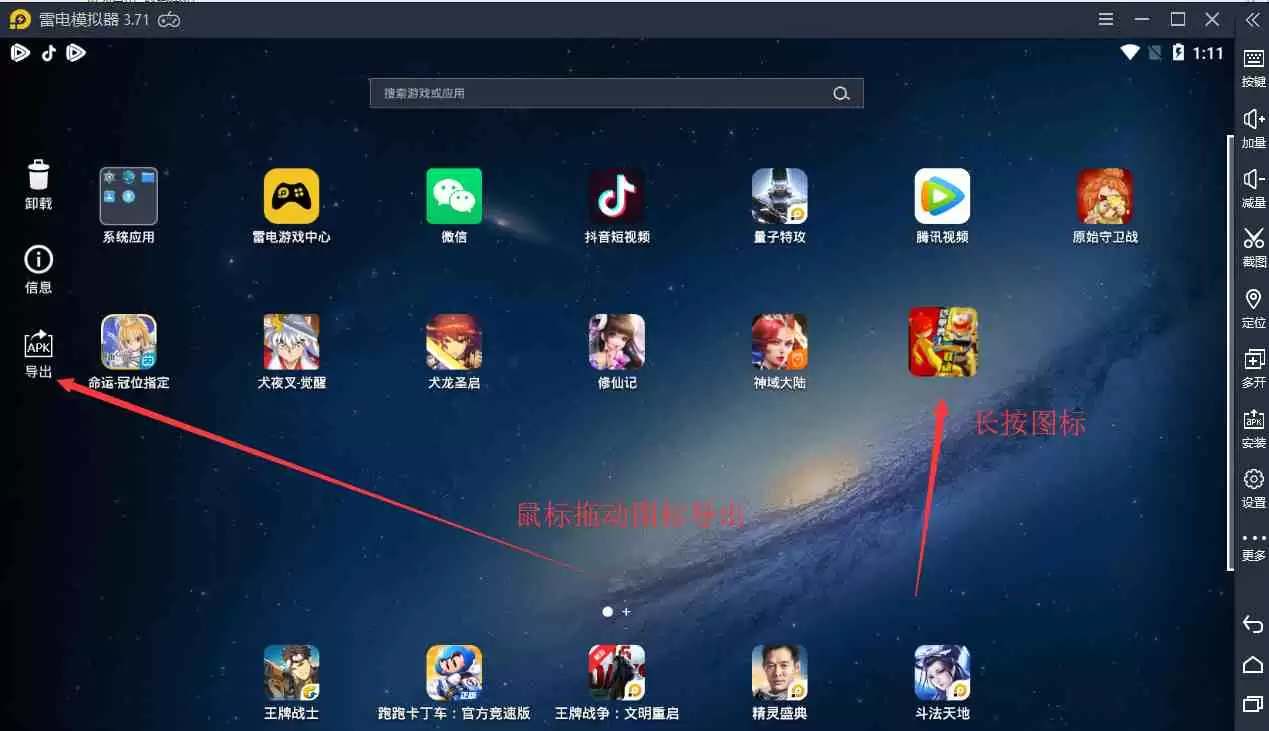
首先,你需要准备好游戏的安装包文件(.apk)。如果模拟器里已经安装了游戏,可以直接从模拟器内部提取出来。方法很简单:在模拟器里找到游戏图标,用鼠标长按它,旁边通常会弹出“导出”或“分享”按钮,点击后就能把安装包保存到电脑的某个文件夹里。
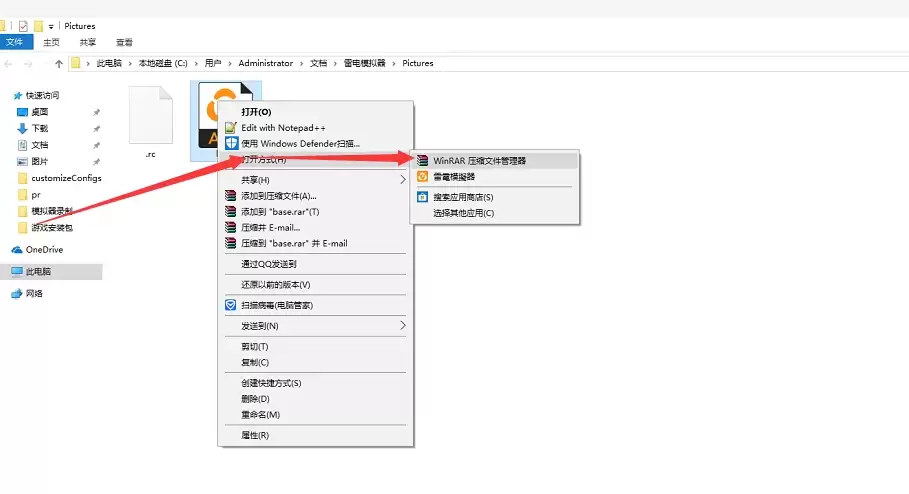
拿到安装包后,关键的一步来了:我们需要把它当作一个压缩文件来打开。在电脑上找到这个.apk文件,右键点击,选择“打开方式”,然后选用你电脑上的压缩软件(比如WinRAR、7-Zip等)来打开它。记住,是打开查看压缩包内容,不是直接安装。
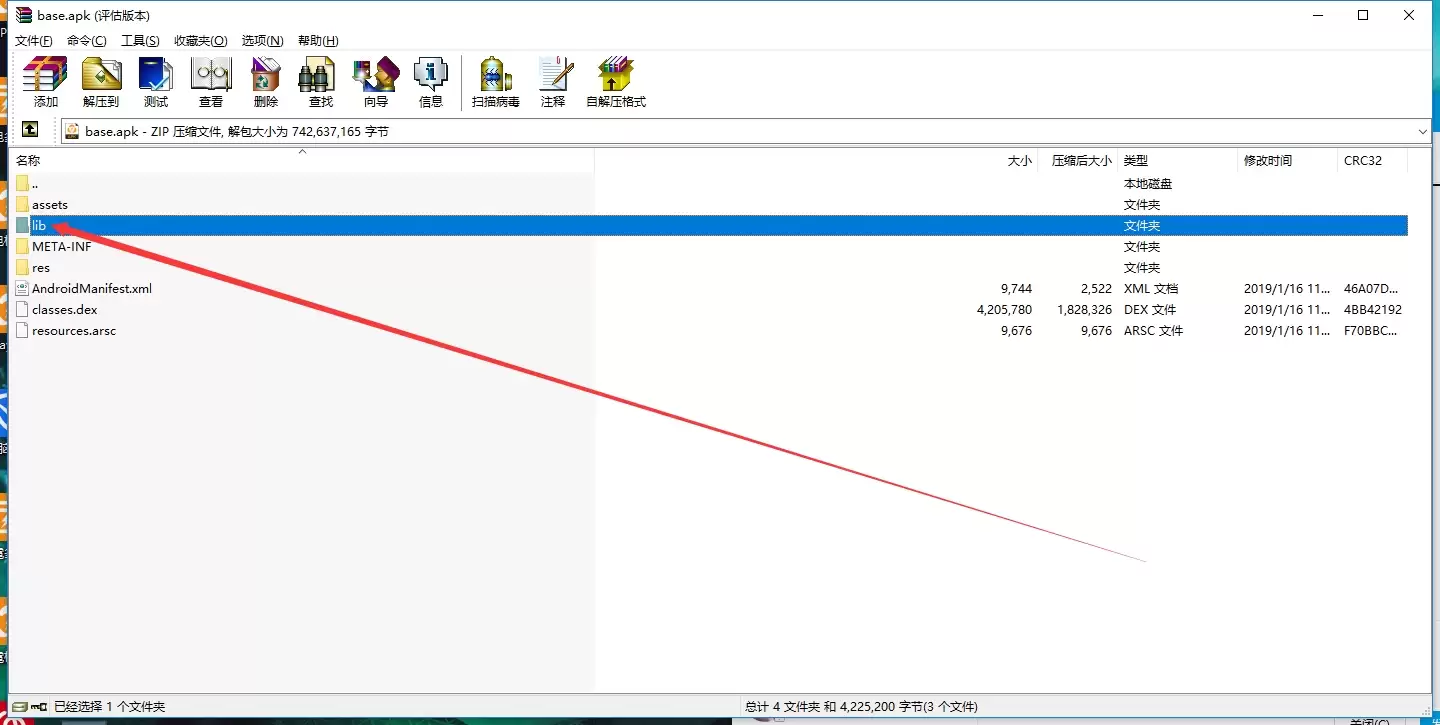
打开之后,你会看到里面有几个文件夹。我们的目标是一个名为 “lib”(也可能是“libs”)的文件夹,双击进入。这个文件夹里存放着游戏针对不同CPU架构的本地代码库。你可能会看到诸如“armeabi-v7a”、“arm64-v8a”、“x86”等子文件夹。
找到那个名为 “x86” 的文件夹,选中它,然后直接点击压缩软件工具栏上的“删除”按钮,把它从压缩包中移除。这一步就相当于从游戏安装包里剔除了专门为x86环境准备的、可能导致冲突的代码。
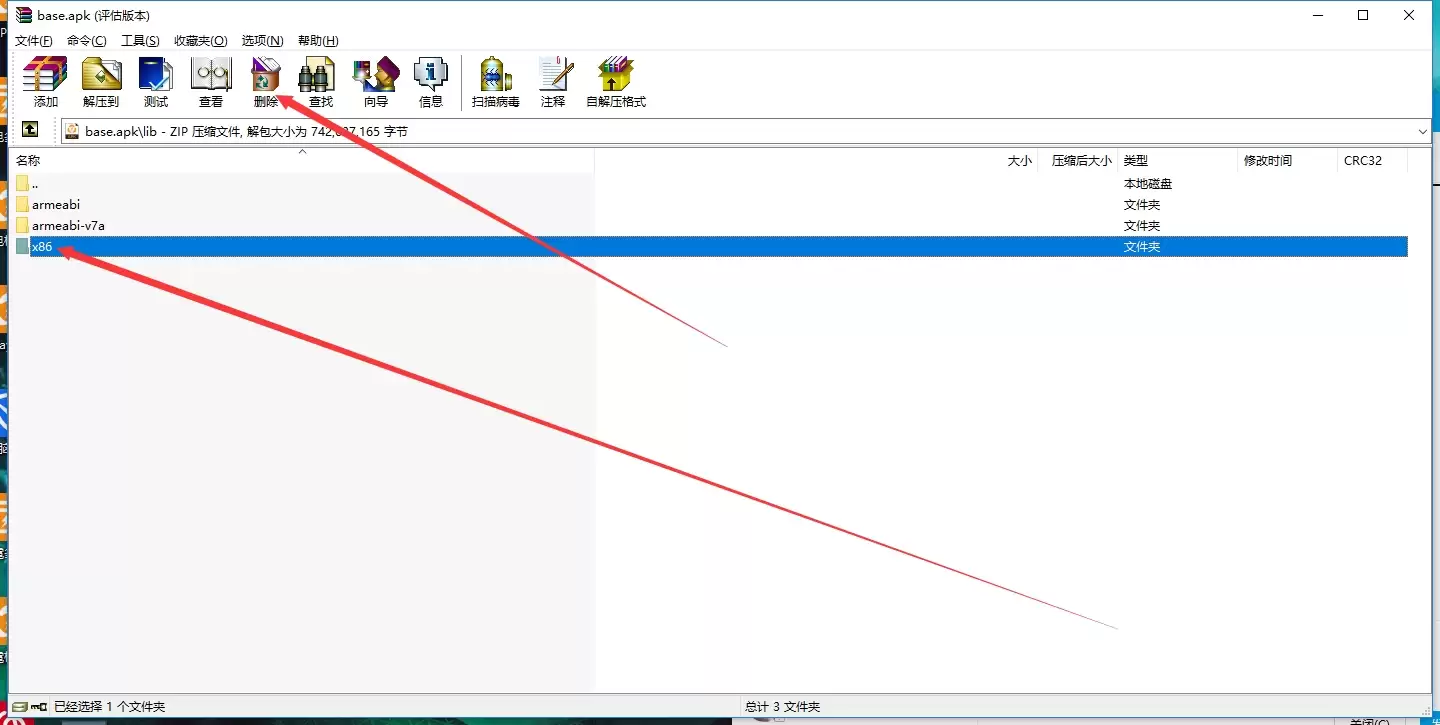
删除完成后,直接关闭压缩软件窗口,它会自动保存修改。现在,你手上这个修改过的安装包,就已经“净化”了。最后一步,把这个新的安装包文件拖进模拟器窗口里,重新安装一遍游戏。通常情况下,之前遇到的渠道服问题或闪退问题就能得到解决,游戏可以正常在模拟器上运行了。
整个流程操作下来,其实并不复杂,更像是一个针对特定兼容性问题的“外科手术”。下次再遇到类似情况,不妨试试这个方法。
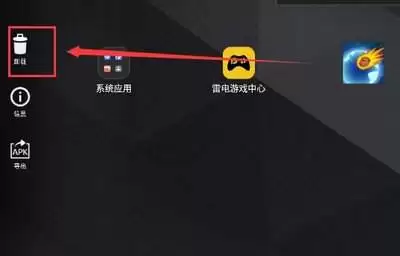
很多用户用雷电模拟器运行手机应用、手游时,经常会下载不少试用后不需要的软件,冗余应用不仅占用磁盘空间,还可能拖慢模拟器运行流畅度,不少新手用户不清楚雷电模拟器删除应用的操作方法,这里整理了几种适配不同需求的可行方案,大家可以按需选择。桌面快捷删除法,适合新手单次删除这是目前最简单的删除方式,和安卓手
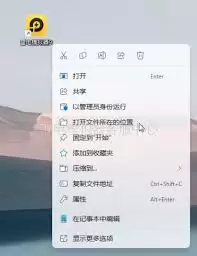
使用雷电模拟器时,ADB调试是个绕不开的关键功能。它能让你在电脑和模拟器之间高效互动,无论是测试应用还是执行自动化脚本,都离不开这一环节。下面就把设置步骤梳理一遍,按着来就行。 雷电模拟器设置ADB调试教程 首先,确保雷电模拟器已经安装并启动。这一步没什么好说的,打开模拟器主界面。 接着,找到右上角

用雷电模拟器玩手游的朋友,大概都有过这样的体验:新游戏一个接一个地下载试玩,玩腻了就扔在一边,日积月累,模拟器里堆满了各种安装包和数据。这些“数字垃圾”不仅占着硬盘空间,还会拖慢模拟器的运行速度——卡顿、启动慢,甚至让人怀疑是不是电脑该换了。很多新手以为把桌面上的游戏图标删掉就完事了,结果发现缓存、
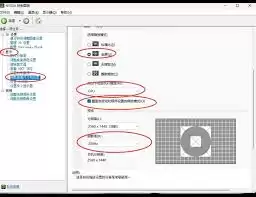
雷电模拟器全屏时出现上下黑边,确实挺影响沉浸感的。别急,这个问题通常有迹可循,按照下面几个方向排查,基本都能搞定。 检查模拟器设置 第一步,咱们得从模拟器自身找原因。打开雷电模拟器,进入设置界面,重点看看“显示”选项里的分辨率。很多时候,黑边就是因为模拟器的分辨率和你电脑屏幕的最佳分辨率没对上。你把
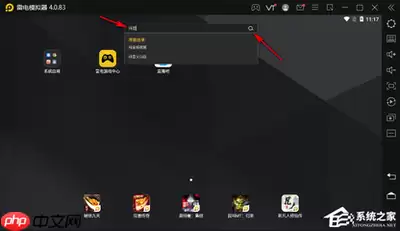
雷电模拟器用久了,里面总会堆满各种装过就忘、用完不删的应用。这些“僵尸软件”不仅占着C盘那点宝贵的空间,还会拖慢启动速度。想要清理干净,其实很简单,跟着下面这几步走就行。 先定位应用入口启动雷电模拟器,进入主界面。所有应用要么直接摆在桌面上,要么收在“全部应用”菜单里。这个列表会把已安装的软件全部列
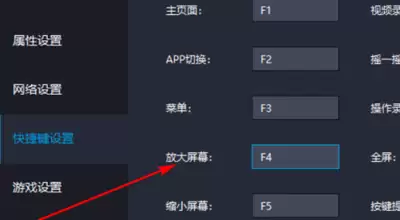
雷电模拟器在游戏操作体验上确实很灵活,尤其是按键设置这一块,几乎是玩家必学的技能。下面就来聊聊,具体怎么把按键设置得顺手。雷电模拟器怎么设置按键第一步,先把模拟器打开,等它完全加载好。然后找到你想玩的游戏,点进去,确保游戏已经进入可操作界面。这一步其实挺关键的,因为设置按键得在游戏运行的状态下才能进
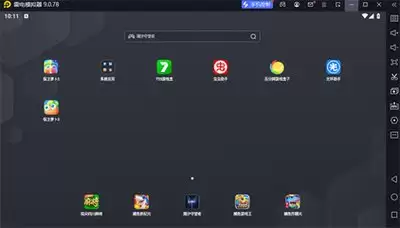
在雷电模拟器中开启全屏模式,能带来更沉浸的视觉体验,但不少用户在使用结束后,却因为找不到退出方法而感到困扰。其实,针对不同的使用场景,雷电模拟器提供了多种退出全屏的解决方案,覆盖了从常规操作到异常故障的各类情况,能满足不同用户的实际需求。下面,我们将为你详细介绍这三种最实用的退出方法。方法一:快捷键
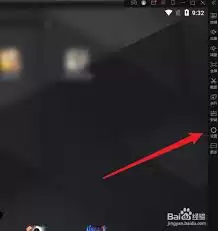
雷电模拟器用久了,存储空间告急?这确实是个挺影响体验的常见问题。别担心,今天就来详细拆解一下如何安全、有效地为雷电模拟器“扩容”。整个过程并不复杂,但有几个关键步骤和注意事项需要你留心。 雷电模拟器扩充容量教程分享 在动手之前,有两件事必须提前做好,这能帮你规避绝大部分风险。 一、准备工作 首先,你
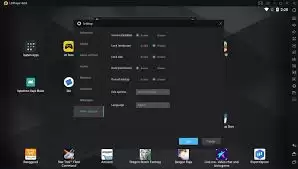
雷电模拟器用起来卡,这恐怕是不少玩家和开发者都会碰到的问题。别着急上火,卡顿的背后往往只是几个关键环节没调对。下面这份从硬件到软件、从网络到驱动的排查思路,应该能帮你把流畅度找回来。 ### 检查电脑硬件配置 先看看电脑本身的底子够不够。雷电模拟器对CPU、内存和显卡都有一定要求——配置偏低的话,卡
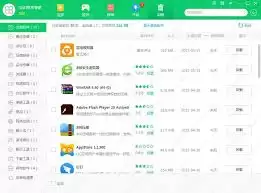
用电脑的时候,难免会遇到雷电模拟器卸载不干净的情况。残留文件占着硬盘空间不说,保不齐还会拖慢系统运行。这里整理了几个行之有效的办法,希望能帮你彻底清理干净。 手动删除残留文件 第一步,直接找到雷电模拟器的安装目录。默认路径通常有两个:C:\Program Files\Leidian\LDPlayer





火山引擎是字节跳动旗下企业级云与AI服务平台。聚焦大模型核心能力,依托字节自研豆包多模态大模型,凭借火山方舟一站式平台,提供模型精调、推理部署、智能应用搭建等全链路服务,结合高性能AI算力,助力各行业快速落地大模型数字化与智能化应用。


Autodesk Maya 是面向影视、电视、动画和游戏行业的专业三维制作软件,集多边形与 NURBS 建模、角色绑定、关键帧和动作捕捉动画、Bifrost 特效模拟、材质开发及 Arnold 渲染于一体,
火山引擎是字节跳动旗下企业级云与AI服务平台。聚焦大模型核心能力,依托字节自研豆包多模态大模型,凭借火山方舟一站式平台,提供模型精调、推理部署、智能应用搭建等全链路服务,结合高性能AI算力,助力各行业快速落地大模型数字化与智能化应用。


