

.NET Framework如何查看版本?
快速确认电脑安装的.NETFramework版本是开发和排查兼容性的基础。可通过访问系统目录C:\Windows\Microsoft.NET\Framework,查看版本号最高的文件夹来确定主要版本。也可在控制面板的“程序和功能”中,点击“打开或关闭Windows功能”,查看已启用的.NET项目。两种方法均简单直接,无需额外工具。
在日常开发或软件兼容性排查时,快速确认自己电脑上安装的.NET Framework版本是项基础技能。今天,我们就来梳理几种简单直接的方法,帮你一眼看清系统当前的.NET Framework环境。
方法一:通过系统目录直接查看
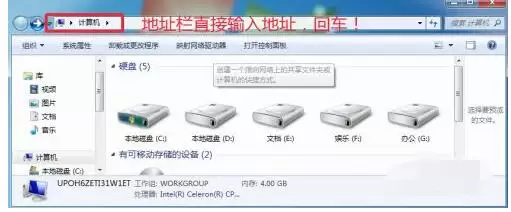
最快捷的方式之一,是直接访问系统框架的安装目录。你只需打开“此电脑”或任意文件资源管理器窗口,在地址栏中输入以下路径并回车:
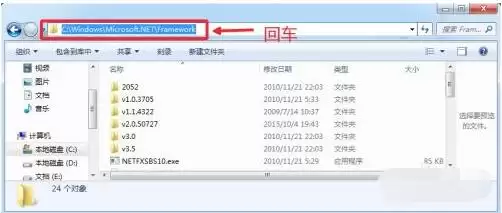
C:\Windows\Microsoft.NET\Framework
进入该文件夹后,你会看到一系列以版本号命名的子文件夹(如v1.0.3705、v2.0.50727等)。其中版本号最高的那个文件夹,通常就对应着你系统中已安装的主要.NET Framework版本。例如,下图显示的最高版本文件夹为v3.5,这表明该系统安装的是.NET Framework 3.5。
方法二:通过控制面板功能查看
另一种常规方法是利用Windows控制面板。以Windows 7系统为例,点击开始菜单,选择“控制面板”。

在控制面板中,找到并点击“程序”类别下的“卸载程序”。
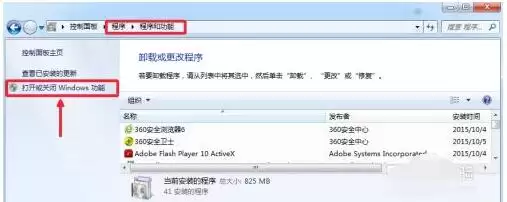
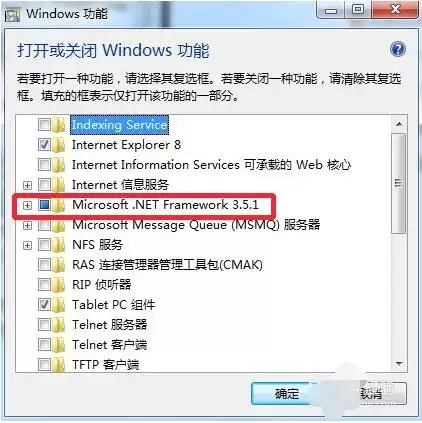
接着,在左侧功能列表中点击“打开或关闭Windows功能”。在弹出的窗口列表中,已勾选的.NET Framework项目即为你当前启用的版本,如下图所示。
以上两种方法操作简单,无需借助额外工具,能有效帮助你快速定位和确认.NET Framework的版本信息,为后续的开发和环境配置打好基础。

圆通速递查单号官网在哪里? 不少朋友都在寻找圆通快递的官方物流查询入口。别急,这就为你揭晓答案,并带你详细了解它的核心功能与服务。 圆通速递的官方网站地址是:https://www.yto.net.cn/。记住这个地址,所有官方服务都从这里开始。 官网核心功能 来到官网,你会发现它的运单查询服务是全


来看小说网最新章节免费阅读网-来看小说网全网小说同步更新入口 不少资深书友都在问,来看小说网的全网小说同步更新入口究竟在哪?别急,答案就在这里。接下来,就为大家详细揭开这个平台的神秘面纱,看看它究竟提供了怎样的阅读体验。 来看小说网的官方入口是:https://www.kanxiaoshuo.net

面向接口编程通过接口解耦,降低耦合度并提升可扩展性和维护性,是面向对象思想的精髓。面向过程编程将问题拆解为步骤,用函数依次执行。面向对象编程将事物抽象为对象,封装属性和方法,通过对象协作解决问题。

ASP.NETCore过滤器需关注执行顺序、作用域与DI生命周期。接口实现需手动注册,特性继承更常用但需满足构造函数要求。全局注册时注意scoped服务注入问题,Order值须显式设置以控制同类型过滤器执行顺序。异常过滤器仅捕获操作方法内异常,模型绑定与授权失败须分别处理。
ASP.NETCore中UseExceptionHandler需在UseRouting之后、UseEndpoints之前注册,开发环境需移除UseDeveloperExceptionPage,仅捕获请求生命周期异常。推荐使用ProblemDetails返回标准错误,自定义异常可通过类型判断返回差异化响应。异步操作必须显式await,否则异常无法被捕获。

gRPC开发陷阱:服务类需继承GreeterBase并返回Task,由Grpc.Tools自动生成基类。MapGrpcService须在UseRouting后注册且仅支持HTTP/2。ServerCallContext获取取消信号,超时返回DeadlineExceeded。EnableDetailedErrors可获取错误详情,但生产环境应关闭。

IHostedLifecycleService并非控制服务启动顺序的调度器,而是单个服务的生命周期钩子。OnStartedAsync在所有StartAsync完成后才触发且无序执行,适用于状态收尾或就绪广播,但需注意超时限制。控制启动依赖应使用显式信号而非钩子。

Quartz.NET任务持久化需使用AdoJobStore将调度信息存入数据库,配置需指定数据库类型、连接字符串和方言,并执行官方建表脚本。表名前缀须一致,注意数据库事务支持与集群配置,避免因类型名变更导致反序列化失败。
先说结论:用 dotnet new mvc -au Individual 创建项目最省事,它自动生成带 Identity 的完整认证流程——注册、登录、登出、密码重置全套搞定,不用手动配 DbContext、UserManager 或写 Account 控制器。对于绝大多数场景,这是开箱即用的最佳起





火山引擎是字节跳动旗下企业级云与AI服务平台。聚焦大模型核心能力,依托字节自研豆包多模态大模型,凭借火山方舟一站式平台,提供模型精调、推理部署、智能应用搭建等全链路服务,结合高性能AI算力,助力各行业快速落地大模型数字化与智能化应用。



