

WinSCP如何设置显示界面?
WinSCP作为一款免费开源的FTP/SFTP客户端,允许用户自定义界面以符合个人习惯。连接服务器后,通过菜单栏的“视图”进入“选项”设置,在“环境”下选择“界面”进行调整。核心设置包括窗口布局模式(如左右面板)以及主题、工具栏等显示选项,用户可按需灵活配置。
不少朋友在初次使用WinSCP时,可能会对它的界面布局感到不太习惯——比如面板的显示方式、主题样式等等。其实,这款绿色开源的FTP/SFTP客户端提供了相当灵活的界面自定义选项,只需要简单几步,就能调整成你顺手的样子。下面就来具体说说怎么操作。
首先,你需要下载并安装WinSCP。这款软件对Windows用户非常友好,完全免费开源,无需破解或付费,直接从官网获取即可。

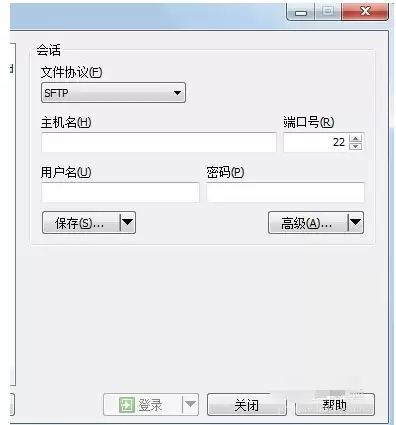
安装完成后打开软件,输入主机名、用户名和密码等连接信息,登录到你的远程服务器。
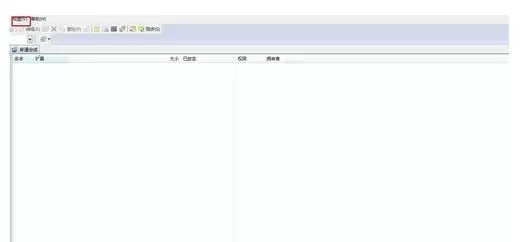
成功连接后,你会看到软件的主界面。注意左上角菜单栏,找到【视图】这一项,点击它。
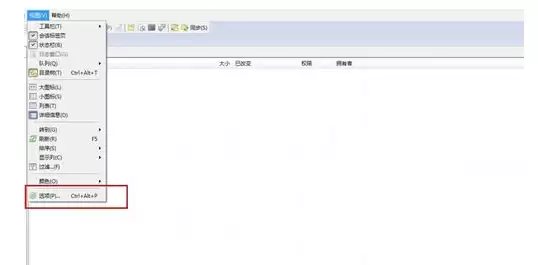
在下拉菜单中,选择【选项】,或者直接使用快捷键Ctrl+Alt+P,这样就能快速打开设置窗口。
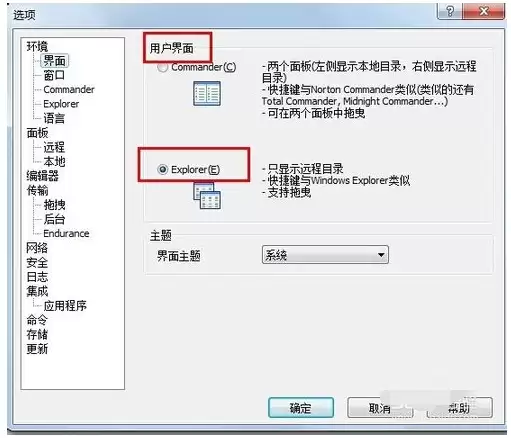
弹出的选项窗口左侧是一个目录树。在这里,找到并点击【环境】,然后在其下方选择【界面】。
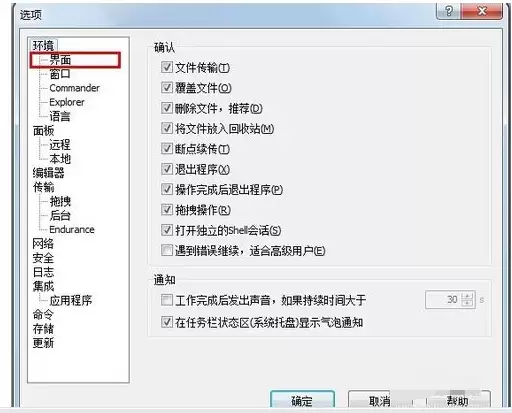
现在,你就进入了界面设置的核心区域。这里的选项决定了WinSCP的外观和工作方式。
最关键的一项是【窗口布局】。你可以选择“左右面板”(即并排显示本地和远程目录),也可以选择“仅远程面板”等模式,这完全取决于你的使用习惯。此外,你还可以在这里更改软件的视觉主题,调整工具栏、状态栏的显示与否,让界面更贴合你的个人偏好。
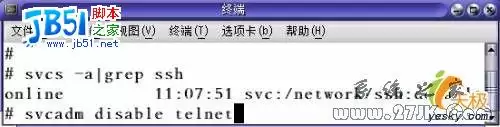
SSH(Secure Shell)最初是由芬兰的一家公司开发的,但受限于版权和加密算法,很多人转而选择了免费的替代品——OpenSSH。SSH本身由客户端和服务端两部分组成,有两个不兼容的版本:1.x 和 2.x。这里要特别留意:如果你用SSH 2.x的客户端,是没法连接到SSH 1.x的服务端上的

WinSCP支持集成PuTTY以实现从文件管理快速切换到命令行操作。用户需在软件选项的集成设置中,浏览指定PuTTY可执行文件路径并保存。设置后,通过工具栏闪电图标即可利用当前会话信息自动启动PuTTY登录服务器。

WinSCP允许用户自定义文件的默认打开方式。通过右键文件选择“自定义命令”,在首选项的编辑器分类中添加新编辑器,并指定外部程序路径即可完成配置。此后右键文件便可在自定义命令中选择新编辑器打开,从而满足个性化需求。

使用WinSCP查看远程服务器日志可简化排查流程。首先下载安装WinSCP,通过SFTP协议连接服务器。登录后界面分为本地与远程文件系统,在远程侧导航至日志目录(如/var/log),将所需日志文件拖拽至本地即可下载查看。该方法通过图形界面操作,比命令行更直观便捷。





火山引擎是字节跳动旗下企业级云与AI服务平台。聚焦大模型核心能力,依托字节自研豆包多模态大模型,凭借火山方舟一站式平台,提供模型精调、推理部署、智能应用搭建等全链路服务,结合高性能AI算力,助力各行业快速落地大模型数字化与智能化应用。



