

Notepad++如何设置图标属性
Notepad++可通过设置调整工具栏图标样式。在菜单栏选择【设置】-【首选项】,进入【工具栏】选项,可切换小图标、大图标或标准图标以平衡空间与辨识度,也可隐藏工具栏以扩大编辑区域。这些调整能个性化界面,提升使用体验。
Notepad++作为一款广受欢迎的代码编辑器,其界面布局可以根据个人习惯进行高度自定义。其中,工具栏图标的显示样式就是一个常被问及的细节。今天,我们就来详细了解一下如何调整Notepad++的图标属性,让你的操作界面更符合你的视觉偏好和使用习惯。
整个过程非常简单,只需在软件设置中稍作调整即可。下面我们通过图文步骤来具体说明。
首先,启动你的Notepad++软件。
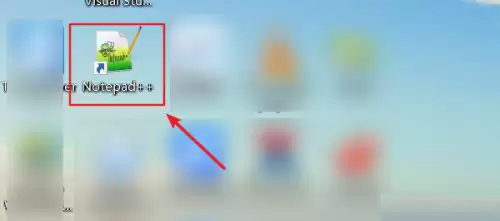
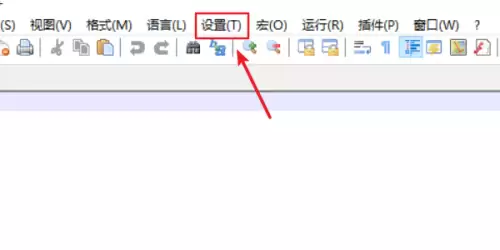
软件打开后,将目光移至顶部的菜单栏。在这里找到并点击【设置】选项。
点击后,会弹出一个下拉菜单。在这个菜单中,选择【首选项】。这是进入Notepad++各项个性化设置的核心入口。
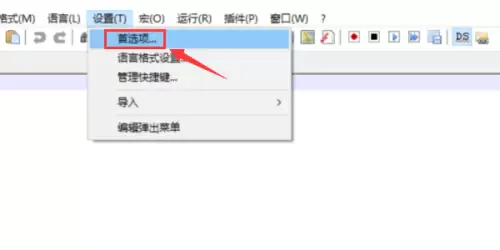
图标样式设置
进入“首选项”对话框后,你会看到多个分类标签。我们需要关注的是【工具栏】相关的设置。在这里,你可以找到对图标显示方式的控制选项。
1. 切换为小图标
选择【小图标】选项,菜单栏的图标会立即变为更紧凑的小图标样式。这种方式能在有限的工具栏空间内显示更多工具按钮。
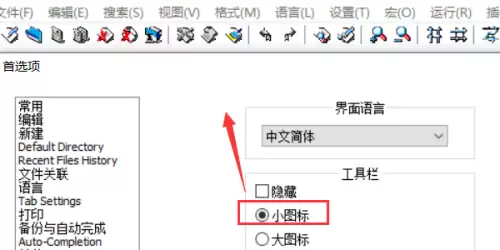
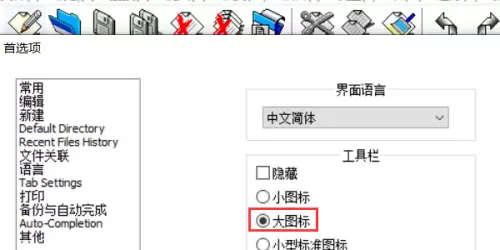
2. 切换为大图标
如果你觉得标准图标不够醒目,可以选择【大图标】选项。切换后,菜单栏的图标会变得更大,更易于识别和点击。
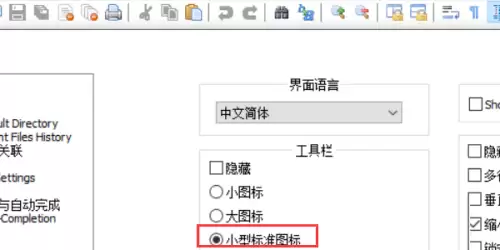
3. 恢复标准图标
最常用也最经典的莫过于【小型标准图标】选项。选择它,图标便会恢复为我们最常见、默认的那种样式,在辨识度和空间占用上取得平衡。
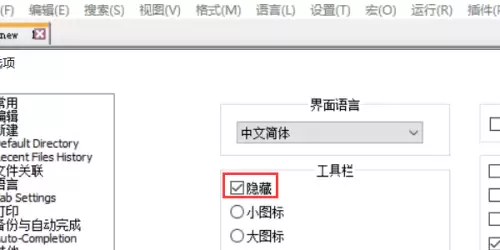
4. 隐藏工具栏
对于追求极致简洁界面,或者习惯使用键盘快捷键的高手,你甚至可以勾选【隐藏】选项。勾选后,整个工具栏将被隐藏,为编辑区域腾出更多空间。需要使用时,再通过菜单栏的“视图”选项将其显示即可。
以上就是调整Notepad++图标属性的全部步骤。你可以根据自己当下的需求随时切换,找到最适合你的那一种视觉方案。毕竟,一个顺眼的工具界面,也能让编码工作变得更加舒畅。
在文本编辑器中,利用查找替换功能的正则表达式可批量添加首尾引号。查找栏输入^并在替换栏输入单引号,可为每行开头添加引号;查找栏输入$并替换为单引号,则为行尾添加引号。通过简单的全部替换操作,即可快速完成批量格式化,节省时间。
在Notepad++中隐藏工具栏可使界面更简洁。启动软件后,依次点击菜单栏“设置”→“首选项”,在弹出窗口左侧选择“常用”标签页,于右侧工具栏选项中勾选“隐藏”,确认后即可生效。
调整Notepad++光标宽度可改善视觉体验。通过软件主菜单进入“设置”下的“首选项”,选择“编辑”标签,在“光标设置”区域找到宽度选项,从下拉框中选择更大数值以加粗光标,设置即时生效无需保存。
在Notepad++中,通过“设置”菜单进入“语言格式设置”窗口,勾选“使用全局背景色”选项并保存,即可让所有编程语言的代码编辑区域统一使用当前主题的背景颜色,实现视觉上的整齐一致。
Notepad++内置自动保存功能,可有效防止意外关闭导致的内容丢失。用户需依次进入设置菜单、首选项,选择备份功能并配置自动备份选项,还可自定义备份文件存放目录。设置完成后,程序将在后台自动保存编辑进度。
在NotePad++中编辑好内容后,点击左上角“文件”菜单中的“保存”选项,在弹出的窗口中选择保存位置、输入文件名,最后点击“保存”按钮即可完成操作。
在Notepad++中设置文字右对齐,可打开文件后点击菜单栏“视图”,选择“从右到左阅读顺序”。也可直接使用快捷键Ctrl+Alt+R实现。如需恢复左对齐,按下Ctrl+Alt+L即可。两种方法均能快速调整文本方向,便于处理从右向左阅读的内容。
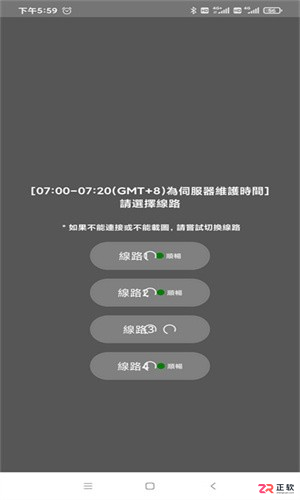
面向追求高清画质与流畅体验的漫画读者,JM漫画最新版通过优化界面交互与引入高清渲染技术,解决阅读卡顿及资源查找困难等痛点。本文详细介绍其原创作者追踪、极速章节同步、多维智能搜索等核心功能,解析纯净无广告环境与社区互动优势,并提供从进入个人中心到完成验证的详细注册步骤,帮助用户快速上手享受便捷追漫服务。

想知道即梦AI能否让动物说话?基于OmniHuman1.5模型,本教程演示如何用卡通小猫图片和欢迎语音频,制作口型同步的数字人视频,包含素材准备与效果验证步骤。

面向寻找安全正版手游资源的Android用户,TapTap提供一站式游戏发现、社区互动及便捷管理服务。针对手动更新繁琐、资源筛选困难及购买后退款流程不明等痛点,本文详解TapTap v2.90.2版本的安装步骤、一键更新功能、高效搜索技巧以及订单退款的具体操作路径,帮助用户快速定位心仪游戏并享受安全的游玩体验。





火山引擎是字节跳动旗下企业级云与AI服务平台。聚焦大模型核心能力,依托字节自研豆包多模态大模型,凭借火山方舟一站式平台,提供模型精调、推理部署、智能应用搭建等全链路服务,结合高性能AI算力,助力各行业快速落地大模型数字化与智能化应用。


Autodesk Maya 是面向影视、电视、动画和游戏行业的专业三维制作软件,集多边形与 NURBS 建模、角色绑定、关键帧和动作捕捉动画、Bifrost 特效模拟、材质开发及 Arnold 渲染于一体,
火山引擎是字节跳动旗下企业级云与AI服务平台。聚焦大模型核心能力,依托字节自研豆包多模态大模型,凭借火山方舟一站式平台,提供模型精调、推理部署、智能应用搭建等全链路服务,结合高性能AI算力,助力各行业快速落地大模型数字化与智能化应用。


