

苹果恢复大师怎么恢复备忘录?
误删iPhone备忘录后,可使用“苹果恢复大师”软件恢复。在电脑启动软件,点击开始并选择备忘录进行扫描。扫描后通过切换“仅显示已删除”功能快速定位目标,也可使用搜索框筛选。勾选需恢复的备忘录,确认内容后点击恢复到电脑或设备,选择保存路径即可完成恢复。
不小心误删了iPhone里的重要备忘录?别着急,借助专业的“苹果恢复大师”软件,找回这些丢失的文字记录并非难事。下面,我们就来一步步拆解如何操作,帮你把珍贵的备忘录“抢救”回来。
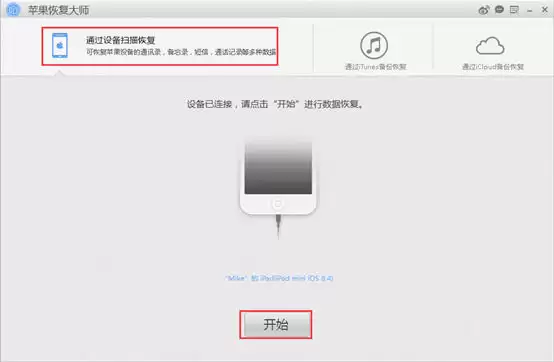
首先,在你的电脑上启动苹果恢复大师软件。进入软件后,你会看到清晰的主界面,直接点击那个醒目的【开始】按钮,即可进入下一步。
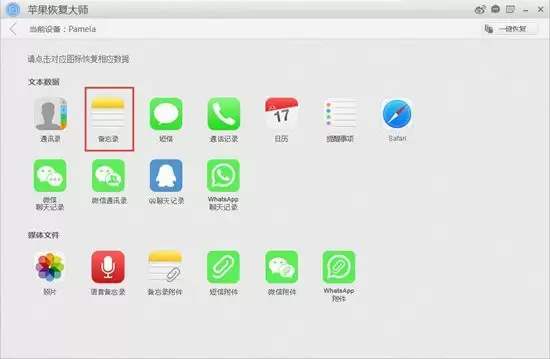
接下来,软件会展示你设备中可恢复的数据类型列表。从中找到并点击【备忘录】这一项,软件就会开始针对备忘录数据进行深度扫描。
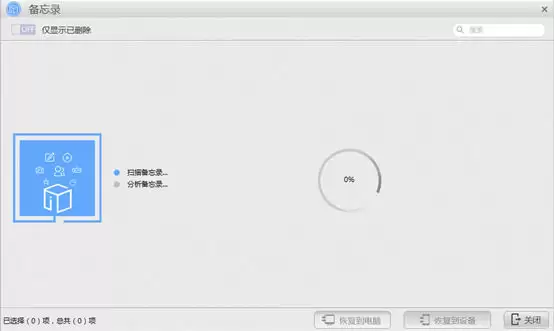
点击后,请耐心等待扫描完成。这个过程所需的时间取决于你设备中存储的数据量大小。
扫描结束后,所有找到的备忘录条目会呈现在列表中。这里有个非常实用的功能:点击左上角的【 OFF 】按钮,将其切换为【 ON 】状态。这个开关的作用是“仅显示已删除”的项目。打开后,列表中已删除的备忘录会以橙色字体显示,而未被删除的则显示为黑色,这样你就能一眼区分,快速定位到想要恢复的目标。
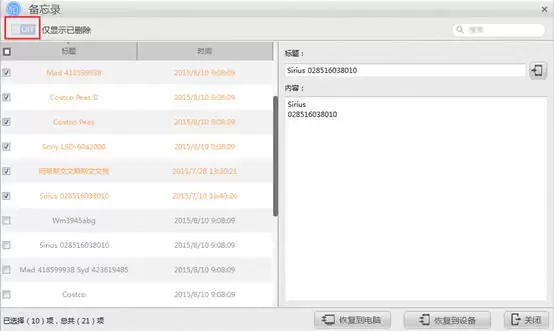
如果扫描出来的记录条目非常多,手动查找比较费力,你可以利用左上角的【搜索】框。直接输入你想查找的备忘录关键字,就能快速筛选出相关结果。
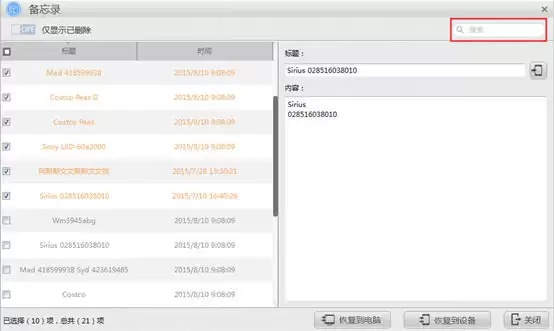
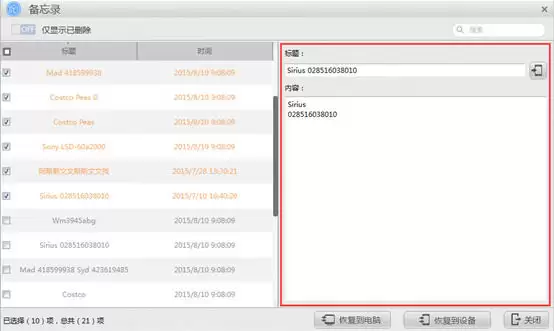
现在,仔细浏览已删除的备忘录列表。找到你需要恢复的那一条后,勾选它前面的复选框。此时,界面右侧会显示该条备忘录的详细内容,你甚至可以直接在这里对信息进行修改或确认。
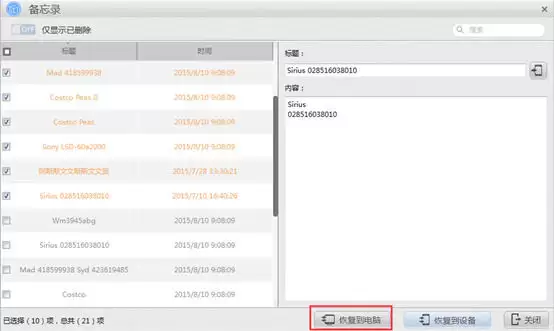
确认信息无误后,就可以执行恢复了。点击右下角的【恢复到电脑】按钮,准备将选中的备忘录备份到你的电脑硬盘上。
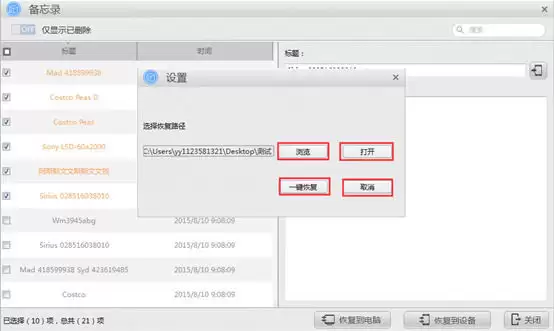
点击【恢复到电脑】后,会弹出一个路径选择窗口。你可以点击【浏览】来指定一个具体的文件夹作为保存位置;点击【打开】可以查看已选择的路径;确定后,点击【一键恢复】即可将数据安全保存到本地;如果临时改变主意,点击【取消】就能中止备份操作。
除了恢复到电脑,软件还提供了直接恢复到设备的选项。你可以点击【恢复到设备】按钮,或者点击某个联系人/备忘录条目右侧的“恢复到iPhone”小图标,将数据直接导回你的iPhone中。
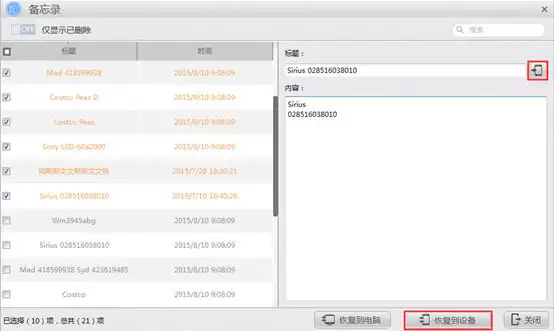
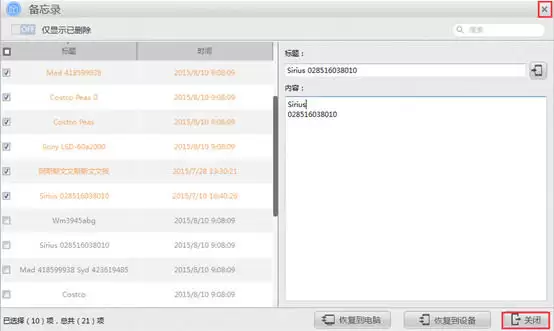
所有恢复操作完成后,只需点击窗口右上角的【 × 】关闭按钮,或者右下角的【关闭】按钮,即可退出当前界面,整个恢复流程就圆满结束了。
iPhone黑屏无法开机时,可尝试强制重启。不同机型操作各异:iPhone8及更新机型需快速按音量增、减键后长按电源键;iPhone7系列同时按住电源键和音量减键;iPhone6s及更早机型则同时按住主屏幕按钮和电源键。若无效,应检查硬件并充电约一小时。若仍无法开机,建议联系官方支持。
iPhone卡顿或死机时,重启通常能解决问题。不同型号操作不同:iPhoneX及更新机型需同时按住侧边按钮和任一音量键,直至出现关机滑块;iPhone6至8等旧机型则仅需长按侧边按钮。关机后等待约30秒,再按住侧边按钮直至出现Apple标志即可开机。若设备完全无响应,则需跳过关机步骤直接强制重启。
苹果官方提供多种数据迁移方案。最常用的是“快速开始”,需两部手机靠近并扫描动画完成传输。若已激活新机,可通过还原后重新触发此流程。习惯云服务的用户可使用iCloud备份与恢复,但需注意免费空间限制。偏好电脑管理的用户可通过iTunes或访达进行整机备份还原,操作前需留意数据覆盖风险。

本教程演示如何在 Windows 版 Typora 中开启 Highlight 高亮功能,通过双等号语法标记重点文本,并展示如何编辑、取消高亮及验证源码保存状态。

了解讯飞智作平台的在线创作流程:从文字配音到数字人视频生成,再到AIGC工具箱的素材处理。通过具体案例演示如何选择合适的功能入口、调整参数及核对成品权益,适合需要快速制作音频或播报视频的用户参考。

本文详细介绍 Gemini 官方网页版入口地址、个人与组织账号登录流程、运行环境要求、账号体系差异对比及常见访问异常的排查解决方法。

针对初次接触Steam平台的玩家,提供正版Steam官网网址识别、客户端官方安装包下载、本地安装配置及账号安全注册登录的详细图文操作教程。

针对各类支持驱动配置的鼠标,系统梳理鼠标宏设置软件的核心设置逻辑、全流程操作步骤、运行模式选择与排错验证方法,帮助读者准确掌握宏功能的配置与使用。

详解如何在 Word 中使用 EndNote 插件插入文献引用。涵盖从库中搜索记录、插入引文、选择样式到更新参考文献表的步骤,确保引文格式准确且可随时更新。






火山引擎是字节跳动旗下企业级云与AI服务平台。聚焦大模型核心能力,依托字节自研豆包多模态大模型,凭借火山方舟一站式平台,提供模型精调、推理部署、智能应用搭建等全链路服务,结合高性能AI算力,助力各行业快速落地大模型数字化与智能化应用。



