

CorelDraw(CDR)X4怎么抠图?

CorelDRAW X8一款平面设计软件,目前新增了支持4k显示屏功能,其高水准的工艺能让你在设计过程中灵活多变,保证图像画质不失真。
CorelDRAWX4可通过“轮廓描摹”功能实现抠图。首先导入图片,使用“位图”菜单中的“高质量图像”轮廓描摹,通过调整细节与平滑滑块控制边缘精度。完成描摹后取消群组,用挑选工具选中并删除背景部分,最后导出为JPG格式即可。该方法适用于背景相对简单的图片,操作流程清晰高效。
说到用CorelDRAW X4处理图片,抠图是个绕不开的实用技能。不少朋友觉得这软件是画矢量图的,抠图可能不太在行。其实不然,它自带的“轮廓描摹”功能,对付一些背景不太复杂的图片,效果相当不错。今天,我们就来把这个方法掰开揉碎了讲清楚。
CorelDRAW X4 抠图方法详解
整个过程清晰明了,咱们一步步来。
第一步:导入图片
启动CorelDRAW X4,点击左上角的“文件”菜单,选择“导入”,找到你需要处理的那张图片,把它请进画布来。导入后,如果觉得尺寸不合适,直接用鼠标拖动图片四角的控制点,调整到合适的大小即可。
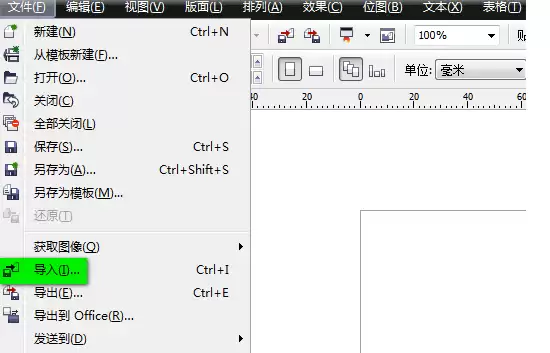
第二步:启动轮廓描摹
图片准备就绪后,点击上方菜单栏的“位图”,在下拉菜单中找到“轮廓描摹”,然后选择“高质量图像”。这个选项适合处理照片这类颜色丰富的位图。
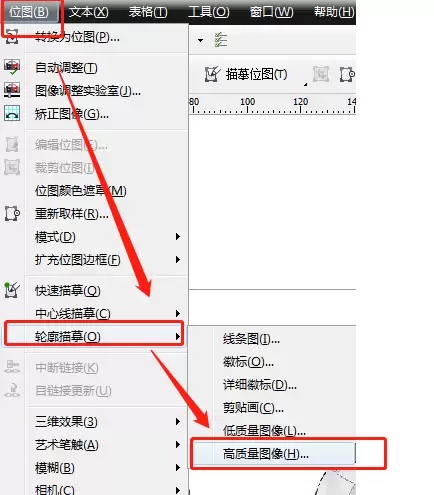
第三步:调整描摹参数
这时会弹出一个设置面板。关键就在于调节“细节”和“平滑”这两个滑块。简单来说,“细节”值越高,描摹出的轮廓越精确,但也可能保留更多杂点;“平滑”值越高,边缘越圆润,但可能丢失一些细节。你需要根据图片的复杂程度和最终想要的效果,来回拖动试试,在预览窗口看到满意的边缘效果后,点击“确定”。
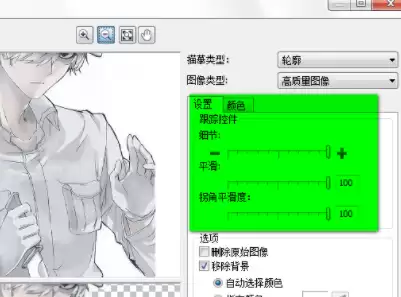
第四步:取消群组
描摹完成后,图片会变成一个矢量对象组。接下来,点击菜单栏的“排列”,选择“取消群组”。这一步至关重要,它把背景和主体分离开来,为我们后续的删除操作铺平道路。
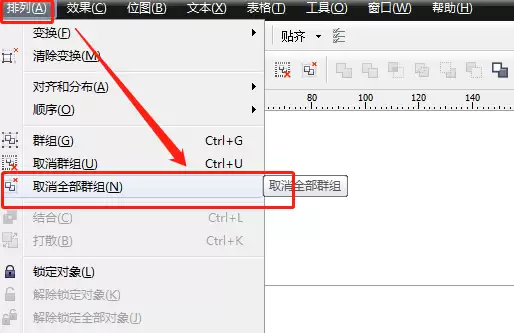
第五步:删除背景
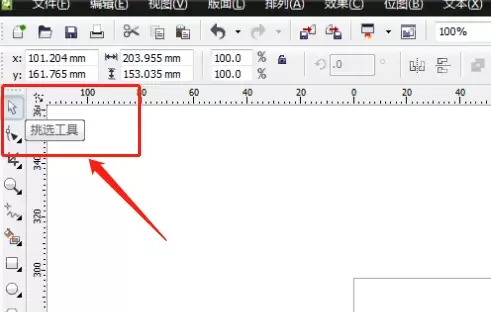
现在,从左侧工具栏点选“挑选工具”(就是那个黑色箭头)。然后,在画布空白处点击一下,取消全选。接着,用鼠标直接点击你想要删除的背景部分,按键盘上的Delete键即可。你可以逐一选中所有不需要的部分进行删除,只留下主体。
第六步:导出成品
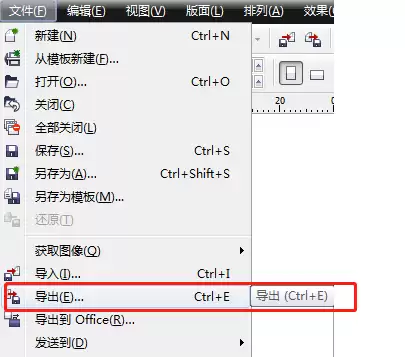
抠图工作大功告成!最后,点击“文件”菜单,选择“导出”。在保存类型中选择常见的“JPG”格式,设置好保存路径和文件名,点击“导出”就完成了。一张抠好的图片就这样新鲜出炉。
看,用CorelDRAW X4抠图并没有想象中那么复杂吧?关键在于用好“轮廓描摹”和“取消群组”这两个功能。对于Logo、产品图或人物背景相对单纯的图片,这个方法效率很高。当然,如果遇到背景极其复杂的图片,可能需要结合其他工具进行精细处理。不过,对于大部分日常需求,这套流程已经足够应对了。

想把 EndNote 菜单改成中文?需使用 2025.3 或更新版本。本文详解如何在 Windows 11 中检查更新、设置系统显示语言为简体中文,并通过重新登录使 EndNote 界面完全汉化。

遇到CorelDRAW安装失败?本文详解Windows环境下安装卡顿、报错的排查步骤。从确认系统版本、核对官方安装包,到解决VBA组件冲突及登录授权验证,助你快速定位并解决安装难题。

详解 Windows 端 EndNote 2025 如何导入期刊要求的参考文献格式。涵盖下载 .ens 文件、另存副本、勾选常用样式及在 Word 中切换输出样式的操作步骤,帮助作者快速适配投稿规范。
在 CorelDRAW 中打印彩色文档时,如何正确选择打印类型?本文详解复合输出与分色的区别,指导用户在 Windows 环境下设置打印机、颜色模式及页面布局,避免内容裁切或颜色错误,快速完成高质量打印。

本教程演示如何在 Windows 版 Typora 中开启 Highlight 高亮功能,通过双等号语法标记重点文本,并展示如何编辑、取消高亮及验证源码保存状态。

了解讯飞智作平台的在线创作流程:从文字配音到数字人视频生成,再到AIGC工具箱的素材处理。通过具体案例演示如何选择合适的功能入口、调整参数及核对成品权益,适合需要快速制作音频或播报视频的用户参考。
学习在CorelDRAW中将设计导出为JPG或PNG图片的详细步骤。涵盖对象选择、像素尺寸与分辨率设置、颜色模式及压缩质量调整,区分屏幕用图与打印用图的设置差异,确保输出效果清晰准确。
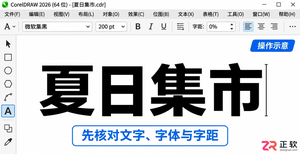
学习在 Windows 版 CorelDRAW 中将文字转为曲线的标准流程。涵盖文件备份、Ctrl+Q 快捷键操作、形状工具节点检查及交付前验证,解决字体缺失问题并保留可编辑原稿。
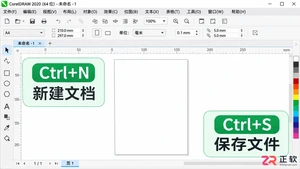
整理 CorelDRAW Windows 版常用快捷键,涵盖文件管理、对象编辑、对齐分布及预览导出。通过实际操作步骤演示按键效果,帮助设计师减少鼠标依赖,提高制图速度。

本文详细介绍 Gemini 官方网页版入口地址、个人与组织账号登录流程、运行环境要求、账号体系差异对比及常见访问异常的排查解决方法。





火山引擎是字节跳动旗下企业级云与AI服务平台。聚焦大模型核心能力,依托字节自研豆包多模态大模型,凭借火山方舟一站式平台,提供模型精调、推理部署、智能应用搭建等全链路服务,结合高性能AI算力,助力各行业快速落地大模型数字化与智能化应用。



