

VLC media player如何修改字幕字体大小
调整VLC播放器字幕字体大小需进入设置界面,依次选择“字幕/OSD”与“字幕效果”,在字体大小下拉框中选取合适百分比,保存后即可生效。
调整视频字幕的字体大小,是提升观看体验的一个小技巧。如果你在使用VLC media player时觉得字幕太小或太大,别担心,修改起来其实很简单。下面这个分步指南,能帮你快速搞定。
VLC media player修改字幕字体大小的方法
整个过程都在软件的设置界面中完成,只需要找到正确的选项即可。
第一步:进入设置界面
首先,打开VLC media player,找到并进入其设置界面。在界面中,定位到“字幕/OSD”这个选项,点击它。
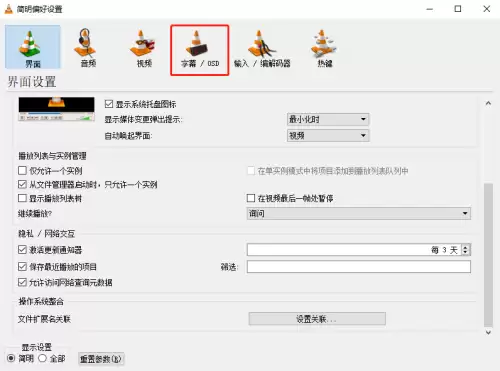
第二步:找到字体设置选项
点击后,你会进入一个新的设置页面。在这里,找到“字幕效果”分类,里面有一个“字体大小”的选项。它的后面通常跟着一个下拉框,点击这个下拉框。
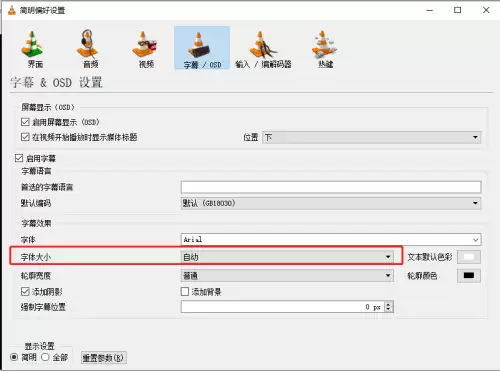
第三步:选择你需要的字号
点击下拉框后,会弹出一个列表,里面列出了不同的字体大小百分比。根据你的屏幕尺寸和观看距离,选择一个看起来最舒服的数值。
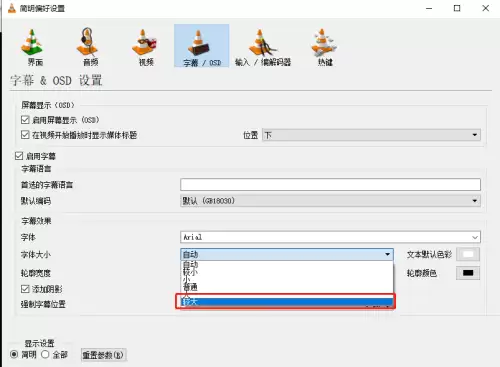
第四步:保存并应用设置
选择好合适的字体大小后,最关键的一步来了:记得点击页面下方的“保存”按钮。只有这样,你的设置才会生效。点击后,界面会自动返回,设置也就完成了。
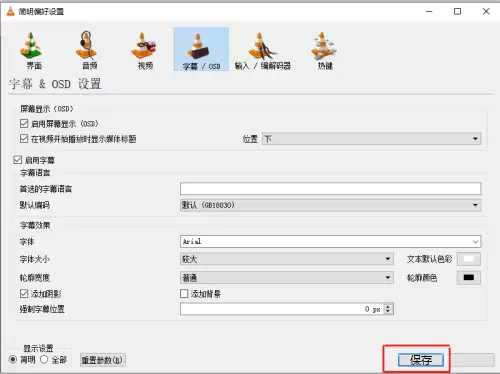
完成以上四步,再播放视频时,字幕就会按照你新设定的大小显示了。是不是比想象中更直接?下次遇到字幕看不清的情况,不妨试试这个方法。
VLC播放器可通过内置滤镜为视频添加水面涟漪效果。操作时需启动程序并导入视频,在“工具”菜单中打开“效果及滤镜”窗口,切换至“视频效果”选项卡并选择“高级”,勾选“水面效果”后关闭窗口即可实时应用。

VLC媒体播放器内置强大的音频调节功能,可提升音乐体验或优化对话清晰度。播放文件后,通过菜单栏的“工具”进入“效果及滤镜”,在“音频效果”选项卡中启用调节选项。提供均衡器、压缩器、空间化器、混响和归一化器等专业工具,用户可根据需求自由组合使用。
启动VLC播放器,点击顶部菜单栏的“工具”选项,进入“偏好设置”。在设置窗口左下角选择“全部”,从左侧列表点击“界面”,在右侧找到“菜单语言”下拉框,选择所需语言并保存。最后重启软件,界面语言即会更改。
在VLC播放器中,打开软件后点击顶部菜单栏的“工具”,选择“偏好设置”。在弹出的窗口左侧点击“热键”,即可为播放控制功能分配自定义键盘快捷键。设置完成后点击“保存”使更改生效。

在VLC播放器中,启动程序并播放视频,点击顶部菜单栏的“工具”,选择“效果及滤镜”。在弹出的窗口中进入“音频效果”标签页,勾选“均衡器”旁的“启用”复选框,即可激活调节滑块,自由调整高音、低音等参数。
首先检查VLC设置中是否启用视频输出,再调整硬件加速解码为禁用或DXVA2.0,接着修复损坏的AVI文件选项,最后重装VLC以排除软件故障。
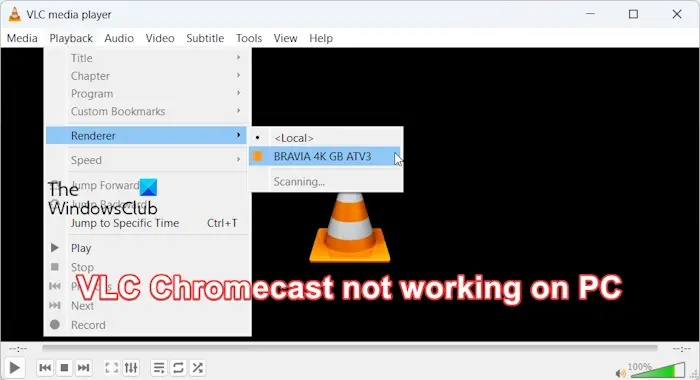
VLCChromecast功能在您的WindowsPC上不起作用吗?此问题可能是由Chromecast设备与VLC的铸造功能之间的兼容性问题引起的。在这篇文章中,我们将告诉你在这种情况下你可以做什么,以及如果VLC渲染器找不到你的Chromecast该怎么办。如何在Windows上使用ChromecastVLC?要使用VLC将视频从Windows投射到Chromecast,请遵循以下步骤:打开媒体播放器应用程序,转到播放菜单。导航到Renderer选项,您将能够看到检测到的Chromecast设备列表。选
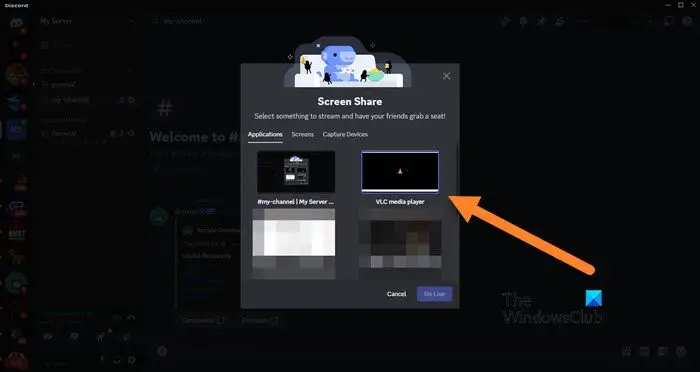
尽管VLC是一个老牌播放器,但它在不断更新和改进以保持其相关性。一些用户在流式传输VLC时可能会遇到声音、滞后和黑屏等问题,这是我们在本文中将讨论的重点。因此,如果您也遇到播放VLC时出现声音缺失、滞后或黑屏的情况,本文将为您提供解决方案。如何在不和谐上流媒体VLC?配置VLC流并不复杂,但仍可能出现特殊问题。在尝试解决这些问题之前,确保充分了解下文提到的潜在解决方案。按照下面提到的步骤在不一致上配置VLC。首先,下载并在你的电脑上安装Discorde客户端,因为网页版不支持流媒体。打开VLC媒体播放器,
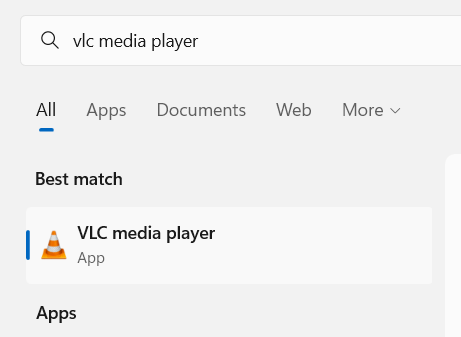
当VLC播放器在播放视频时关闭时,大多数Windows用户抱怨当他们通过VLC播放器重新启动视频时,它会从头开始播放。用户在观看大文件电影时会感到烦躁,并且用户经常会在视频结束后忘记视频在哪里播放。我们收集了这个问题并提出了解决方案,其中用户必须在系统上的VLC媒体播放器的首选项中启用或打开恢复播放选项。如果您遇到同样的问题,请不要担心。在这篇文章中,我们将向您展示如何在Windows11上的VLC媒体播放器中启用恢复播放选项。如何在Windows11、10上的VLC媒

想把 EndNote 菜单改成中文?需使用 2025.3 或更新版本。本文详解如何在 Windows 11 中检查更新、设置系统显示语言为简体中文,并通过重新登录使 EndNote 界面完全汉化。





火山引擎是字节跳动旗下企业级云与AI服务平台。聚焦大模型核心能力,依托字节自研豆包多模态大模型,凭借火山方舟一站式平台,提供模型精调、推理部署、智能应用搭建等全链路服务,结合高性能AI算力,助力各行业快速落地大模型数字化与智能化应用。



