

云橙音频格式转换精灵如何转换为WAV
在音频处理的实际工作中,把某种格式转成 WA V 几乎是绕不开的操作。无论是后期剪辑、多轨混音,还是单纯的播放器兼容需求,WA V 格式凭借其无损特性和广泛的设备支持,一直是最稳妥的选择。那么,怎么通过一款叫“云橙音频格式转换精灵”的工具快速完成这件事?下面直接进入正题。 一、下载安装云橙音频格式转
在音频处理的实际工作中,把某种格式转成 WA V 几乎是绕不开的操作。无论是后期剪辑、多轨混音,还是单纯的播放器兼容需求,WA V 格式凭借其无损特性和广泛的设备支持,一直是最稳妥的选择。那么,怎么通过一款叫“云橙音频格式转换精灵”的工具快速完成这件事?下面直接进入正题。
一、下载安装云橙音频格式转换精灵
首先,去官方网站或主流的应用市场搜索“云橙音频格式转换精灵”,下载对应的安装包。下载完成后,按安装向导的提示一步步走完就行,没什么特别需要注意的。
二、打开软件

安装成功后,在桌面或开始菜单里找到它的图标,双击启动。
三、添加要转换的音频文件
进入主界面后,点击“添加文件”按钮,在弹出窗口里选中你需要转成 WA V 的音频文件,然后点击“打开”。如果想一次转多个文件,也可以批量选中,省得一个个重复操作。
四、选择输出格式为 WA V
在软件的输出格式设置区域,有个下拉菜单,从里面找到并选中“wa v”格式。这一步很关键——选错格式就白忙活了。
五、设置输出路径
点击“输出路径”旁边的文件夹图标,指定转换后的文件保存在哪里。你可以用默认路径,也可以新建一个专用文件夹,方便后续查找。
六、开始转换
以上都搞定后,点击界面上的“开始转换”按钮,软件就会立刻开始处理。转换过程中,进度条会实时显示当前进度。
七、转换完成
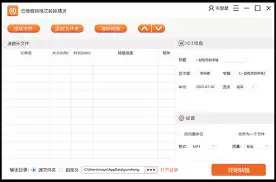
当进度条走到100%,就说明转换已经完成。到你之前设置的输出路径下,就能找到转换好的 WA V 文件,直接用于后续的编辑、播放或其他用途。整个过程简单直接,没什么弯弯绕绕。对于需要频繁处理音频格式的人来说,这类工具的价值就在于——把重复性的技术动作压缩成几个点击,剩下的交给软件就好。
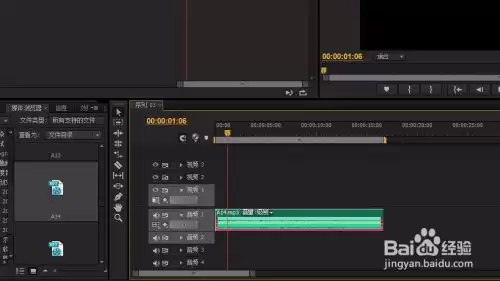
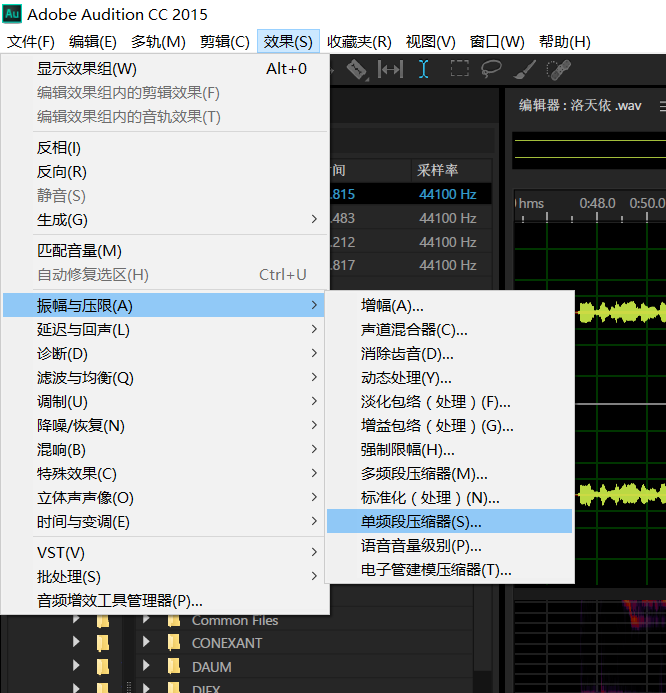
在音频制作领域,想要模拟出真实音乐厅那种宏大而细腻的声学效果,混响处理是关键一环。Adobe Audition(AU)提供了强大的工具,但要调出“对味儿”的音乐厅音效,还得掌握一些核心技巧。 混响效果的核心在于参数的理解与搭配。首先得看混响时间,这个参数直接决定了声音在虚拟空间里“回荡”多久。一般来
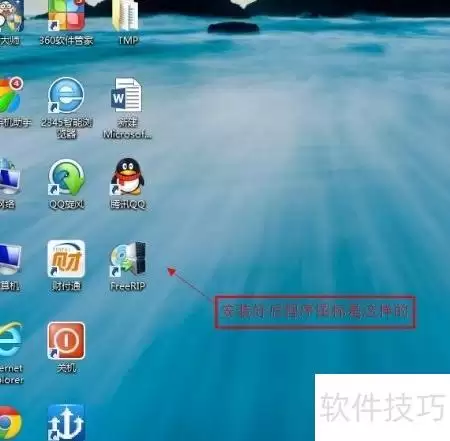
整个过程其实就五步,下面一步步说清楚。1、 先在电脑上下载并安装一个专门的音频抓取软件。这类工具通常能直接把CD音轨转成MP3、OGG、FLAC、WA V、WMA等主流格式,还附带音频转换功能,比如MP3转WA V、OGG转MP3、WMA转MP3、WA V转FLAC之类的互换操作,挺实用的,能满足各

你需要把会议录音、采访片段或课堂笔记的几段零散音频,剪成一段连贯可用的成品,又不想装一堆专业软件——Mac自带工具和轻量第三方方案就能搞定。下面直接说干货,三个方案覆盖日常到批量需求。 ### 用语音备忘录裁剪+QuickTime Player拼接 适合只有2~3段、总长不超过30分钟、不需精细淡入
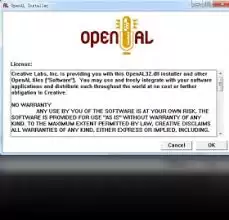
在数字体验无处不在的今天,音频处理的质量往往直接决定了应用的沉浸感与专业度。而提到跨平台的音频处理,OpenAL 是一个绕不开的名字。 简单来说,OpenAL 是一个开放源代码的跨平台音效 API。它为开发者提供了一套统一的工具,能够在游戏、虚拟现实、多媒体等众多领域,实现高质量、富有空间感的音频效

介绍利用CoolEditPro软件制作伴奏的完整流程:下载安装软件,导入目标音频文件,通过自带效果功能去除人声,处理完成后另存为伴奏文件。该方法适用于找不到原版伴奏的情况,操作步骤清晰,可自行完成。
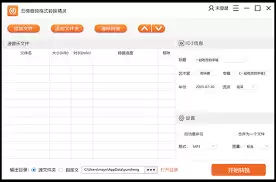
云橙音频转换工具能高效将多种音频文件转为高质量WAV格式。软件界面直观,支持批量转换与参数设置,用户可自定义采样率等以平衡音质与文件大小。转换速度快、进度清晰,输出文件兼容广泛,且软件轻量化、跨平台,运行流畅,为音频处理提供便捷可靠的解决方案。

TOPPING拓品近日发布了新款DX1 II游戏HiFi解码耳放一体机。这款设备采用了四通道全平衡架构,并支持左右声道独立放大,预计将于明天正式上市,官方定价为769元。 核心硬件方面,DX1 II搭载了ESS公司的ES9039Q2M解码芯片。接口配置比较全面,提供了4.4mm平衡与3.5mm单端两
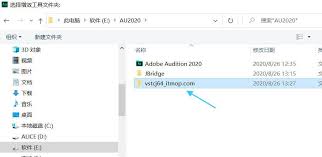
在Audio里安装VST插件:专业工作流的必备操作 干过音频处理的朋友都知道,插件库的丰富程度,直接决定了创作的天花板。VST插件就是那个能为你工具箱添上“瑞士军刀”的角色。如果你正在使用Adobe Audition(AU),那么掌握如何安装VST插件,无疑是解锁其全部潜力的关键一步。下面,我们就来





火山引擎是字节跳动旗下企业级云与AI服务平台。聚焦大模型核心能力,依托字节自研豆包多模态大模型,凭借火山方舟一站式平台,提供模型精调、推理部署、智能应用搭建等全链路服务,结合高性能AI算力,助力各行业快速落地大模型数字化与智能化应用。



