

嗨格式PDF转换器怎么合并pdf
嗨格式PDF转换器合并PDF文件的操作分为五步:首先打开软件并选择合并功能;其次添加需要合并的多个文件;随后调整文件排列顺序;接着设置输出保存路径;最后点击开始合并按钮即可快速生成新文档。
处理多个PDF文件时,合并是一个很常见的需求。今天,我们就以嗨格式PDF转换器为例,详细拆解一下合并PDF的具体操作步骤。整个过程清晰直观,只需几步就能完成。
第一步:打开功能界面
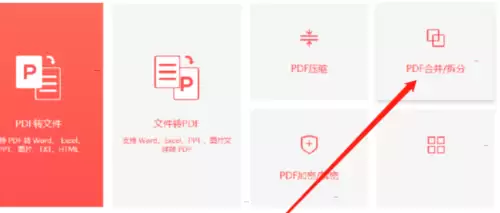
首先,启动嗨格式PDF转换器。在主界面中,你可以看到一系列PDF处理功能。找到并点击“PDF合并/拆分”选项,即可进入核心操作区域。
第二步:添加待合并文件
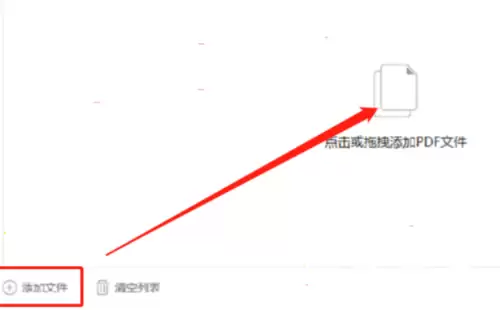
进入合并功能页后,点击左下角的“添加文件”按钮。这会弹出一个文件浏览窗口,方便你从电脑本地选择需要合并的PDF文档。你可以一次性添加多个文件。
第三步:调整文件顺序
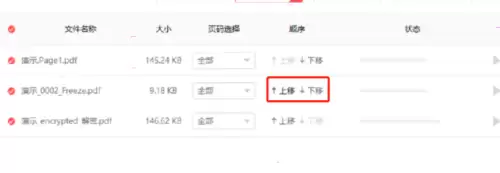
所有文件添加成功后,它们会以列表形式显示在界面中。合并后的PDF,其页面顺序将完全按照这个列表从上到下的排列来决定。你可以通过列表右侧的“上移”或“下移”按钮,轻松调整各个文件的先后位置。
第四步:设置输出路径
接下来,需要指定合并后新文件的保存位置。点击“输出目录”右侧的浏览文件夹图标,选择一个你方便找到的电脑目录即可。

第五步:执行合并操作
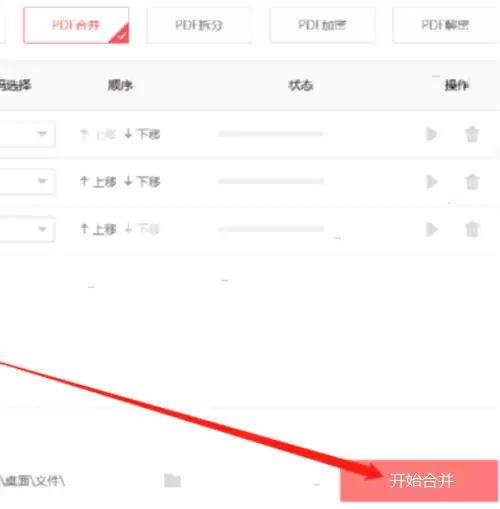
确认文件顺序和输出路径都无误后,点击右下角醒目的“开始合并”按钮。软件便会自动处理,通常只需片刻,一份整合好的新PDF文档就会生成在你预设的文件夹中了。
使用嗨格式PDF转换器为PDF文件加密,操作直观简便。首先打开软件选择“PDF加密/解密”功能,添加需加密的文件。加密类型分为两种:一是设置密码,打开文件需验证;二是将PDF转为图片格式,防止内容被复制或篡改。根据安全需求选择类型并设置参数,最后点击开始加密即可生成加密文档。
处理庞大PDF文件时,拆分功能可提取所需页面。操作步骤为:启动工具并选择PDF拆分功能;上传或拖拽待处理文件;设置拆分方式,如按固定页数分割或提取指定页码范围,确认后即可完成。
使用嗨格式PDF转换器将Excel转为PDF,需先启动软件并选择“文件转PDF”功能。接着在转换界面指定“Excel转PDF”类型,导入文件并设置输出路径。最后点击“开始转换”,软件将自动生成格式固定的PDF文档。
启动嗨格式PDF转换器,在主界面选择“PDF转文件”功能。进入详细页面后,在顶部功能栏中找到并点击“PDF转HTML”选项。随后,通过点击或拖拽的方式将需要转换的PDF文件添加到软件指定区域,即可完成操作。
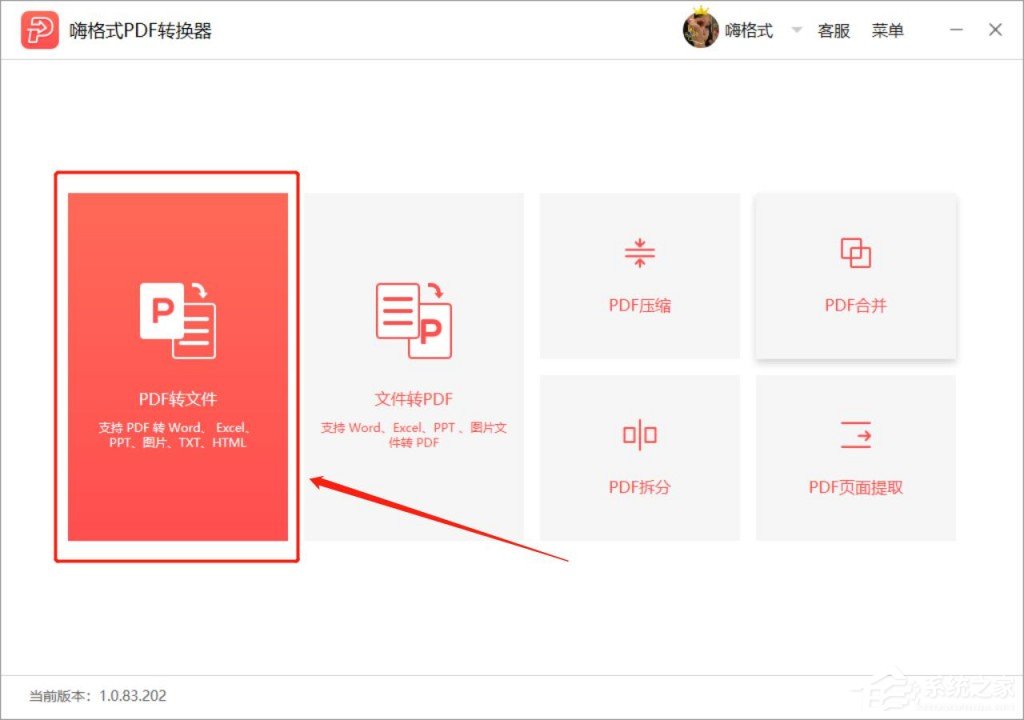
嗨格式PDF转换器PDF转PPT怎么转 想把PDF文件变成可以直接编辑的PPT?用嗨格式PDF转换器,几步就能搞定。整个过程非常直观,咱们一步步来看。 首先,打开软件后,你会看到几个核心功能选项。这里的关键一步,是点击那个醒目的「PDF转文件」按钮。 点击之后,就进入了具体的转换设置页面。这时候,记
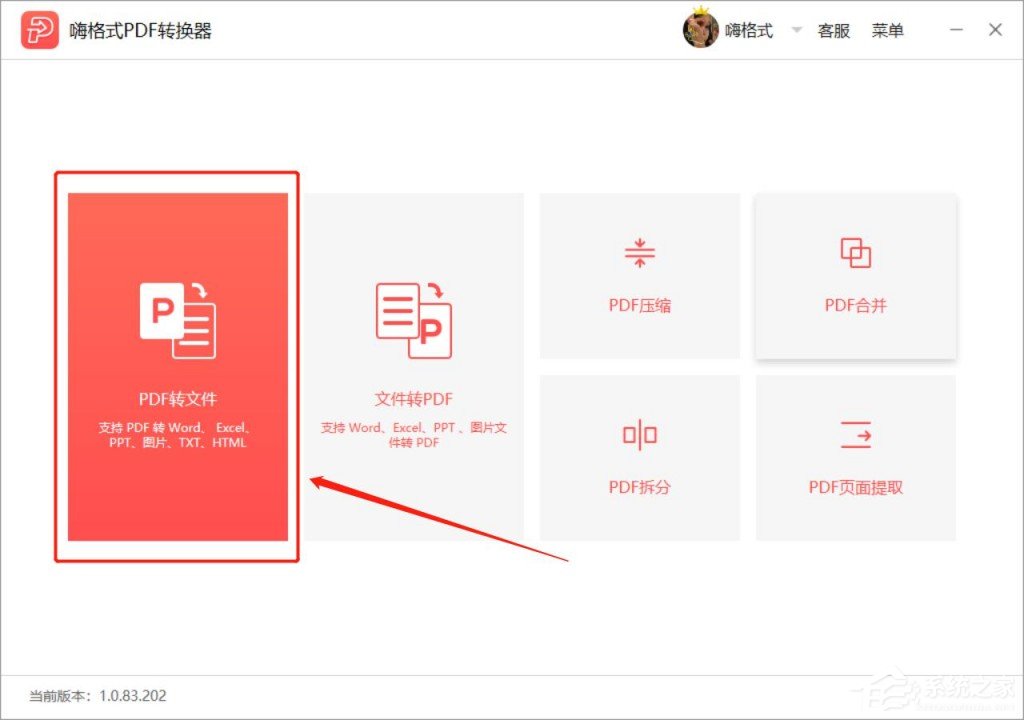
嗨格式PDF转换器怎么将PDF转换为PPT 想把一份PDF文件变成可编辑的PPT?操作其实很简单,用嗨格式PDF转换器,几步就能搞定。下面我们来看看具体的流程。 首先,打开软件后,你的第一站就是“PDF转文件”这个核心功能区。点击进入后,你会看到一个清晰的文件操作界面。 接着,关键在于选择正确的转换
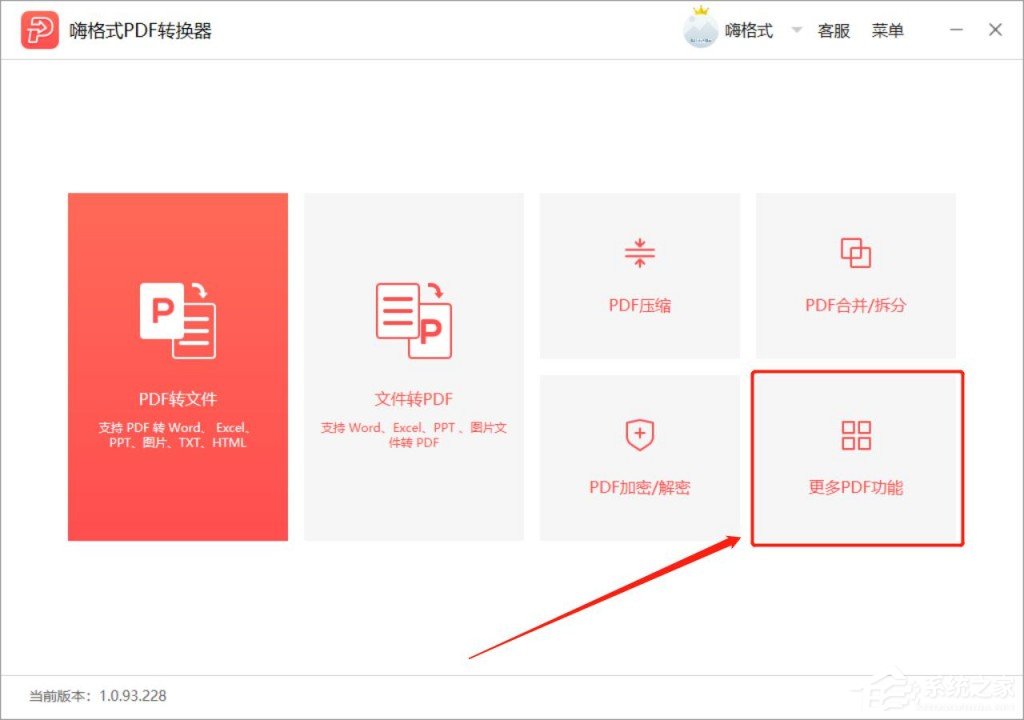
嗨格式PDF转换器怎么提取图片 想把PDF文档里那些精美的图表或插图单独保存出来?用嗨格式PDF转换器操作起来其实非常简单。整个过程可以概括为三个清晰的步骤,我们一起来看看具体怎么做。 首先,启动软件后,别急着找其他复杂入口,主界面上的“更多PDF功能”就是我们的第一站。点击它,你会发现一个功能宝库
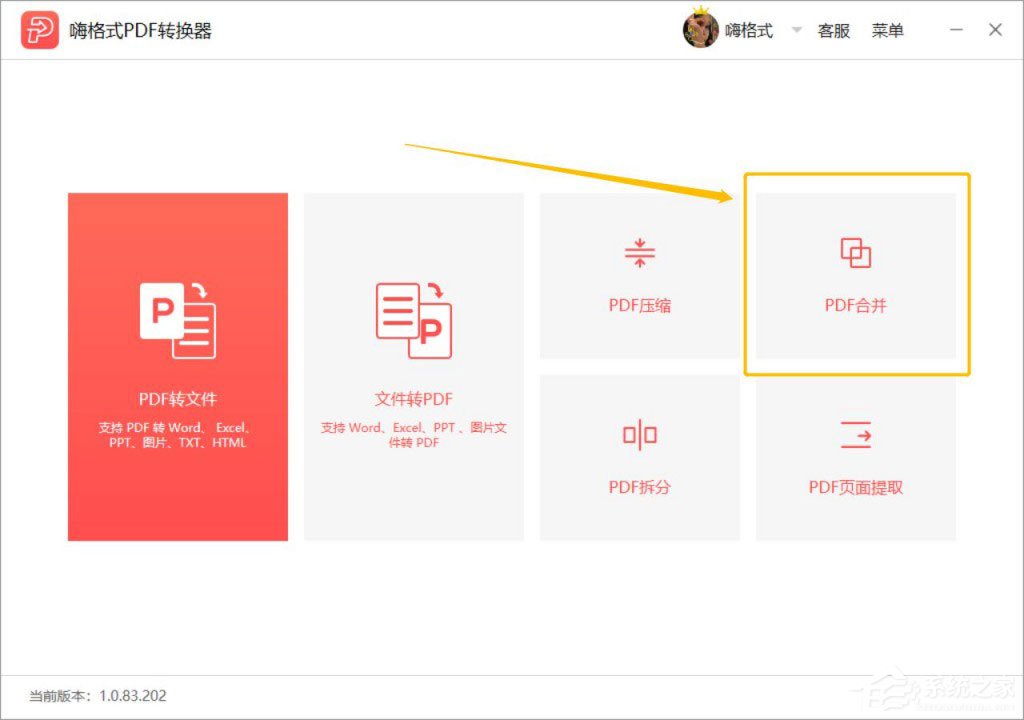
嗨格式PDF转换器怎么合并PDF文档 想把几个散落的PDF文件整合成一份,用嗨格式PDF转换器里的“PDF合并”功能,几步就能轻松搞定。整个过程清晰直观,咱们一步步来看。 第一步,启动软件后,在主界面琳琅满目的功能里,直接找到并点击“PDF合并”这个选项。这就好比进了一家工具齐全的车间,咱们要直奔目
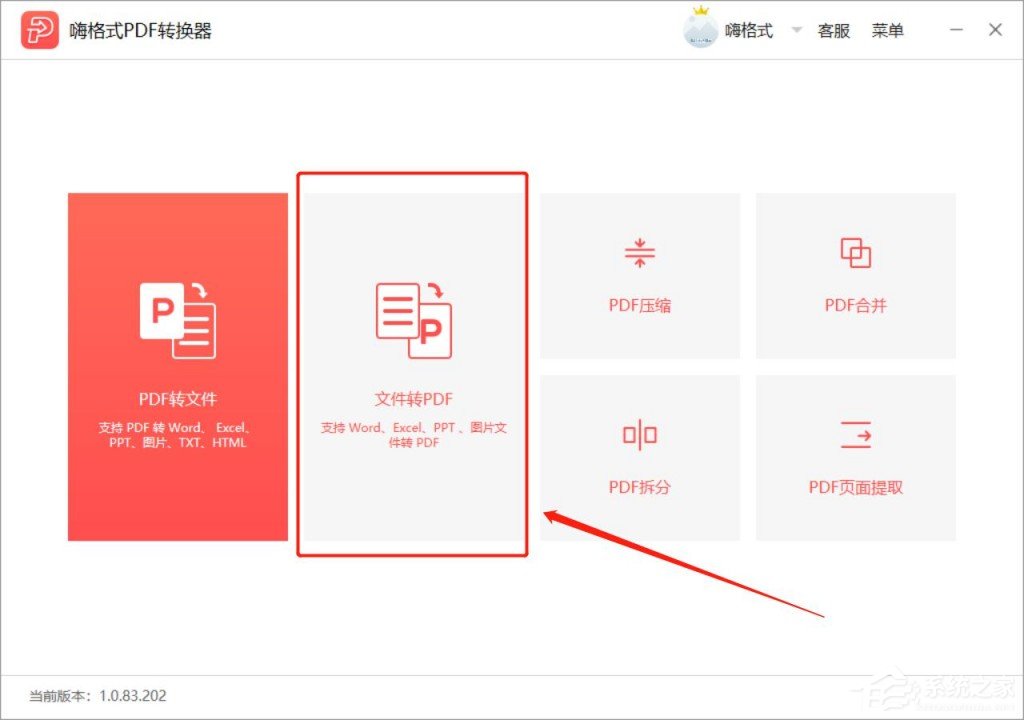
嗨格式PDF转换器如何将图片转成PDF 操作其实很简单,只需要跟着下面几步走,就能轻松把图片变成PDF文档。 第一步,打开嗨格式PDF转换器后,直接点击"文件转PDF"这个功能模块。这是整个转换流程的入口,也是后续操作的基础。 进入转换界面后,事情就更有趣了。第二步需要选择"图片转PDF"这个具体选
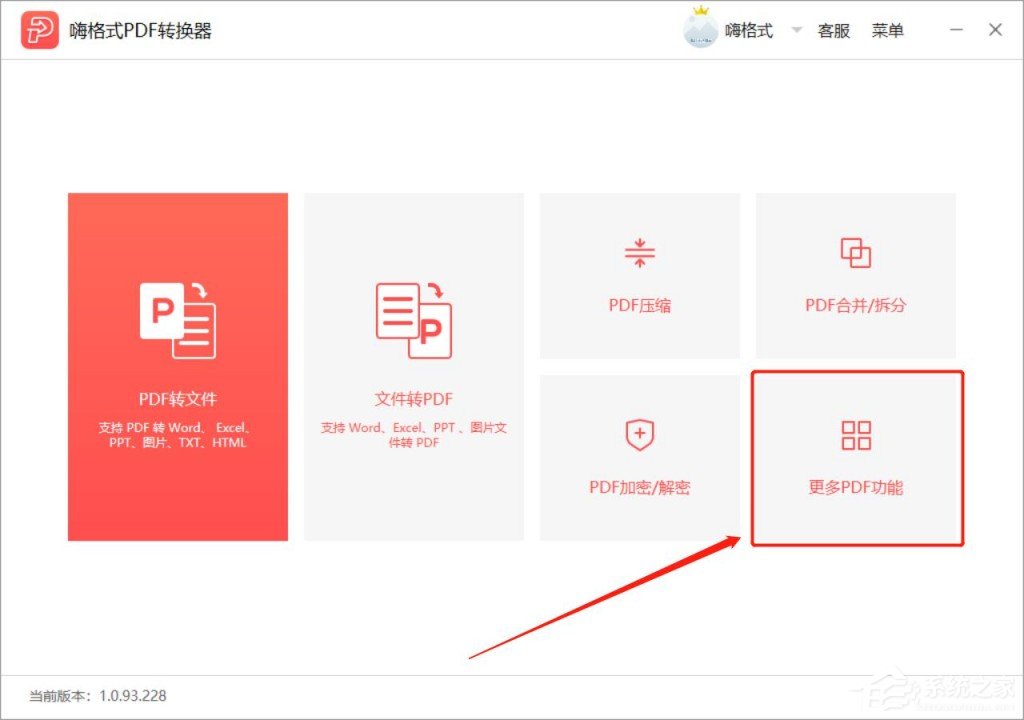
嗨格式PDF转换器怎么将图片转成PDF 首先需要明确的是,这个操作其实是通过逆向思维实现的——严格来说,图片转PDF需要选择"文件转PDF"功能。不过既然用户提出了从图片中提取内容的需求,我们就先重点看看如何用这款工具从PDF中精准提取图片。 第一步,启动嗨格式PDF转换器后,别急着找图片转换入口。





火山引擎是字节跳动旗下企业级云与AI服务平台。聚焦大模型核心能力,依托字节自研豆包多模态大模型,凭借火山方舟一站式平台,提供模型精调、推理部署、智能应用搭建等全链路服务,结合高性能AI算力,助力各行业快速落地大模型数字化与智能化应用。



