

diskgenius怎么安装?
DiskGenius是一款专业的磁盘管理与数据恢复软件。安装前需确保系统兼容、全程断网、使用纯英文路径并关闭杀毒软件。以管理员身份运行对应系统位数的可执行文件,按向导完成安装即可正常使用。
今天咱们来聊聊DiskGenius这款磁盘管理工具的安装。作为一款在数据恢复、分区管理领域口碑颇佳的专业软件,正确的安装是确保其稳定运行的第一步。下面这份安装指南,希望能帮你避开常见坑点,顺利完成部署。
安装前的关键准备
在动手安装之前,有几点必须注意,这能有效避免后续出现各种权限或兼容性问题:
- 系统兼容性:软件支持Windows 7、8、10及11操作系统。
- 网络环境:建议在安装全程保持断网状态。
- 安装路径:从软件包的下载、解压到最终的安装,所有操作都应在纯英文路径下进行。
- 安全软件:解压和安装前,请务必关闭所有第三方杀毒软件。对于Windows 10/11用户,还需要暂时关闭Windows Defender的“实时保护”功能。
详细安装步骤
准备工作就绪后,就可以开始正式安装了。
第一步:启动安装程序
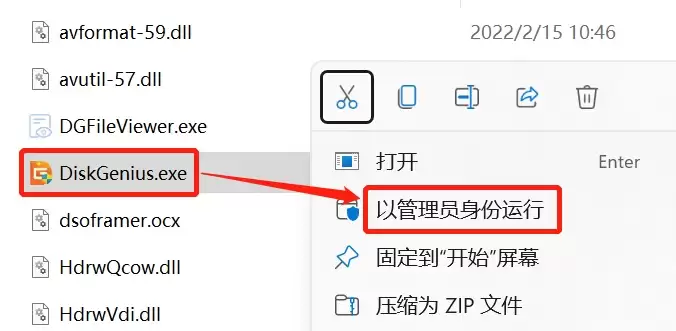
将软件包下载至英文路径并解压。打开解压后的“DiskGenius 5.4.3”文件夹,根据你的系统位数,进入“DiskGenius64”或“DiskGenius32”子文件夹。找到其中的“DiskGenius.exe”文件,右键点击它,选择“以管理员身份运行”。
第二步:执行安装
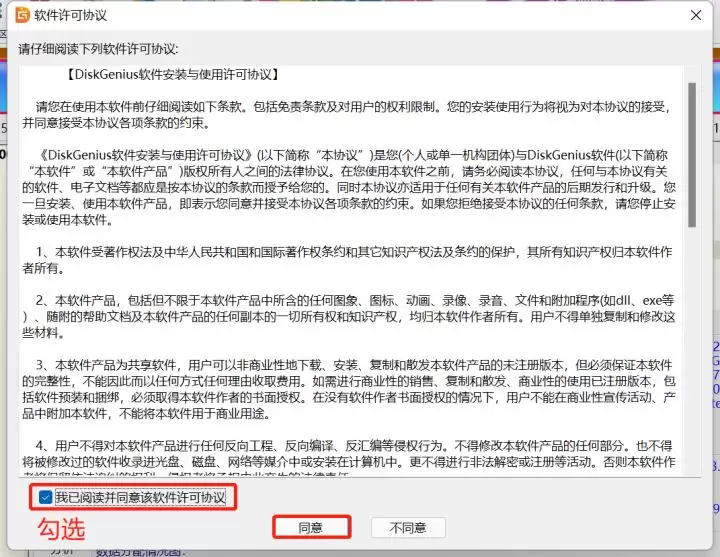
程序启动后,你会看到安装向导界面。接下来的操作很简单,基本上只需一路点击“下一步”即可。下图展示了典型的安装过程界面。
第三步:完成与验证
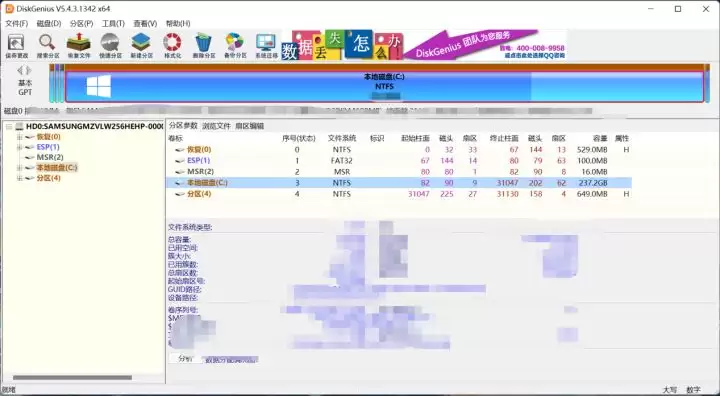
安装过程很快,结束后,软件主界面便会自动打开。下图就是DiskGenius启动后的主界面,清晰的功能分区和磁盘信息列表,意味着安装已成功完成。
至此,整个安装流程就结束了。接下来,你就可以放心使用它进行分区调整、数据备份或恢复等操作了。如果在使用中遇到其他问题,参考官方文档或社区讨论通常是最高效的解决途径。

使用DiskGenius进行硬盘分区,需先运行软件并准确选择目标硬盘。右键点击硬盘选择“快速分区”,在设置窗口中确定分区数量与大小,主分区类型通常保持默认。分区容量可手动输入,设置后点击“确定”执行操作,完成后即可查看新分区结构。

硬盘使用后可能出现读写慢、文件损坏等问题,常由坏道引起。DiskGenius工具可检测并修复坏道。操作时在软件中选择目标分区,点击“坏道检测与修复”开始扫描。检测完成后查看结果,若发现坏道可尝试修复,此功能能处理多数逻辑坏道及部分物理坏道问题。
DiskGenius是一款集磁盘管理与数据恢复于一体的专业软件,能有效应对文件误删和分区调整等常见问题。恢复文件时,需在软件中选择相应分区并启用深度扫描功能,找到文件后复制到其他安全位置。调整C盘分区大小时,可通过调整界面从其他分区划取空间,操作需在稳定环境下进行,并注意提前修。
4K扇区对齐影响硬盘性能与寿命。使用DiskGenius软件,可在“工具”菜单中选择“分区4KB扇区对齐检测”功能,随后查看检测结果中“对齐”列显示为“Y”即已对齐,显示为“N”则需调整。操作前务必备份数据,确保固态硬盘性能优化。

DiskGenius软件提供“清除分区空闲空间”功能,可彻底覆盖硬盘分区内未使用区域,确保已删除文件无法恢复,以保护数据安全。操作时需在软件中准确选择目标分区,通过工具菜单启动该功能并确认执行。清除过程耗时取决于空间大小与硬盘性能,需等待完成切勿中断。

硬盘分区丢失常因分区表故障。可使用DiskGenius软件的“搜索已丢失分区”功能进行恢复。操作时需选中对应硬盘,执行搜索并设定扫描范围。软件发现分区后需用户判断是否保留,扫描结束后应检查分区结构并保存更改,以完成恢复。
DiskGenius的“清除扇区数据”功能通过覆写物理扇区彻底销毁数据,确保无法恢复。操作时需在“工具”菜单中启动该功能,选择目标磁盘或分区并设置清除范围与覆写算法,最后在明确警告下确认执行。此过程不可逆,务必提前备份并确认目标,适用于硬盘报废或机密信息销毁等场景。

使用DiskGenius可将主分区转为逻辑分区。启动软件后,右键点击目标主分区,选择“转换为逻辑分区”,最后点击“保存所有更改”使设置生效。操作前需确保分区内无重要数据运行,调整磁盘结构时应保持谨慎。
使用DiskGenius解锁BitLocker加密分区需三个步骤:首先在软件界面中找到并选中显示为加密状态的目标分区;其次右键点击该分区,选择“BitLocker管理”子菜单中的“解锁”命令;最后在弹出的对话框中输入正确的密码、恢复密钥或选择BEK文件,点击“解锁”即可恢复分区访问。操作成功的关键在于确保解锁凭证准确无误。

使用DiskGenius加密分区需三步:首先启动软件并选中目标分区;其次在菜单栏点击“分区”选择加密功能;最后在弹出的对话框中设置并确认高强度密码。完成后,访问该分区需输入密码,有效保护数据安全。





火山引擎是字节跳动旗下企业级云与AI服务平台。聚焦大模型核心能力,依托字节自研豆包多模态大模型,凭借火山方舟一站式平台,提供模型精调、推理部署、智能应用搭建等全链路服务,结合高性能AI算力,助力各行业快速落地大模型数字化与智能化应用。



