

火狐浏览器如何深度清理Flash历史遗留插件的各种相关残留_火狐浏览器老旧报废组件强力清扫
火狐浏览器的Flash残留涉及NPAPI插件注册、about:config参数污染、插件路径缓存及SharedObjects数据。需手动清理插件注册项、物理删除Flash文件和配置目录、扫描清除配置文件中的Flash策略与白名单条目,并重置插件管理数据库及MIME类型映射表。
说几个关键点:Firefox中的Flash残留,可不是简单卸载就能完事的。系统会在好几个地方留下痕迹——NPAPI插件注册项、about:config里的参数污染、插件路径缓存、还有SharedObjects这类关联数据。这些东西不清理干净,不仅可能悄悄泄露隐私,还可能引发各种兼容性怪毛病。下面这套方法,就是专门对付这些顽固残留的。

如果你在火狐浏览器中仍然能检测到Flash历史遗留插件的注册痕迹、配置残留或后台调用行为——即使已经把Flash Player卸载或禁用了——系统很可能还保留着NPAPI接口注册项、about:config参数污染、插件路径缓存以及SharedObjects关联数据。这些玩意儿会带来隐私泄露风险或兼容性异常。怎么彻底铲除?往下看。
一、强制清除Firefox内置Flash插件注册与NPAPI残留
这一步直接从浏览器底层插件管理模块下手,重置所有与Shockwa ve Flash相关的NPAPI插件识别状态,把旧版安装残留的插件路径硬编码、自动启用策略以及IPC通信通道统统抹掉。
1、关闭火狐浏览器全部窗口及后台进程,包括plugin-container.exe与geckodriver.exe。
2、在地址栏输入about:config,确认警告后搜索plugin.state.flash,双击将其值设为0(禁用)。
3、继续搜索plugin.load_flash_only,若存在则双击设为false;若不存在则跳过。
4、搜索dom.ipc.plugins.enabled.*npswf32.dll(Windows)、dom.ipc.plugins.enabled.*libflashplayer.so(Linux)或dom.ipc.plugins.enabled.*libflashplayer.plugin(macOS),将所有匹配项右键“重置”。
5、搜索plugins.httpresponse与plugins.hide_infobar_for_outdated_plugin,全部右键“重置”。
二、物理删除Flash全局存储与插件文件系统残留
这一步绕过浏览器接口,直接清除操作系统级别的Flash组件实体文件——包括已注册但未加载的插件二进制文件、本地共享对象目录、插件元数据缓存,以及用户配置中的Flash路径引用。没有物理载体,自然无法被重新激活。
1、关闭火狐浏览器所有进程。在Windows中打开文件资源管理器,输入%APPDATA%MacromediaFlash Player#SharedObjects并回车,删除该路径下全部子文件夹及其中所有.SOL文件。
2、进入%LOCALAPPDATA%MozillaFirefoxMozilla Firefoxplugins(或C:Program FilesMozilla Firefoxplugins),删除其中所有npswf32.dll、npctrl.dll、npdeploytk.dll等Flash相关DLL文件。
3、在macOS中前往~/Library/Preferences/Macromedia/Flash Player/与/Library/Internet Plug-Ins/Flash Player.plugin/,彻底移除整个目录。
4、在Linux中执行命令:rm -rf ~/.macromedia/Flash_Player/ 与 rm -f /usr/lib/mozilla/plugins/libflashplayer.so。
三、扫描并清除Firefox配置文件中的Flash策略与白名单条目
用户配置文件(profiles)里可能还藏着Flash站点权限、手动添加的插件路径白名单和安全例外设置——这些东西不会随插件卸载自动消失,得人工逐项清理。
1、在地址栏输入about:support,点击“配置文件夹”旁的“在文件管理器中打开”按钮。
2、进入配置文件目录,用文本编辑器打开prefs.js或user.js,搜索关键词flash、plugin、mimeTypes、permission.site。
3、删除所有含plugin.state.flash、plugin.allowed_types、plugin.default.state、browser.contentHandlers.types的整行语句。
4、查找类似user_pref("permissions.default.plugin", 1);或user_pref("plugin.state.npctrl", 2);的行,全部删除。
5、保存文件后,重启Firefox并访问about:plugins(如果还能访问的话),确认列表中不再显示任何Flash相关条目。
四、使用BetterPrivacy扩展深度扫描并清除LSO与插件元数据
这里用到一个专为Firefox设计的开源扩展,它能对Flash Cookie(LSO)及其关联的插件注册元数据进行图形化扫描与结构化清理,支持按域名粒度隔离清除,还能自动识别那些已被浏览器标记为“废弃”的插件缓存索引。
1、访问addons.mozilla.org搜索BetterPrivacy,确认其兼容当前Firefox版本(建议使用ESR或长期支持分支)。
2、点击“添加到Firefox”,安装完成后重启浏览器。
3、点击地址栏右侧拼图图标,启用BetterPrivacy扩展,选择“选项”进入设置页。
4、勾选“扫描Flash Local Shared Objects (LSOs)”、“扫描已弃用插件元数据”、“清除Flash MIME类型注册缓存”这三项。
5、点击“开始扫描”,等待完成,在结果列表中勾选所有标有[Flash]或[NPAPI]前缀的条目,点击“清除所选项目”。
五、重置Firefox插件管理数据库并重建MIME类型映射表
最后一步,强制重建浏览器内部的插件注册中心(pluginreg.dat)与MIME类型处理链(handlers.json),清除所有历史插件注册哈希、签名验证缓存以及Content-Type绑定关系,让浏览器回归纯净的插件状态。
1、关闭Firefox,在配置文件目录中找到并重命名以下两个文件:pluginreg.dat → pluginreg.dat.bak;handlers.json → handlers.json.bak。
2、启动Firefox,系统会自动生成新的空pluginreg.dat与默认handlers.json。
3、在地址栏输入about:plugins(如果页面还存在的话),确认仅显示“无插件”或只显示PDF/Ja va等非Flash插件。
4、访问about:config,搜索plugin.expose_full_path,若存在则右键“重置”;再搜索plugin.scan.plid.all,双击设为false。

详解白猫扫描从拍摄到识别的全流程,包括光线控制、边缘调整、结果校对及隐私注意事项,帮助新手快速掌握高效的文字提取方法。
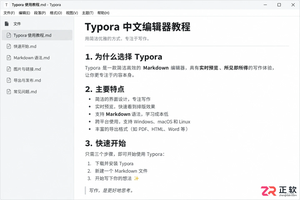
Typora安装后双击.md文件仍用记事本打开?本文详解Windows下通过“打开方式”设置默认应用的方法,确认文件扩展名,并提供Mac和Linux的关联思路,确保双击即可进入Typora编辑。

想知道白猫扫描怎么用最顺手?本文从拍照取景、识别入口选择、关键信息校对到最终导出格式,一步步拆解操作流程,帮你避开常见坑,让文字提取更准确、工作流更顺畅。
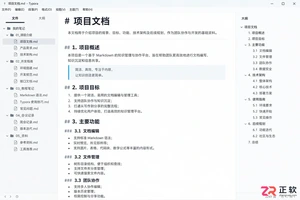
学习如何在 Typora 中显示左侧文件树和右侧大纲。掌握侧栏切换文件、点击标题快速定位章节的技巧,优化 Markdown 长文档的管理与阅读体验。
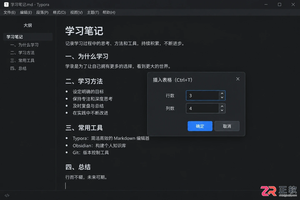
学习如何在 Typora 中通过 Ctrl+T 快捷键或菜单插入表格。本文以实际案例演示从建表、填写内容到调整行列结构的全过程,并说明如何解决快捷键冲突及导出注意事项。
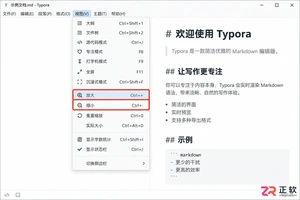
Typora 界面文字太小影响阅读?本教程详解如何区分并调整显示缩放、默认字号、行距及主题样式。涵盖 Windows/macOS 操作路径,确保编辑舒适且导出 PDF 格式正常,避免盲目放大导致版式混乱。
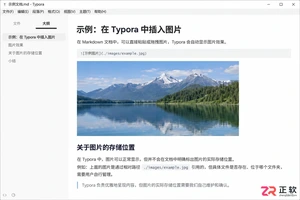
Typora插入的图片默认可能留在原处或临时目录,导致移动md文件后图片失效。本文详解如何在偏好设置中配置图片自动复制到文档同级目录,使用相对路径管理资源,确保文档迁移无忧。
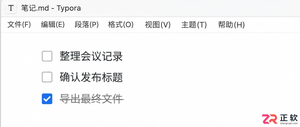
学习在Typora中编写Markdown任务列表。掌握“- [ ]”语法生成复选框,通过点击切换完成状态,并利用标题和缩进整理复杂项目进度,让文档内的待办事项管理更清晰高效。
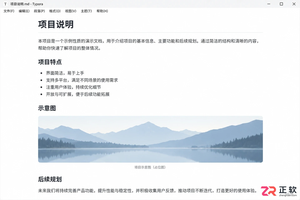
想知道Typora如何查看原始Markdown代码?本教程演示通过视图菜单切换源代码模式,帮助你在源码与实时预览间自由切换,快速检查并修正标题、链接及表格等语法结构。
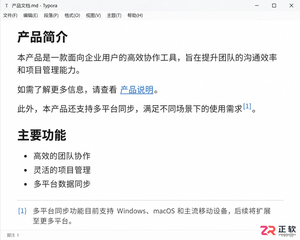
学习如何在 Typora 中正确插入超链接和脚注。掌握链接的快捷输入方式及脚注的定义语法,确保文章在预览和导出 PDF/HTML 时引用清晰、结构规范。




Photoshop 2026 是 Adobe 推出的专业图像处理与视觉设计软件,支持 Windows、macOS 和 iPad 等平台,广泛应用于摄影修图、电商设计、平面海报、数字绘画及视觉合成等创作场景。

Blender 是一款免费开源、跨平台的专业 3D 创作软件,集建模、动画、渲染、视频编辑与视觉合成等功能于一体,广泛应用于影视动画、游戏设计和建筑可视化等领域。软件支持 Cycles 物理渲染器与 Eevee 实时渲染引擎,并提供多边形建模、骨骼绑定、物理模拟等专业工具。Blender 兼容 Windows、macOS 和 Linux 系统,安装包轻巧、运行流畅,依托活跃的全球开发者社区持续更新,是从初学者到专业创作者都值得选择的正版 3D 创作工具。


Photoshop 2026 是 Adobe 推出的专业图像处理与视觉设计软件,支持 Windows、macOS 和 iPad 等平台,广泛应用于摄影修图、电商设计、平面海报、数字绘画及视觉合成等创作场景。
Blender 是一款免费开源、跨平台的专业 3D 创作软件,集建模、动画、渲染、视频编辑与视觉合成等功能于一体,广泛应用于影视动画、游戏设计和建筑可视化等领域。软件支持 Cycles 物理渲染器与 Eevee 实时渲染引擎,并提供多边形建模、骨骼绑定、物理模拟等专业工具。Blender 兼容 Windows、macOS 和 Linux 系统,安装包轻巧、运行流畅,依托活跃的全球开发者社区持续更新,是从初学者到专业创作者都值得选择的正版 3D 创作工具。