

火狐浏览器如何开启多线程架构e10s释放极限性能_火狐浏览器底层渲染并发优化
火狐浏览器e10s多进程架构未启用是导致单标签卡顿拖垮全局、崩溃关闭全部标签、高负载网页不流畅的主因;需通过about:config强制启用、禁用不兼容扩展、调高dom.ipc.processCount、开启WebRender GPU加速、创建纯净配置文件五步彻底释放并发性能。如果你在用火狐浏览器时
火狐浏览器e10s多进程架构未启用是导致单标签卡顿拖垮全局、崩溃关闭全部标签、高负载网页不流畅的主因;需通过about:config强制启用、禁用不兼容扩展、调高dom.ipc.processCount、开启WebRender GPU加速、创建纯净配置文件五步彻底释放并发性能。

如果你在用火狐浏览器时遇到这种情况:一个标签页卡住,整个浏览器都跟着死掉;某个页面崩溃,所有标签页一起被关;打开带WebGL、复杂Ja vaScript或4K视频的页面明显拖不动;任务管理器里只看到一个进程扛着所有内容——那十有八九是e10s多进程架构没开,或者被降级成了单进程模式。别急,下面这五招,各有各的破解门路,能帮你把火狐底层渲染的并发能力彻底释放出来。
一、通过about:config强制启用e10s多进程核心架构
e10s(Electrolysis)把UI主进程和网页内容进程彻底分开,每个标签页、iframe甚至扩展后台脚本都能在自己的独立子进程里跑。这样一来,故障不会扩散,调度并发性上去了,内存隔离也更结实。火狐有时候会因为扩展兼容性检测失败或者系统策略限制,自动把e10s关了。这个办法可以绕过所有前置检查,直接写强制启用指令。
1、在火狐地址栏输入about:config并回车,点击“I'll be careful, I promise”进入高级配置。
2、搜索browser.tabs.remote.autostart,双击设成true。
3、继续搜索browser.tabs.remote.force-enable,如果不存在,右键空白处→“新建”→“布尔值”,名称填这个字段,值设true。
4、再搜browser.tabs.remote.disabled-for-testing,确认值是false;如果是true就双击切换。
5、如果你用了屏幕阅读器等辅助技术,还得同步搜accessibility.force_disabled,把值从1改成0。
6、关掉所有火狐窗口,彻底退出后台进程,然后重启浏览器。
7、访问about:support,在“Multiprocess Windows”那一项确认显示为1/1 (Enabled by User)。
二、禁用不兼容扩展以恢复e10s自动启用机制
火狐默认的逻辑是:一旦检测到任何旧式XUL/XPCOM扩展(特别是没签名、不是WebExtension那类的),就立刻退回到单进程模式,保证稳定性。哪怕只装了一个这样的扩展,整个e10s都会被全局禁用。这个方法不改底层配置,而是直接清除触发降级的根源,让浏览器回归原生多进程启用逻辑,长期用起来更稳。
1、访问about:addons,进“扩展”面板。
2、挨个点扩展右边的“⋮”按钮→“详细信息”,看看有没有标着“与多进程Firefox兼容”或者类型是“WebExtension”。
3、遇到以下情况之一的扩展,直接停用:版本更新时间早于2017年、开发者声明“不支持e10s”、文件后缀是.xpi且没有Mozilla签名认证。
4、重点排查这几个:旧版AdBlock Plus(非WebExt版)、FireShot经典截图工具、Cookie Manager+,还有所有自定义开发的未签名插件。
5、全部停用后重启浏览器,再到about:support看“Multiprocess Windows”是不是变成了1/1 (Default Enabled)。
三、调高内容进程数量以匹配多核CPU并发能力
默认情况下,e10s最多分配4个内容进程。但在现代8核以上CPU、16GB内存的系统里,这个限制就成了并发瓶颈。把dom.ipc.processCount值调高,能让高负载标签页(比如WebAssembly应用、实时协作编辑器)分到专属进程资源,显著降低进程内JS执行争抢,把底层渲染管线的吞吐极限彻底放出来。
1、在about:config里搜dom.ipc.processCount。
2、如果条目存在,双击改值;不存在的话,右键空白→“新建”→“整数”,名称填dom.ipc.processCount。
3、赋值建议:6(8核CPU+16GB内存设备)或8(16核以上工作站配置)。
4、同时搜一下dom.ipc.processCount.webIsolated,确认它的值不低于主进程数,确保跨源iframe也能拿到独立进程。
5、重启浏览器后,到about:processes看看,内容进程实例是不是按设定数值稳定生成、并分担负载。
四、启用WebRender GPU加速与硬件合成渲染通路
WebRender是Mozilla自研的GPU优先渲染引擎,把CSS布局、图层合成、光栅化全交给显卡执行,彻底解除了CPU在像素级绘制上的瓶颈。它和e10s深度配合——每个内容进程都能独立提交渲染命令到GPU队列,实现真正的底层并行像素处理,高刷新率页面的帧生成延迟被大幅压缩。
1、在about:config里搜gfx.webrender.all,双击设成true。
2、继续搜gfx.webrender.enabled和gfx.webrender.compositor,都设成true。
3、搜layers.acceleration.force-enabled,设成true,强制启用图层加速合成。
4、如果显卡驱动比较老,可以额外搜gfx.webrender.software,设成false,确保不回退到CPU软渲染。
5、重启浏览器,打开about:support,在“Graphics”区块确认“Compositing”显示为WebRender,“GPU Process”状态是Active。
五、创建纯净e10s专用配置文件实现进程与数据双重隔离
有时候主配置文件因为历史缓存、残留扩展策略或者损坏的prefs.js,导致e10s反复失效。这个办法可以建一个零干扰的独立运行环境。新配置文件不继承任何旧扩展、主题或策略锁,确保e10s从第一次启动就以最高权限加载,避免因配置污染而出现进程合并或降级。
1、完全退出Firefox所有进程,包括Windows后台服务和macOS Dock图标里的常驻进程。
2、按Win+R输入firefox.exe -P(Windows),或者在终端执行/Applications/Firefox.app/Contents/MacOS/firefox -P(macOS)。
3、点击“创建配置文件”,起个唯一的名字比如e10s-RenderMax,取消勾选“下次启动时不再询问”。
4、立刻选中这个新配置文件,点击“启动 Firefox”,别回到主配置。
5、在新窗口里访问about:config,重复第一部分步骤2–4,确保browser.tabs.remote.force-enable是true且没有冲突项。
6、重启这个配置文件实例,到about:processes和about:support交叉验证多进程和WebRender状态。

银河麒麟系统安装新版火狐浏览器:五种方法全解析 在银河麒麟操作系统里,如果软件商店里找不到新版的火狐浏览器,这事儿其实挺常见。原因不外乎几个:你的系统架构可能比较特殊,比如龙芯的MIPS、飞腾的ARM64,或者海光、Intel的x86,官方源未必能完全覆盖;又或者,系统预装的还是那个年代久远的Fir
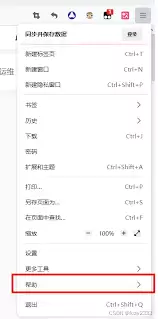
日常用火狐浏览器的时候,谁还没几个想悄悄藏起来的常用网站呢?可能是不想让别人看到自己的收藏夹,也可能是怕自己手滑点到不该点的页面。别急,这事儿其实不难办,下面就给大伙儿拆解几个实打实的招数。 一、用书签文件夹“隐身” 这个方法最轻量,基本不用折腾什么设置。你只需要在书签管理里新建一个文件夹,比如起个

想在火狐浏览器里换个“马甲”,模拟手机访问网站?这事儿其实挺常见,无论是前端开发调试,还是想看看某些网站的移动端页面,修改用户袋里(UA)都是个核心技巧。别担心,火狐提供了从临时测试到永久配置,再到高度自动化的多种方案,总有一款适合你。 一、使用开发者工具临时修改UA 如果你只是偶尔需要测试一下,或

火狐浏览器在线登录地址 Firefox官网网页版入口 想找到火狐浏览器的官方入口吗?你直接在浏览器地址栏输入这个网址就行:https://www.mozilla.org/zh-cn/firefox/new/。接下来,咱们就从这个入口出发,深入聊聊火狐浏览器能带给你的核心价值。 界面与交互体验 打开后

火狐浏览器网页字体与缩放调整全指南 用火狐浏览器看网页,有时候是不是觉得文字要么太小看得费力,要么又太大排版混乱?其实,这多半是网页的缩放比例或默认字体设置跟你的阅读习惯对不上号。别担心,调整起来并不复杂。下面这几种从临时到长久、从简单到高阶的方案,总能帮你找到最顺手的那一个。 一、临时调整当前网页

火狐浏览器清除历史记录的完整指南:五大方法深度解析 在火狐浏览器里想清理访问痕迹,却发现入口有点分散?这很正常,因为历史记录、缓存、Cookie等数据被巧妙地存储在不同的功能模块中,各有各的“管辖范围”。别担心,无论你是想精准删除某个链接,还是想来一次彻底的大扫除,下面这五种操作路径总有一款适合你。

火狐浏览器禁止弹出窗口需启用内置拦截并安装ublock origin等插件 在使用火狐浏览器时,如果总是被各种弹窗和浮动广告打扰,问题很可能出在两个地方:要么是浏览器自带的基础拦截没打开,要么就是缺少更专业的“帮手”。别急,下面这套组合拳式的解决方案,从基础设置到高级配置,能帮你把绝大多数烦人的弹窗

火狐浏览器主页怎么自定义 火狐浏览器主页设置【操作】 想把火狐浏览器一打开就看到的页面,换成你常用的网站、一张空白画布,或者手头正打开的某个标签页?这事儿不难,关键得找对浏览器里的设置路径。下面这几种实操方法,总有一款适合你,跟着步骤走准没错。 一、通过设置菜单配置自定义网址 这是最常规、也最推荐给
火狐浏览器五大核心设置功能:解锁高效、安全与个性化体验 火狐浏览器功能强大,但如果不仔细挖掘,很多能大幅提升效率和安全性的设置可能就“藏着掖着”了。这就好比拥有一台高性能设备,却只用了基础模式。那么,如何把它调整到最顺手、最安全的状态?接下来,我们就聚焦于当前版本(截至2025年末)最关键的五大设置





火山引擎是字节跳动旗下企业级云与AI服务平台。聚焦大模型核心能力,依托字节自研豆包多模态大模型,凭借火山方舟一站式平台,提供模型精调、推理部署、智能应用搭建等全链路服务,结合高性能AI算力,助力各行业快速落地大模型数字化与智能化应用。



