

为什么在夸克浏览器中预览网盘内的压缩包会提示格式损坏?
先给你说结论:点击夸克网盘里的压缩包弹出“格式损坏”提示,不等于文件真的废了。 你或许遇到过这样的情况——在夸克浏览器里点开网盘中存放的Zip或RAR文件,结果弹窗直接告诉你“格式损坏”。别慌,这大概率是夸克在功能层面上的“虚晃一枪”。本质上,夸克的点选操作会尝试在线解析文件头并加载预览页,但压缩包
先给你说结论:点击夸克网盘里的压缩包弹出“格式损坏”提示,不等于文件真的废了。
你或许遇到过这样的情况——在夸克浏览器里点开网盘中存放的Zip或RAR文件,结果弹窗直接告诉你“格式损坏”。别慌,这大概率是夸克在功能层面上的“虚晃一枪”。本质上,夸克的点选操作会尝试在线解析文件头并加载预览页,但压缩包根本不属于可渲染的媒体或文档类型,系统没法生成预览内容,于是检测到文件结构不满足直读条件后,直接报错完事。简单说就是:拿看电影的播放器去读一本压缩过的文档,自然只能看到“乱码”。
根本原因:压缩包不支持浏览器内联预览
夸克浏览器的“预览”功能只对PDF、TXT、图片、音视频等标准流式或静态格式开放。当你点开ZIP/RAR文件时,浏览器不会调用解压引擎,而是按普通二进制文件尝试读取前几百字节——如果没匹配到任何已知可预览格式的魔数(比如PDF的%PDF、JPEG的FFD8),系统就直接判定为“无法识别”,继而显示“格式损坏”或“不支持的文件类型”。这并非文件真实损坏,只是功能路径走错了,就像你闯进工地,非要人家把起重机说明书给你煎成牛排——工具用错了。
确认是否真损坏的两个动作
第一步:右键压缩包→查看属性→核对文件大小是否与上传时一致。如果大小明显偏小(标称120MB但只下载了3MB),那肯定是下载中断,确属损坏;大小对得上的话,大概率只是误报。
第二步:在夸克网盘网页版中,鼠标悬停压缩包→点击右侧“···”→看下拉菜单里是否出现“云解压”选项。如果连这个按钮都不显示,大概率是分卷包、RAR5加密或文件头损坏导致服务端拒绝识别——跟浏览器没关系,是文件本身有问题。
正确打开压缩包的三种路径
方法一:网页版云解压(推荐用于ZIP、标准RAR)
登录夸克网盘官网→找到压缩包→悬停→点“···”→选“云解压”→勾选全部文件→设定解压路径→确认。解压后直接在网盘里打开子文件,这才是合法流程。整个过程基于云端处理,不依赖本地客户端。
方法二:App端一键解压(适合手机用户)
打开夸克App→切换至“网盘”→定位压缩包→长按→点底部“解压”→选保存位置(手机存储或我的网盘)→完成。这步会调用App内置解压模块,绕过浏览器限制,直接调用本地解压引擎,效率高得多。
方法三:拖入夸克浏览器本地解压(需提前开启功能)
先在夸克浏览器设置→高级→打开“解压缩工具”开关→把压缩包从电脑文件管理器拖进浏览器空白页→点“全部解压”→选本地路径。此方式全程不上传,但必须确保压缩包已完整下载到本地,否则拖进去依然会报错——因为还是在读本地未完成的半成品。
分卷包和RAR5加密的特殊处理
如果你的压缩包是.xxx.r00/.r01这种分卷形式,或是由WinRAR 5.0+默认生成的RAR5格式,那么夸克所有端均不支持在线识别。此时,“格式损坏”提示其实算得上是准确诊断——因为它确实没法处理这种结构。正确做法是:下载全部分卷到同一文件夹→用7-Zip右键主卷→选“提取到当前文件夹”→接受分卷拼接提示。这一步不能跳过,夸克不会自动合并分卷,哪怕所有文件都在网盘同目录里。坦白说,这方面夸克的能力确实有限。
所以,下次再看到“格式损坏”的弹窗,先别急着删文件。确认一下是功能选择的问题,还是文件本身的问题——很多时候,小事一桩,换个路径就能解决。
解答用户关于夸克浏览器网页版入口的疑问,说明夸克主要以App和客户端形式存在,并提供夸克网盘等Web端服务的正确访问方式及官网下载指引。
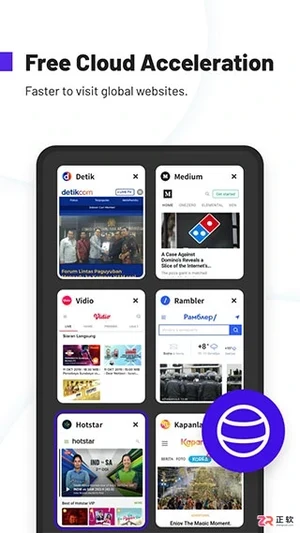
面向全球用户的夸克海外版是一款集智能搜索与高效浏览于一体的移动端应用,解决传统浏览器广告多、加载慢及功能分散的痛点。本文介绍其核心优势,包括智能无图省流、云加速优化外网访问、多线程网盘高速下载及多引擎切换功能。同时提供详细操作指南,涵盖听书模式设置、在线视频一键下载保存、下载任务管理及隐私保护技巧,帮助用户在简洁界面中实现高效的资料查询、影音娱乐与文件管理体验。
夸克资源库每日更新经典老电视剧蓝光资源,提供修复版国产剧全集,分类清晰支持多设备观看与批量转存,用户可通过指定入口搜索并转存高清剧集。

想要彻底断开夸克浏览器与当前账号的设备绑定,其实只需要三步。这么做的好处很明显:防止其他设备继续同步你的书签、历史记录、密码等敏感数据,同时避免账号在陌生设备上被滥用。下面直接进入正题。 关闭账号设备同步(解除登录设备绑定) 打开夸克 App,点击右下角【我的】→ 点击右上角【设置】图标 → 进入【
夸克资源库4K超清画质最新院线大片可通过夸克App内搜索获取,具体方式为打开夸克App进入网盘模块,搜索影片名称并添加“4K”“超清”等关键词,选择大体积、高评价的共享文件,或关注资源分享达人及群组以获取持续更新的合集链接。
想彻底退出夸克浏览器并抹除所有个人痕迹,不能只点“退出登录”——那不过是断开当前设备连接,账号依然活着,浏览记录、搜索词、同步数据全留在云端和手机里。必须分四步走:先在APP内启动注销流程,再通过阿里云平台终止账号主体,接着清空设备端残留数据,最后手动删掉文件系统里的隐藏文件夹。下面一步步拆开来讲。
夸克浏览器网页一直转圈加载不出来,这个情况确实挺让人头疼的。页面卡在转圈状态,不是网络完全断开,而是请求发出去后没响应、没报错、也没跳转——这种情况,多半是DNS解析卡住、硬件加速冲突,或者缓存文件损坏了。必须得一层一层排查,才能找到病根。 先确认是不是网络本身的问题 第一步,先别急着折腾夸克。下拉
夸克网盘转存时弹出“空间不足”的提示,核心原因其实很简单——当前账户的可用配额低于任务所需的最低阈值,系统直接拒绝写入新数据。哪怕只差1MB,转存也会失败,错误日志中会明确记录“存储空间不足”或“操作失败,请稍后重试”。这种情况下,不要反复点击,问题不会自己消失。 解决方法的核心思路只有一个:立即腾
夸克资源库提供全网热门网剧免费在线观看,地址为https://pan.quark.cn/s/ce8165d7e1d2,涵盖多种题材,支持高清无缓冲播放、倍速切换、字幕选择,资源更新快,可跨设备同步与离线缓存。
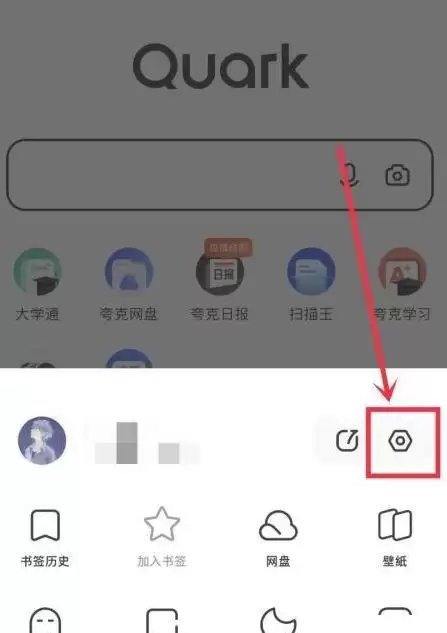
夸克浏览器怎么更改浏览器标识1、启动夸克浏览器,在首页右下角找到三条横线图标,点击它。2、在设置里点击【通用】 选项。3、进入该页面后,在“Android”“PC”或“iPhone”等选项中,选择你所需的标识即可。





火山引擎是字节跳动旗下企业级云与AI服务平台。聚焦大模型核心能力,依托字节自研豆包多模态大模型,凭借火山方舟一站式平台,提供模型精调、推理部署、智能应用搭建等全链路服务,结合高性能AI算力,助力各行业快速落地大模型数字化与智能化应用。



