

FL Studio走带面板介绍
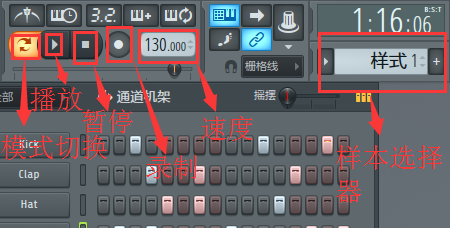
FL Studio走带面板主要是用来控制播放、录音以及调整歌曲速度的,除此之外还可以用来选择样本剪辑。下面就来详细地看一下这部分菜单。
FL Studio走带面板主要是用来控制播放、录音以及调整歌曲速度的,除此之外还可以用来选择样本剪辑。下面就来详细地看一下这部分菜单。
FL Studio走带面板功能详解
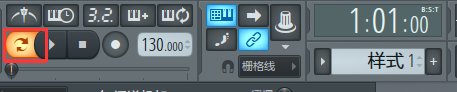
1、样本/歌曲模式
样本/歌曲模式主要是用来切换样本和歌曲两种模式的。当此时的播放模式为样本模式,FL Studio就会重复的播放当前样本;当播放模式是歌曲模式,我们可以看到播放指针跳转到playlist窗口中(指针会指示出当前的播放位置)。
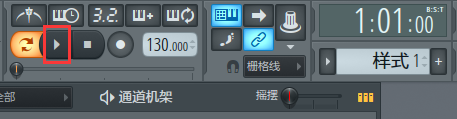
2、播放/暂停
这个按钮的主要功能就是播放/暂停歌曲;在录制的时候起的作用就是播放/暂停录制。
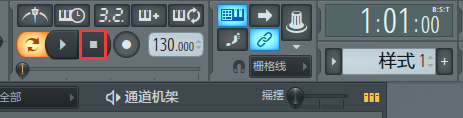
3、停止
该按钮的作用主要是停止歌曲的播放或者录制。
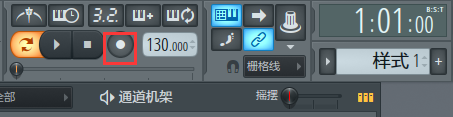
4、录制
这个按钮的作用就是切换播放和录制模式。
5、播放位置滑块
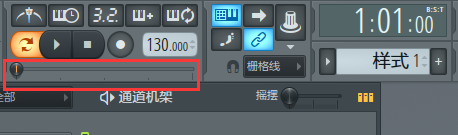
该滑块的作用是用来显示和控制当前的播放位置,可以很方便的改变歌曲的播放位置。
6、速度
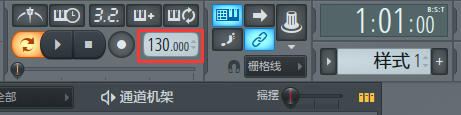
该功能是用来调整歌曲的播放速度的,鼠标左键上下拖动即可调整。该速度调整我们会发现有小数点,小数点之前的部分称为普通调速区,小数点之后则被称为速度微调区。一般我们使用普通调速区调整速度比较多,因为没有小数点的话会很方便对速;当然如果对速度要求高的话可以使用速度微调区的。

手机上处理音频的需求日益普遍,多款免费剪辑APP应运而生。《音频剪辑》打通音视频编辑流程;《爱剪辑手机版》适合新手基础操作;《音乐剪辑》专注音乐片段精细处理;《AMls剪辑》支持多轨进阶整合;《音频剪辑器》主打极简快剪。选用时应匹配具体用途。
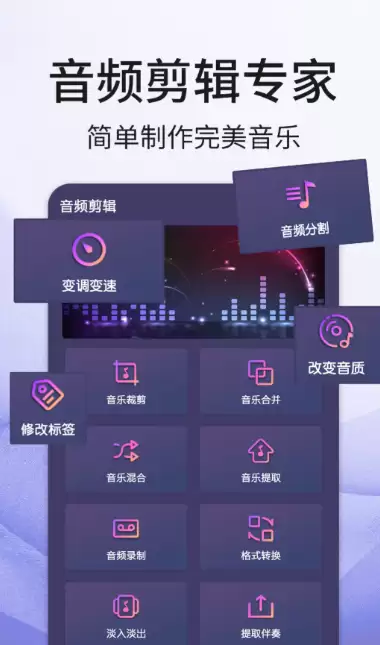
先说第一个,音频剪辑。做短视频的人处理音频,大多不是为了搞多复杂的音乐工程,而是想让配音、字幕、背景音乐和画面配合得更顺。这个工具的逻辑更贴近内容创作者的习惯——它不光能单独剪声音,还能跟视频编辑一起用。比如拍完一段素材,发现原声太吵、背景音乐太突兀,或者想把旁白节奏压紧一点,都能在编辑时顺手处理。
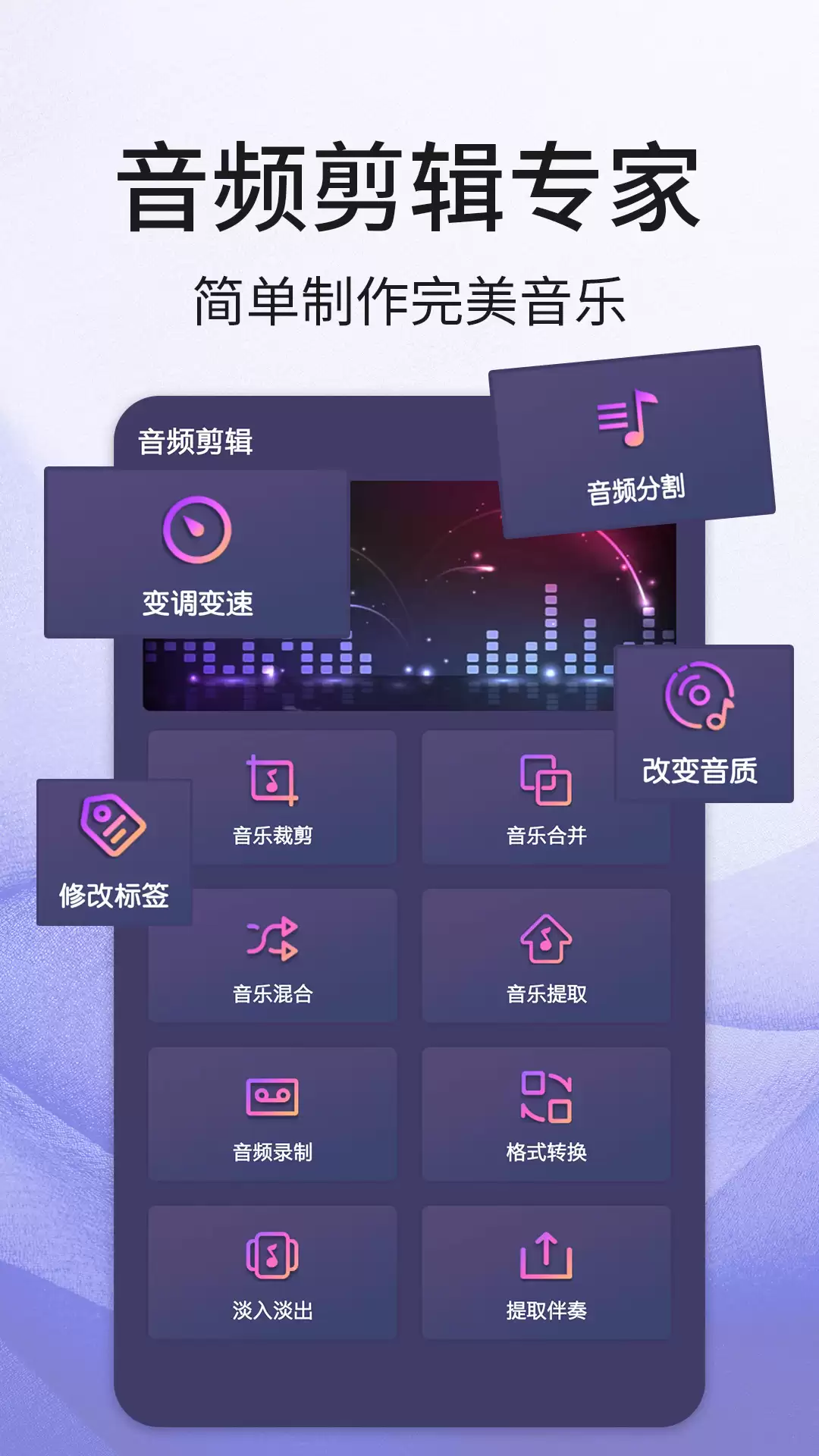
市场上处理音频的工具不少,各有各的侧重点。今天聊五款,功能上正好互补——有轻量裁剪的,有跨平台转换的,有专门破解加密格式的,也有面向批量处理场景优化的。简单拆解一下,看看哪款更贴合你的日常需求。 音频剪辑 如果你只是需要做点基础的音频裁剪、拼接,或者想去掉背景噪音,那这款工具就刚刚好。它支持MP3、
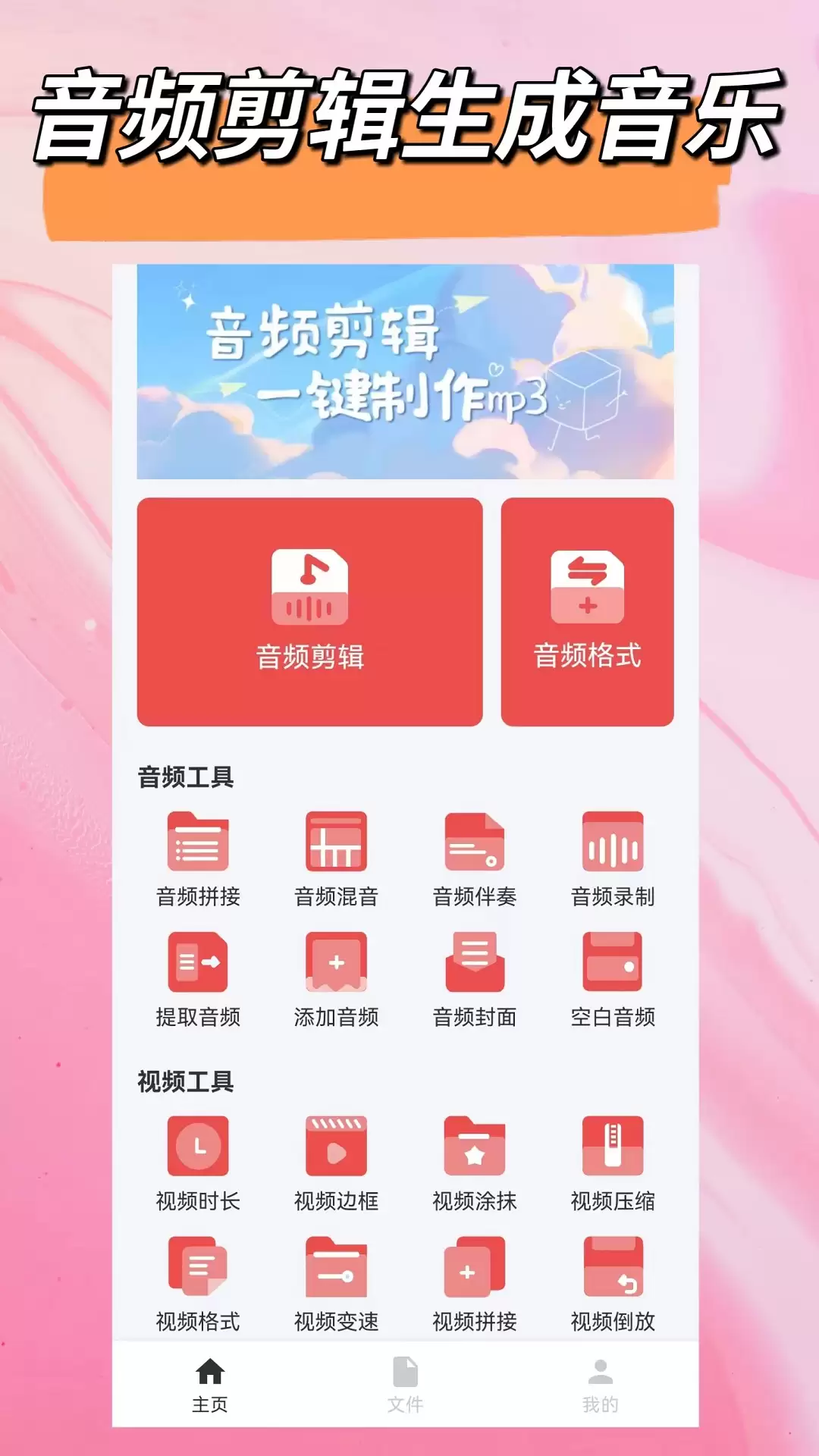
市面上多款免费音频剪辑软件各具特色:《音频剪辑》界面直观易上手;《音频剪辑师》支持一键提取背景音乐与多段拼接;《音频剪辑王》侧重BGM处理,素材丰富;《音频剪辑乐》提供专业混音工具与庞大音效库;《音频剪辑器》功能全面,支持多轨道编辑与智能混剪。这些软件核心功能免费,能满足从日常处理到。
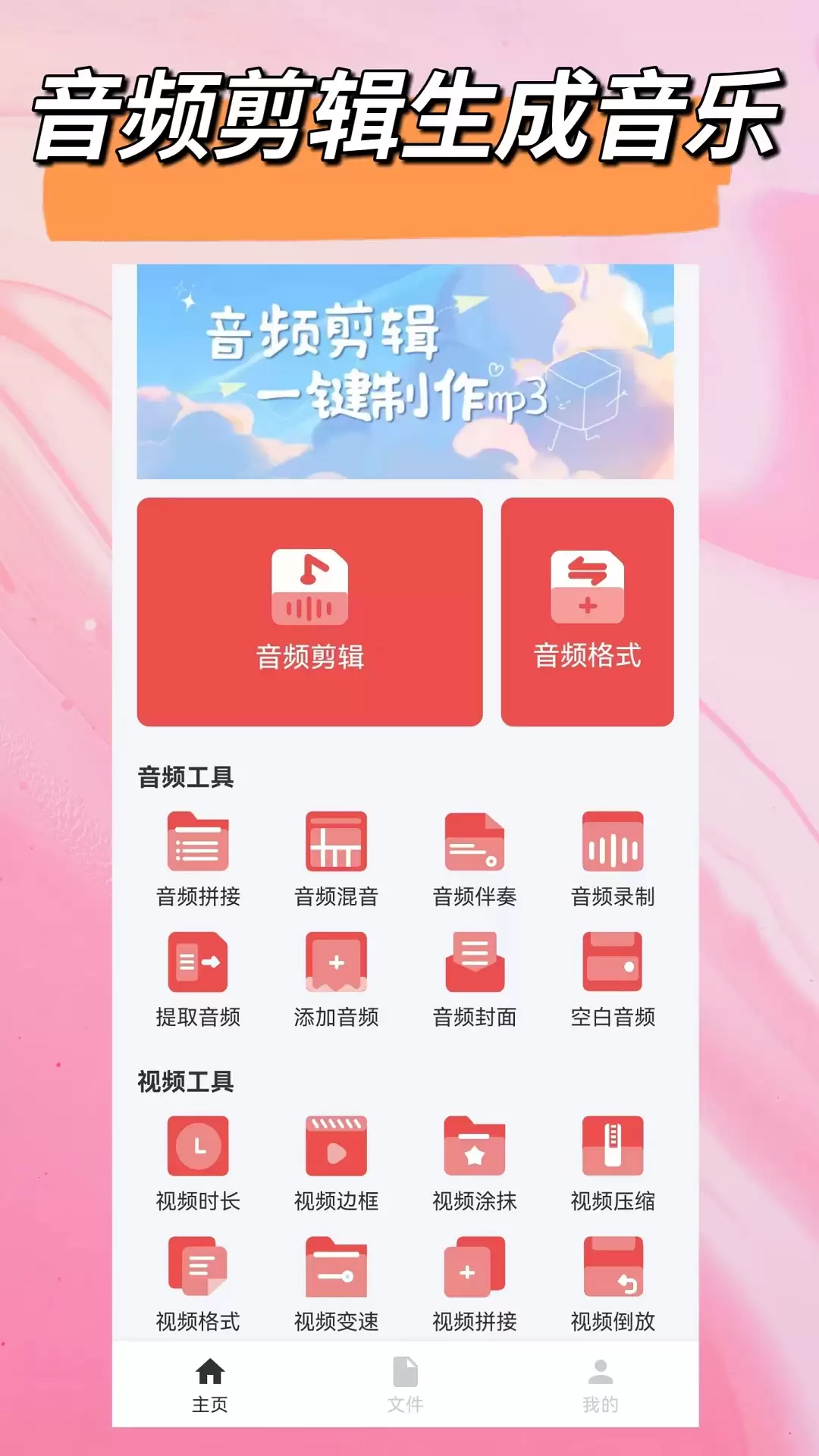
在移动端进行音频编辑,早已不是专业用户的专属。如今,市面上涌现出不少功能直接、上手轻松的免费工具,足以应对日常剪辑、短视频配乐等多元需求。今天,我们就来盘点五款各具特色的安卓端音频剪辑应用,它们都能做到即装即用,且核心功能完全免费。 1. 音频剪辑:极简主义的效率之选 如果你追求零学习成本、快速出片

macOS因系统稳定性、专业软件生态和软硬件协同优化被广泛用于视频剪辑与音乐制作。其Unix架构保障高负载下流畅运行,CoreAudio实现低延迟音频处理,LogicProX、FinalCutPro等独占软件提升创作效率,M系列芯片与统一内存架构强化性能表现,配合专业外设良好兼容性,整体工作流更高效可靠。

Python与又拍云接口对接教程:实现音频剪辑功能引言:音频剪辑是一项常见的需求,不论是制作音乐、广播节目还是编辑视频,音频剪辑都起到了至关重要的作用。Python作为一门功能丰富的编程语言,在处理音频剪辑方面具有很大的潜力。本文将介绍如何使用Python和又拍云接口实现音频剪辑功能,希望能够对对接又拍云的开发者有所帮助。第一部分:准备工作在开始之前,我们需
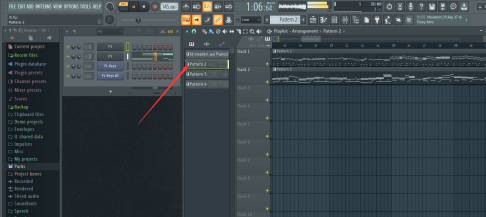
很多用户刚接触FLstudio软件,并不是很熟悉FLstudio怎么设置乐谱?下面这篇教程就为各位带来了FLstudio设置乐谱的方法,想了解详情的用户快来下文看看吧。开启FLstudio,点击选择需要设置的乐谱。菜单栏点击【刷子】工具,鼠标左键点击设置乐谱财诸歌。系统会自动将乐谱放置暗吐到音乐轴,点击播放键即可播放乐谱。
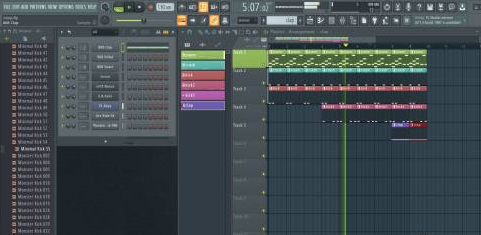
想必大家对FLstudio软件,并不陌生,不过你们知道FLstudio如何均匀分割音轨吗?以下内容就为大伙带来了FLstudio均匀分割音轨的方法,让我们一起来下文中看看吧。开启FLstudio,选择需要切割的音色模块。鼠标右键点击对应音色,选择Pianoroll。按住Ctrl键,选中其中一段音轨。按下Alt+U,系统弹出分割设置窗口。旋转旋钮,可以调整等分的数量,完成后按下Accept。进行音轨等分切割后,就可以实现声音的连音效果。





火山引擎是字节跳动旗下企业级云与AI服务平台。聚焦大模型核心能力,依托字节自研豆包多模态大模型,凭借火山方舟一站式平台,提供模型精调、推理部署、智能应用搭建等全链路服务,结合高性能AI算力,助力各行业快速落地大模型数字化与智能化应用。



