

谷歌浏览器怎么开启网页端MIDI键盘音频接口_谷歌浏览器Web_MIDI设备授权调用
要在谷歌浏览器中让网页端MIDI键盘真正发声,可不是插上线、点一下“开始”就能搞定的事。它需要同时满足设备识别、权限授权、音频上下文激活三个硬性条件,缺一不可——这也是为什么很多人明明连上了设备,按下琴键却鸦雀无声。 那具体该怎么操作呢?下面把关键环节拆开来讲。 启用网站MIDI设备访问权限 第一步
要在谷歌浏览器中让网页端MIDI键盘真正发声,可不是插上线、点一下“开始”就能搞定的事。它需要同时满足设备识别、权限授权、音频上下文激活三个硬性条件,缺一不可——这也是为什么很多人明明连上了设备,按下琴键却鸦雀无声。
那具体该怎么操作呢?下面把关键环节拆开来讲。
启用网站MIDI设备访问权限
第一步:打开目标网页(比如 Sonic Pi Web、Tone.js Playground 或 MuleRun),确保页面完全加载完毕。
第二步:在页面上执行一次明确的用户手势——比如点击标有“Connect MIDI”“Enable Keyboard”或“Start”字样的按钮。这个按钮必须绑定了 na vigator.requestMIDIAccess() 调用,否则一切免谈。
第三步:点击后,地址栏左侧会立刻出现一个 MIDI 图标(形似钢琴键或音符)。【务必点击该图标并选择“允许”】——如果图标没出现,说明按钮没有正确绑定 API,或者页面脚本根本没注入。
第四步:如果还是没有反应,手动访问 chrome://settings/content/midi,确认“网站可以请求访问您的MIDI设备”已开启,同时检查下方“不允许”列表里是否误加了当前域名。
激活Web Audio上下文以驱动MIDI发声
这一步是绝大多数失败案例的根源。MIDI消息明明能被接收,音符却静悄悄的,原因就是 AudioContext 没有被用户手势唤醒。
在网页中找到并点击任意带 onclick 或 onpointerdown 的交互控件(比如一个灰色的“▶”播放按钮)。确保它内部执行了以下逻辑链:
const ctx = new (window.AudioContext || window.webkitAudioContext)(); ctx.resume(); → 紧接着调用 na vigator.requestMIDIAccess() → 绑定 input.onmidimessage 处理器。
注意:如果页面把这些代码放在 window.onload 里自动执行,Chrome 会直接拒绝激活音频上下文。【必须由真实点击或触摸触发整条链路】——这是浏览器的安全策略,没得商量。
验证MIDI输入是否被正确捕获
方法一:打开开发者工具(F12)→ Console 标签页,粘贴运行:
na vigator.requestMIDIAccess().then(acc => { acc.inputs.forEach((i, idx) => console.log(`输入${idx}:`, i.name, i.state)); });
如果输出中某项 state 为 "connected",说明设备已识别;如果全是 "disconnected",那就返回第一步检查USB连接和驱动。
方法二:访问 chrome://webrtc-internals → 点击右上角“Enable diagnostic audio recordings” → 回到网页敲击MIDI键 → 观察是否生成了新的 PeerConnection 及活跃音频轨道。没有轨道更新 = AudioContext 还没 resume 成功。
启用SysEx支持(仅限高级MIDI控制器)
如果你的 MIDI 键盘需要发送系统专有消息(比如 Korg nanoKONTROL2 的 LED 反馈、Akai MPK Mini MK3 的旋钮映射),就必须额外开启 SysEx 通道:
① 访问 chrome://flags → 搜索“sysex” → 找到“Web MIDI API System Exclusive Messages” → 设为“Enabled” → 点击右下角“重启”。
② 再次进入目标网站 → 点击地址栏锁图标 → “网站设置” → “MIDI设备” → 勾选“允许系统专有消息(SysEx)”。
③ 页面 JS 中必须使用带参数的调用:na vigator.requestMIDIAccess({sysex: true})。如果只用无参调用,即使 UI 上已经授权,系统仍然会静默拒绝 SysEx 端口。

Chrome可安装Video Speed Controller调节HTML5视频速度;本文以当前真实界面说明安装、快捷键、弹窗预设、选项修改和无效排查。
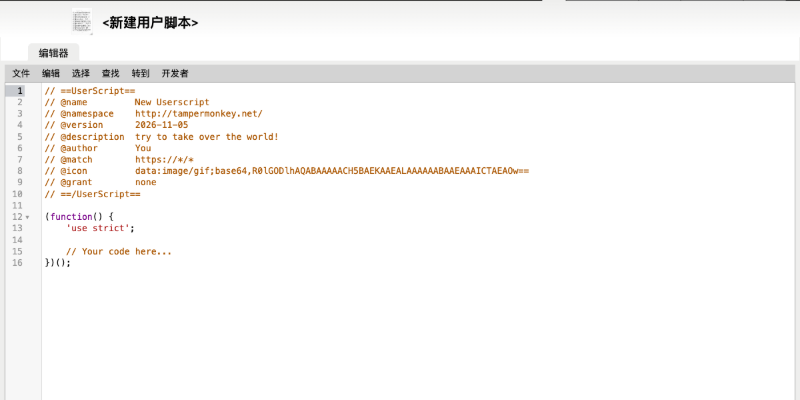
Chrome安装Tampermonkey后,可从扩展图标进入管理面板,再审查并安装可信用户脚本;本文用官方真实界面说明安装、启停和权限控制。
Chrome没有通用水印开关;应先判断水印来自企业管理、网页、扩展程序还是打印流程,再按来源处理,企业策略水印需由管理员修改。
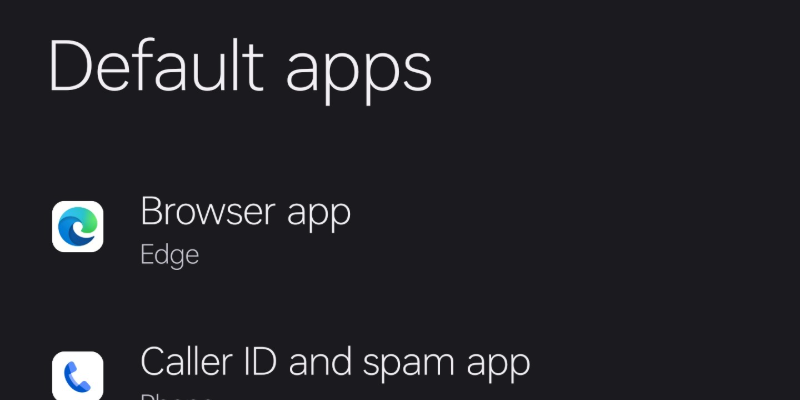
一加手机安装Chrome后,进入设置的应用与默认应用页面,在浏览器应用中选择Chrome;本文结合真实系统界面说明不同OxygenOS版本的入口。
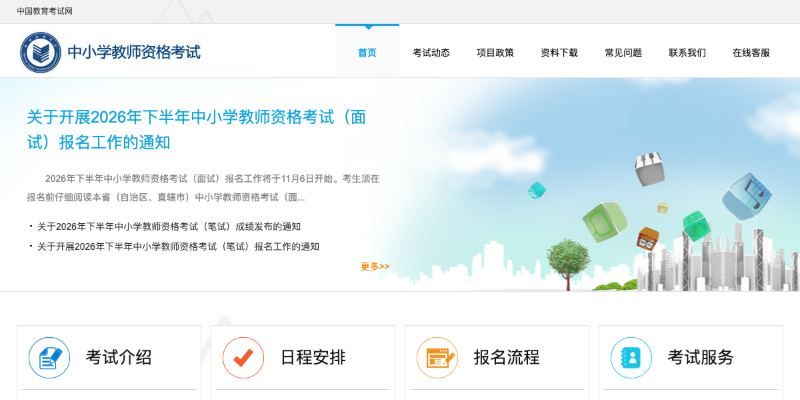
教资审核通过并显示待支付后,可在电脑端Chrome从官方报名系统进入支付;若付款页不弹出,可只为官网放行弹窗并在付款后核验报名状态。
教资报名可直接使用电脑端Chrome进入中国教育考试网,不需要IE兼容模式;遇到登录循环、弹窗或上传异常时,可按站点范围调整Cookie和弹窗权限。
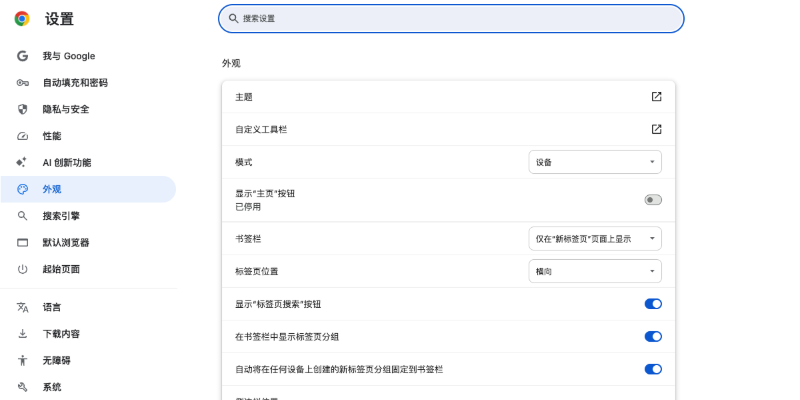
Chrome画面模糊通常与网页缩放、Windows显示缩放、ClearType或图形加速有关;本文按真实设置界面给出由易到难的高清修复步骤。
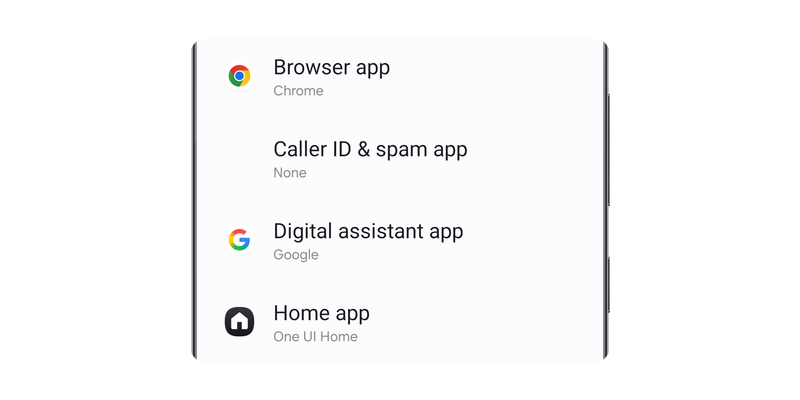
三星手机先安装Chrome,再进入设置的应用与默认应用页面,把浏览器应用改为Chrome即可;本文按One UI真实界面说明完整步骤和常见问题。
Chrome开发者工具原生支持网页长截图,无需插件。可用命令菜单(Chrome110+)、设备模拟模式可视化截图、快捷键一键触发(Chrome115+),或导出PDF转为高清图,适用于不同场景。具有强大功能,满足多种需求,操作简单高效,非常实用且无需学习。
通过Chrome内置功能创建网页快捷方式 想要把常用网站变成桌面一键直达的入口?Chrome浏览器内置的快捷方式创建功能就能轻松实现。无论是生成独立应用窗口,还是传统桌面图标,下面这四种方法总有一款适合你。 一、通过地址栏创建桌面快捷方式 这个方法最实用——它能生成一个独立的桌面图标,双击后直接以应





火山引擎是字节跳动旗下企业级云与AI服务平台。聚焦大模型核心能力,依托字节自研豆包多模态大模型,凭借火山方舟一站式平台,提供模型精调、推理部署、智能应用搭建等全链路服务,结合高性能AI算力,助力各行业快速落地大模型数字化与智能化应用。



