

夸克浏览器怎么外网翻译保留中英文双语对照显示_夸克网页翻译高级对照开启
想用夸克浏览器看外文网页,同时保留中英文对照、并且原文不被覆盖或替换?其实关键就在于打开它的高级双语对照模式,同时关掉那个烦人的覆盖式渲染。下面就是具体的操作步骤,一步步来就能搞定。 如果你在用夸克浏览外文网站时,希望译文和原文并排显示、逐段对照,而不是被直接替换掉,那就得启用它内置的高级双语对照功
想用夸克浏览器看外文网页,同时保留中英文对照、并且原文不被覆盖或替换?其实关键就在于打开它的高级双语对照模式,同时关掉那个烦人的覆盖式渲染。下面就是具体的操作步骤,一步步来就能搞定。
如果你在用夸克浏览外文网站时,希望译文和原文并排显示、逐段对照,而不是被直接替换掉,那就得启用它内置的高级双语对照功能,并手动关闭覆盖式渲染行为。下面就是实现这个效果的具体流程。
一、触发网页翻译并进入翻译控制面板
双语对照功能必须在翻译已经启动后才能配置。所以,得先确保页面完成了语言识别,激活翻译上下文。这一步会建立翻译会话基础,后面的设置项才能被调用。
1、打开夸克浏览器,访问一个明确的英文网页(比如英文版BBC新闻首页)。
2、等页面完全加载后,观察地址栏下方有没有淡蓝色的“翻译此页面”横幅。如果没有出现,就点击地址栏右侧的地球图标或“A”形按钮,手动唤出翻译菜单。
3、点击“翻译此页面”,等页面初步完成中文渲染后,再点击右上角的“翻译”图标(地球+字母A),打开完整的控制面板。
二、开启双语对照开关并禁用覆盖模式
默认的整页翻译采用的是“替换原文”逻辑。必须主动关掉这个行为,开启对照显示机制,这样才能让原文和译文共存于同一视图中,形成严格对齐的双语结构。
1、在翻译控制面板中,找到并点击“显示设置”或齿轮图标。
2、找到“双语对照”选项,把它的开关切换为开启状态(部分版本显示为“原文+译文”或“对照模式”)。
3、在同一设置页中,关闭“自动替换原文”和“点击即翻译”这两项功能。
4、确认设置后,页面会刷新,呈现左侧/上方为英文原文、右侧/下方为中文译文的并列布局,每段原文与其对应译文保持段落级绑定。
三、选择左右或上下对照布局
布局方式直接影响阅读连贯性和屏幕空间利用率。左右分栏适合宽屏设备,方便横向比对;上下堆叠则更适合手机竖屏场景,保证逐段映射关系不因滚动而错位。
1、再次点击右上角“翻译”图标,重新打开控制面板。
2、在“布局模式”选项中,根据当前设备选择“左右对照”或“上下对照”。
3、如果选择“左右对照”,要确保页面没有启用强制缩放或字体压缩,避免右侧译文区域被截断。
4、如果选择“上下对照”,系统会自动把每段英文后面紧接对应的中文段落,中间插入细分割线以增强视觉区分。
四、同步调节原文与译文字体大小及行高
当原文和译文字号或行高不一致时,会导致段落高度失衡、对照错行,破坏双语阅读节奏。所以得手动统一两者的排版参数,确保视觉对齐精度。
1、在翻译控制面板中,找到“字体设置”区域。
2、分别点击“原文字号”和“译文字号”滑块,把两者设为相同数值(推荐16px–18px)。
3、查找“行高调节”选项,将原文与译文的行高都设为1.6或1.8倍,避免因换行数量差异导致段落偏移。
4、关闭面板,页面实时重绘,所有段落恢复严格垂直对齐,没有跨段错位现象。
五、通过AI侧边栏启用增强型双语阅读模式
这个模式独立于主页面渲染流程,以悬浮侧边栏形式加载双语内容,支持原文点击高亮、译文即时回查、术语标注等深度交互能力,尤其适合学术研读和语言学习场景。
1、点击浏览器右侧边缘的“AI工具”开关,启用侧边栏界面。
2、在侧边栏顶部菜单中选择“网页翻译” → “双语精读模式”。
3、系统会自动提取当前网页正文文本,左侧显示原始英文,右侧同步生成中文译文,并为专业词汇添加鼠标悬停释义。
4、点击任意英文句子,右侧对应的译文段落会自动滚动到可视区域并高亮背景色,支持单句复制与语音朗读。
解答用户关于夸克浏览器网页版入口的疑问,说明夸克主要以App和客户端形式存在,并提供夸克网盘等Web端服务的正确访问方式及官网下载指引。
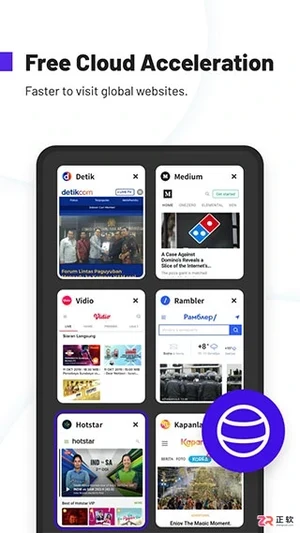
面向全球用户的夸克海外版是一款集智能搜索与高效浏览于一体的移动端应用,解决传统浏览器广告多、加载慢及功能分散的痛点。本文介绍其核心优势,包括智能无图省流、云加速优化外网访问、多线程网盘高速下载及多引擎切换功能。同时提供详细操作指南,涵盖听书模式设置、在线视频一键下载保存、下载任务管理及隐私保护技巧,帮助用户在简洁界面中实现高效的资料查询、影音娱乐与文件管理体验。

夸克资源库每日更新经典老电视剧蓝光资源,提供修复版国产剧全集,分类清晰支持多设备观看与批量转存,用户可通过指定入口搜索并转存高清剧集。
想要彻底断开夸克浏览器与当前账号的设备绑定,其实只需要三步。这么做的好处很明显:防止其他设备继续同步你的书签、历史记录、密码等敏感数据,同时避免账号在陌生设备上被滥用。下面直接进入正题。 关闭账号设备同步(解除登录设备绑定) 打开夸克 App,点击右下角【我的】→ 点击右上角【设置】图标 → 进入【

夸克资源库4K超清画质最新院线大片可通过夸克App内搜索获取,具体方式为打开夸克App进入网盘模块,搜索影片名称并添加“4K”“超清”等关键词,选择大体积、高评价的共享文件,或关注资源分享达人及群组以获取持续更新的合集链接。
想彻底退出夸克浏览器并抹除所有个人痕迹,不能只点“退出登录”——那不过是断开当前设备连接,账号依然活着,浏览记录、搜索词、同步数据全留在云端和手机里。必须分四步走:先在APP内启动注销流程,再通过阿里云平台终止账号主体,接着清空设备端残留数据,最后手动删掉文件系统里的隐藏文件夹。下面一步步拆开来讲。
夸克浏览器网页一直转圈加载不出来,这个情况确实挺让人头疼的。页面卡在转圈状态,不是网络完全断开,而是请求发出去后没响应、没报错、也没跳转——这种情况,多半是DNS解析卡住、硬件加速冲突,或者缓存文件损坏了。必须得一层一层排查,才能找到病根。 先确认是不是网络本身的问题 第一步,先别急着折腾夸克。下拉
夸克网盘转存时弹出“空间不足”的提示,核心原因其实很简单——当前账户的可用配额低于任务所需的最低阈值,系统直接拒绝写入新数据。哪怕只差1MB,转存也会失败,错误日志中会明确记录“存储空间不足”或“操作失败,请稍后重试”。这种情况下,不要反复点击,问题不会自己消失。 解决方法的核心思路只有一个:立即腾
夸克资源库提供全网热门网剧免费在线观看,地址为https://pan.quark.cn/s/ce8165d7e1d2,涵盖多种题材,支持高清无缓冲播放、倍速切换、字幕选择,资源更新快,可跨设备同步与离线缓存。
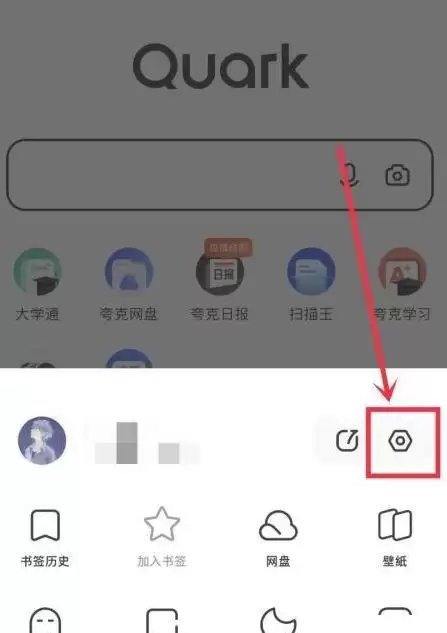
夸克浏览器怎么更改浏览器标识1、启动夸克浏览器,在首页右下角找到三条横线图标,点击它。2、在设置里点击【通用】 选项。3、进入该页面后,在“Android”“PC”或“iPhone”等选项中,选择你所需的标识即可。





火山引擎是字节跳动旗下企业级云与AI服务平台。聚焦大模型核心能力,依托字节自研豆包多模态大模型,凭借火山方舟一站式平台,提供模型精调、推理部署、智能应用搭建等全链路服务,结合高性能AI算力,助力各行业快速落地大模型数字化与智能化应用。



