

UC浏览器怎么修改默认语言_UC浏览器国际版与中文版切换
UC浏览器语言切换因版本而异:国际版在设置内Language选项可直接切换中文;国内版需修改系统语言以跟随显示。若误装英文版,需重新下载国际版覆盖安装。
先说个核心点:UC 浏览器界面从英文切回中文,关键得先搞清你手上装的是哪一版——国际版和国内版的语言设置逻辑完全不一样,走错路就得重新来过。

UC 浏览器突然全变成英文,想改回中文却死活找不到语言选项?别急,多数时候不是手机问题,而是装错了版本或者路径没走对。要搞定它,第一步就是确认你的 UC 到底是国际版还是国内版,然后照着对应的路子走。
确认你用的是UC浏览器国际版还是国内版
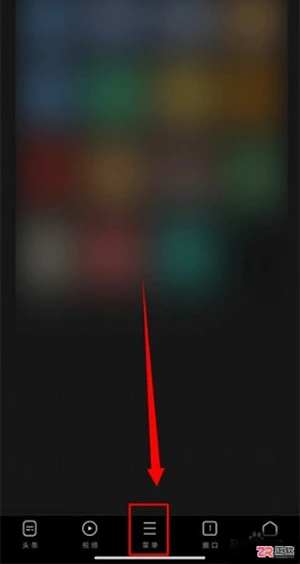
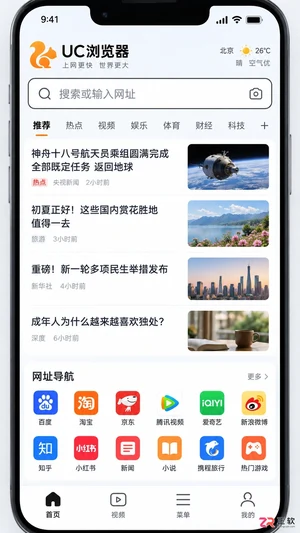
打开 UC 浏览器,点击右下角“≡”菜单图标,瞄一眼底部有没有“我的”或“Profile”字样:如果看到“我的”且顶部导航栏是中文标签(比如“首页”“视频”“小说”),那基本就是国内版;要是菜单项全是英文(比如“Home”“Video”“News”),而且启动页有“UC Browser Global”的标识,那就是国际版。
国内版没有独立的语言开关,必须跟着系统语言走;国际版则内置了 Language 菜单,直接就能切换。
国际版UC浏览器切换为简体中文
方法一:通过主菜单进入设置
① 点击右下角“≡”打开菜单,接着点齿轮形状的“Settings”图标,向下滚动找到“Language”并点击,在列表里选中“中文(简体)”,看到提示“Restart UC Browser to apply changes”后,点“Restart”重启即可。
操作很简单,点选加重启一步到位。不过要留个心:部分旧版国际版(比如 v14.x)可能把 Language 藏在“General”子菜单里,如果第一屏没看到,先点进“General”再翻翻。
方法二:用搜索框快速定位(仅限 v15.1+ 新版)
在 Settings 页面顶部有个搜索框,直接输入“chinese”或“语言”,系统会自动高亮“Language”选项,点进去选“中文(简体)”,重启生效。
国内版UC浏览器强制切为中文(含繁体)
国内版没有语言设置入口,所有文字显示完全跟随系统语言。要想让它变中文,只能改系统级设定:
安卓用户:打开手机“设置”→“系统与更新”→“语言和输入法”→“语言”,添加并置顶“中文(简体)”或“中文(繁体)”,再重启 UC 浏览器。
iOS 用户:进入“设置”→“通用”→“语言与地区”→“iPhone 语言”,选择“简体中文”或“繁體中文(中國香港)”,点击“重新启动”,等设备重启完毕再打开 UC 浏览器。
⚠️ 注意:iOS 上如果只改“地区”不改“iPhone 语言”,UC 浏览器是不会变中文的。必须点进“iPhone 语言”这一项,否则无效。
误装英文版又找不到中文选项?换国际版覆盖安装
如果你当前的 UC 是纯英文界面,菜单里既没有“我的”,也找不到任何 Language 相关的线索,那八成是下载了精简英文版(非 Global 版)。这时候别在设置里硬找了,直接换安装包:
用 Safari 访问 https://www.uc.cn,滑动到网页最底部,点击右下角语言切换器,选择“中文”,页面刷新后,点击“下载 UC Browser(Android/iOS)”按钮,下载安装包完成覆盖安装。
新安装的国际版首次启动就是中文界面,后续可以在 Settings → Language 里随意切换中/英/繁体,再也不用折腾系统设置了。
面向追求轻量高效浏览体验的移动端用户,UC浏览器极速版通过U4内核优化与专利省流技术,解决弱网环境下加载慢及流量消耗大的痛点。本文详细介绍在UC浏览器极速版中开启省流模式的具体步骤,包括进入设置菜单、选择极速/省流选项及开启相关功能的操作路径。同时解析其AI广告屏蔽、高速下载、个性化定制及沉浸式阅读等核心优势,帮助用户在节省流量的同时享受清爽、高效的上网服务。
找不到UC浏览器的网址导航页面?本文提供手机端和电脑端的具体操作路径,教你快速定位并自定义常用网站导航入口。
原来UC浏览器竟藏着这么多实用小功能呢!无论是追剧还是看小说,体验感都相当出色!它内置多种智能化组件,让阅读更加舒适顺畅!支持多种阅读模式,比如无图模式、夜间模式、文章模式以及全屏模式等,用户可根据个人喜好自由切换!在UC浏览器里如何找到动作电影?第一步启动UC浏览器后,首先出现在首页的是UC为您精心挑选的内容,但我们的目标影片并不在此处;接着向左滑动屏幕以显示应用列表,这里展示了一些预置的应用程序,用户可以根据需要自行增减;第二步点击视频大全图标并进入,该部分的内容来源于神马视频平台;这里汇聚了大量的视
彻底告别干扰:一份完整的UC浏览器自动更新关闭指南 如果你发现UC浏览器总在后台“悄悄干活”,不声不响就下载新版本,不仅耗费流量,还可能打断手头的要紧事——这多半是它的自动更新功能在作祟。下面这份从应用到系统层的完整操作指引,能帮你一劳永逸地接管更新控制权。 一、关闭WLAN下自动更新功能 这是最直
UC浏览器官网入口网页版 UC浏览器在线登录 UC浏览器官网入口网页版为https://www.uc.cn,提供极简界面、智能搜索、多源信息流、安全防护及跨平台同步等功能。 UC浏览器的网页版入口在哪里?又如何实现在线登录呢?这确实是许多用户关心的问题。接下来,我们就来详细拆解一下这个官方入口及其核
UC浏览器网页版在线使用与官方入口全解析 很多朋友都在问,UC浏览器的网页版到底怎么用?官方入口在哪里?今天,我们就来把这件事彻底说清楚。其实,它的官方网址非常简洁好记,就是:http://www.uc.cn/。访问这个地址,你就可以直接体验它的网页版服务了。下面,我们详细拆解一下这个平台究竟能为你
UC浏览器官方网址是http://www.uc.cn/,具备多格式文档在线处理、超大压缩包解压、视频播放投屏优化及高速下载管理四大核心功能。 经常有朋友在问,UC浏览器那个正宗的官方网页入口到底在哪?确实,找一个安心、功能全的在线版本,能省去不少麻烦。今天,我们就来把这个网址说清楚,顺便看看它的几项
uc浏览器开启省流模式有五种方法:一、主菜单→设置→省流加速;二、“我的”→设置图标→极速/省流;三、首页编辑智能组件添加省流开关;四、搜索框输入“省流模式”直达设置;五、清理加速界面重置省流策略。 流量总是不够用?想用UC浏览器上网又担心数据超标,这确实是不少用户面临的难题。问题通常出在找不到那个
网页打开缓慢时应启用UC浏览器的云加速与网页预读功能,具体可通过“我的”设置、主菜单快捷入口、首页智能组件、搜索直达或按网络类型分别配置五种方式实现秒开效果。 用UC浏览器冲浪,最扫兴的莫过于点开链接后,面对那个转啊转的加载圈。其实,这多半是因为你没把浏览器里的“加速引擎”打开。没错,UC内置的云加
可通过uc浏览器内置分享按钮、手动复制网址、截图发送或菜单栏调用四种方法将网页快速分享至微信好友:一、唤出工具栏点击“分享”选微信;二、复制地址栏url粘贴至微信;三、截屏后通过微信相册发送;四、点击菜单栏“分享网页”跳转微信。 想在UC浏览器里把刚看到的精彩网页速递给微信好友,却找不到分享入口,或





火山引擎是字节跳动旗下企业级云与AI服务平台。聚焦大模型核心能力,依托字节自研豆包多模态大模型,凭借火山方舟一站式平台,提供模型精调、推理部署、智能应用搭建等全链路服务,结合高性能AI算力,助力各行业快速落地大模型数字化与智能化应用。



