

悟空浏览器如何查看网页源代码_悟空浏览器开发者工具入口位置
悟空浏览器查看网页源代码有四种方法:右上角菜单直接查看、地址栏添加view-source:前缀、连续点击版本号激活开发者选项、长按元素选择“检查元素”。这些方法无需第三方工具即可获取HTML源码。
想在悟空浏览器里直接扒开网页的“外衣”,看到它最原始的HTML代码?不借助第三方工具,也不连电脑,这事儿其实有几种很直接的办法。说白了,就是找到它内置的那个“查看源代码”的入口。
下面这四种方法,好比四把钥匙,总有一把能打开你想要的源码大门。
通过右上角菜单快速打开源代码页
这是最直接的路子,不用任何前置设置,适合大多数日常查看场景。步骤很简单:在悟空浏览器里打开你想看的网页;然后,点一下屏幕右上角那个由三个点组成的菜单图标;在弹出的列表里,找找有没有【查看源代码】这个选项——有些版本可能叫“查看网页源代码”或“源代码”,意思都一样。点下去,一个新页面就会以纯文本形式展示出完整的HTML源码,支持滚动和关键词搜索,跟看代码编辑器一样方便。
用view-source:前缀强制调出原始HTML
万一菜单里找不到“查看源代码”这个选项,或者你用的版本UI做了精简,别慌,地址栏指令是最可靠的兜底方案。有两个办法:
**方法一:手动拼接URL**
确保网页加载完,然后点击地址栏,把光标挪到网址最前面,手动输入【view-source:】。注意,冒号必须是英文半角,而且后面要紧跟着网址,不能有空格。比如原网址是https://www.baidu.com,改完就是view-source:https://www.baidu.com。敲回车,页面立刻切换成原始HTML文本视图,这是最原始的、不看调用、不经过任何JS渲染的“裸源码”。
**方法二:复制粘贴更稳妥**
为了避免手误,更稳妥的办法是:先长按地址栏,全选并复制网址;接着清空地址栏,粘贴进去;最后在最前面手动补上“view-source:”,确认格式没问题后再回车。这能防止你把冒号打成中文的,或者漏掉字符导致指令失效。
启用开发者选项后解锁隐藏调试能力
如果你做前端分析,需要审查元素、监控网络请求,或者需要长期使用调试功能,那必须要打开底层的开发者支持。这相当于给浏览器开了个“后门”。
**第一步:激活开发者模式**
点击悟空浏览器右下角的三横线菜单,滑到底部,点“我的”,再点右上角的齿轮图标进入设置中心。然后依次进入“高级设置” -> “关于浏览器”。在这个页面,连续快速点击版本号【7次】,直到屏幕弹出“您已进入开发者模式”的提示。
**第二步:开启关键开关**
返回上一级菜单,你会看到一个新出现的“开发者选项”,点进去。把里面的【启用远程调试】和【显示网页源码入口】这两个开关都打开。
**第三步:验证功能可用**
重新加载任意一个网页。这时候再打开右上角菜单,应该就能看到“查看源代码”这个选项稳定存在了。同时,你长按页面空白处约2秒,会多出一个“检查元素”的选项。做到这一步,才算真正打通了悟空浏览器的调试通路,之后的所有审查、控制台、网络面板操作都依赖这个基础。
长按元素直接审查对应HTML节点
有时候你只想快速定位某个按钮、图片或文字块背后的HTML标签和样式,根本不需要看整页的源码。那就用这个办法:在目标网页上,找到你想审查的那个具体元素(比如一个红色的提交按钮);然后,用手指长按这个元素大约2秒,直到弹出一个上下文菜单;在菜单里选择“检查元素”或“审查元素”(不同系统版本可能用词不一样)。底部会立即滑出开发者工具面板,并且高亮显示这个元素在DOM树中的位置,同时还会展示它的CSS规则和事件监听器。必须注意的是:如果长按时只弹出了“复制”“分享”之类的常规选项,那说明【开发者选项还没开启】,需要先完成上一节的设置。
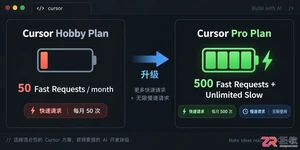
了解Cursor AI代码编辑器的收费标准,深入对比免费版与付费版在高级模型调用次数、隐私模式及团队协作方面的具体区别,助你做出明智选择。
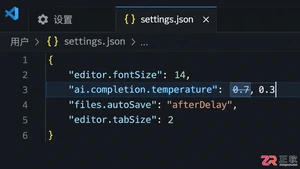
想知道如何让AI写出的代码更贴合你的习惯?本文手把手教你在VS Code中调整Codex相关模型参数,通过修改配置文件优化温度值和令牌限制,解决代码建议不准确或响应慢的问题。
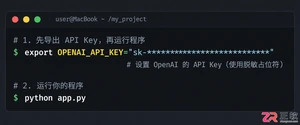
解析Codex集成过程中的核心阻碍,从环境变量设置到网络代理配置,通过具体代码示例展示如何快速定位并解决连接超时与认证失败问题,确保开发环境稳定运行。
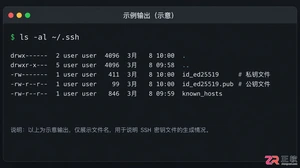
通过本教程学习如何在Windows、Mac或Linux系统中生成SSH密钥,并将公钥安全添加到GitLab平台,实现Git操作的免密认证,简化日常代码管理流程。
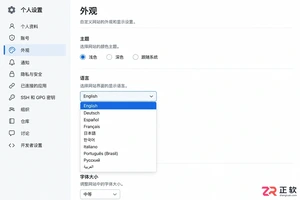
许多用户寻找GitHub官网的中文切换入口,但官方网页版并未提供该选项。本文解析原因,并演示如何通过浏览器内置翻译功能实现中文浏览,同时介绍GitHub移动端和文档的中文支持情况。

本文详解Codex App在iOS端的安装难点,通过切换Apple ID区域解决下载限制,并提供安装后的账号连接与基础功能使用指引。

MiMoCode切入AI编程领域,聚焦中文开发场景理解、本土技术生态适配及企业级安全部署,试图在全球模型生态与本地化工具竞争中找到定位,并通过融合大模型与中文编程习惯,推动国产AI编程生态自主可控发展。

在悟空浏览器中,如何利用开发者工具分析网络请求? 当你需要分析网页加载性能,或者排查某个资源为什么加载失败时,悟空浏览器的开发者工具会是一个得力的助手。特别是其中的网络面板,它能帮你清晰地监控每一个HTTP请求的来龙去脉——状态码、耗时、响应头等关键数据一目了然。下面,我们就来一步步拆解具体操作方法

先说几个关键点:想在宙斯浏览器里实时查看网页结构、修改样式、运行脚本或抓取网络请求,但右键没反应、快捷键无效、地址栏输zeus://devtools也打不开——这其实不是浏览器坏了,而是因为V3.0之后的版本,开发团队把入口路径给收敛了。你得先确认一件事:开发者工具权限有没有打开。 换句话说,必须先





火山引擎是字节跳动旗下企业级云与AI服务平台。聚焦大模型核心能力,依托字节自研豆包多模态大模型,凭借火山方舟一站式平台,提供模型精调、推理部署、智能应用搭建等全链路服务,结合高性能AI算力,助力各行业快速落地大模型数字化与智能化应用。



