

Snipaste截图后怎样添加3D效果
你有没有想过,用 Snipaste 截完图后,还能给它加上酷炫的 3D 效果,让截图一下子活起来?别急,下面就来拆解具体的操作,保证一学就会。 首先,确保 Snipaste 已经装好并正常运行。完成截图后,选中那张图片——对,就是你想施法的那个。 接下来,在 Snipaste 界面里找到“效果”这个
你有没有想过,用 Snipaste 截完图后,还能给它加上酷炫的 3D 效果,让截图一下子活起来?别急,下面就来拆解具体的操作,保证一学就会。
首先,确保 Snipaste 已经装好并正常运行。完成截图后,选中那张图片——对,就是你想施法的那个。
接下来,在 Snipaste 界面里找到“效果”这个入口。点进去,你会发现一个效果百宝箱,里面有各种花式玩法,而我们心心念念的 3D 效果就藏在其中。
在效果列表里,一般会看到类似“3D 旋转”或“3D 投影”的选项。选“3D 旋转”的话,截图会像被一只无形的手托起来,在空间中缓缓转动,从不同角度展示画面,立体感瞬间拉满。你还能自由调节旋转角度、速度这些参数,就像调音响旋钮一样,慢慢找到最舒服的节奏。
如果换成“3D 投影”,截图则会模拟出投射在墙面或桌面上的效果,光影随之变化,画面立刻有了层次和纵深感。你还可以进一步调整投影的方向、强度,让投影看起来更真实,甚至可以做到以假乱真。
在折腾这些效果的过程中,多观察截图在不同参数下的反应,一点点微调,直到找到最合你心意的那一款。毕竟,好的效果往往是试出来的。
其实除了这些明面上的选项,Snipaste 可能还藏着一些更隐蔽的 3D 特效。有时候,组合不同的参数——比如既让截图旋转,又叠加投影变化——就能玩出独一无二的视觉场景。再或者,模拟不同的光照条件,体验一下 3D 效果在光影中的奇妙变幻,也挺有意思。
通过这几招,你的 Snipaste 截图就能轻松拥有令人惊艳的 3D 效果,不再平平无奇。无论是工作汇报时展示设计思路,还是记录生活小确幸时增添趣味,都能以别具一格的方式呈现,给看的人带来一点小震撼。现在就动手试试吧,开启你的创意 3D 截图之旅。
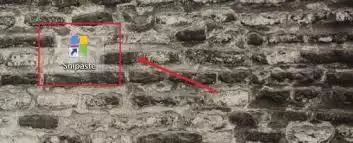
Snipaste设置环境遮罩色需先截图并进入编辑界面,在“效果”选项卡中找到遮罩色选项。可从预设颜色中选取或通过颜色选择器自定义调色,实时预览并确认即可保存,提升截图视觉一致性。

设置Snipaste开机启动的方法:打开软件后,右键点击状态栏图标进入【首选项】,在【常规】菜单中勾选【开机启动】选项。设置完成后,软件将在下次开机时自动在后台运行,方便随时使用。
Snipaste的“自动检测窗口”功能可智能识别窗口边界,简化截图流程。设置时需启动软件,右击任务栏图标进入“首选项”,在“截屏”设置的“行为”选项卡中勾选“自动检测窗口”即可。启用后截图将自动吸附窗口边缘,提升效率。
Snipaste可通过设置实现启动时自动检查更新。具体操作为:启动软件后,右键点击任务栏图标进入“首选项”,在设置窗口中选择“更新”分类,勾选“启动时检查更新”选项即可完成设置。
要调整Snipaste日志级别,需打开软件并右键点击任务栏图标,选择“首选项”。在设置窗口左侧点击“常规”,于右侧找到“日志级别”下拉菜单,从中选择所需级别如“错误”或“信息”即可完成设置。
Snipaste截图软件可开启十字线辅助功能。用户需打开软件,右键点击任务栏图标进入首选项,在截屏设置页面中勾选显示十字线选项。启用后,截图时屏幕将出现辅助对齐的十字参考线。
Snipaste截图工具可通过开启自动保存功能防止截图丢失。具体步骤为:右键系统托盘图标进入首选项,切换至输出选项卡,勾选自动保存选项即可生效。此后截图将自动保存至预设目录。

Snipaste截图工具可通过设置保持快速响应。在系统托盘右键图标进入设置,于首选项窗口中找到并勾选“保持快速响应”选项。启用后软件后台运行更积极,能有效减少调用功能时的延迟,提升使用流畅度。

Snipaste截图时默认不捕捉鼠标指针。开启该功能需运行软件,右键点击状态栏图标进入设置,选择“截屏”选项,勾选“捕捉鼠标指针”即可。开启后截图将包含光标,便于制作教程或演示。





火山引擎是字节跳动旗下企业级云与AI服务平台。聚焦大模型核心能力,依托字节自研豆包多模态大模型,凭借火山方舟一站式平台,提供模型精调、推理部署、智能应用搭建等全链路服务,结合高性能AI算力,助力各行业快速落地大模型数字化与智能化应用。



