

Adobe Illustrator怎样设置画笔压感
用AI画图的朋友们,肯定都遇到过这样的困扰:明明手上有数位板,画出来的线条却硬邦邦的,毫无灵气。其实,问题的关键往往不在于你的画功,而在于你有没有把Adobe Illustrator的画笔压感这个隐藏技能给点亮。压感这东西,用好了,线稿的节奏感、笔触的呼吸感,完全不一样。今天咱们就来聊聊,怎么把这套
用AI画图的朋友们,肯定都遇到过这样的困扰:明明手上有数位板,画出来的线条却硬邦邦的,毫无灵气。其实,问题的关键往往不在于你的画功,而在于你有没有把Adobe Illustrator的画笔压感这个隐藏技能给点亮。压感这东西,用好了,线稿的节奏感、笔触的呼吸感,完全不一样。今天咱们就来聊聊,怎么把这套流程跑通。
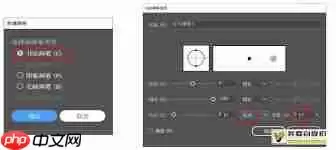
第一步:硬件和系统,先扫清障碍
首先,硬件是基础。无论你是用Wacom、XP-Pen还是其他品牌,第一步都是装好官方最新的驱动。装完之后,去Windows的设备管理器里看一眼,确保板子没有被识别成未知设备,没有黄色感叹号。这步搞定之后,再进到Illustrator里:菜单栏 → 编辑 → 首选项 → 输入设备,把“启用手写板支持”勾上。这时候,你可以在下方的测试区域用笔划几下,观察一下压力读数是不是随着你下笔的轻重在实时波动。如果读数纹丝不动,那后面所有操作都是白费力气。
第二步:挑对画笔,不是所有笔都能用
好,硬件没问题了,接下来打开画笔面板(窗口 → 画笔)。这里有个关键点,也是很多人问得最多的地方:注意了,并不是所有画笔都吃压感。在AI里,只有**书法画笔(Calligraphic Brush)** 和**艺术画笔(Art Brush)** 这两兄弟是原生支持压感的。像散点画笔、图案画笔这些,要么不灵,要么得自己想办法转换一下。
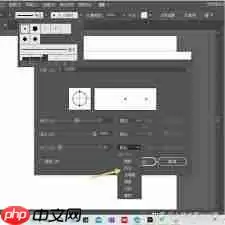
第三步:参数怎么调?这是核心
选对画笔后,接下来就是调参了。在画笔面板里,找到你正在用的书法画笔(比如默认的“1pt 书法画笔”),双击或者右键选“画笔选项”。这会打开一个设置窗口,里面有三个参数是压感的核心:
- 大小 → 下拉菜单里选“压力”,然后设定变量值。常规画线稿的话,设成3–5pt比较舒服;如果你想要那种粗细对比很强烈的效果,可以大胆设到8–10pt。
- 圆度 → 同样选“压力”。这个参数控制的是笔触的扁平化程度。比如设成50%,你轻下笔的时候画出来是圆的,重下笔时笔触就会变扁,就好像毛笔的笔肚压开了一样,特别有手绘感。
- 角度 → 这里也可以选“压力”来实现倾斜的动态变化,但对于多数场景来说,保持“固定”会更稳定,不容易画歪。
⚠️ 注意: 有时候你会发现“压力”这个选项是灰色的,点不了。这通常意味着两种情况:一是你刚刚第一步里的手写板支持没开,二是你当前选中的画笔根本不是书法类。
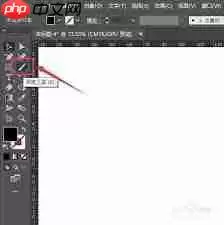
第四步:进阶级玩法与绕坑指南
基础设置搞懂了,咱们再说点进阶的:
- ✅ 创建专属压感画笔: 与其每次都去改参数,不如一步到位。点击画笔面板右下角的“+”,新建一个书法画笔。把大小、圆度、角度全部设为“压力”,并且把变量值直接拉满到100%。给它起个名字叫“压感_全响应”,以后画草稿或者快速涂抹的时候,直接用这支笔,非常方便。
- ✅ 没板子也想玩? 没有数位板的朋友也别灰心,有一个变通办法:用快捷键
Shift+[/Shift+]实时去增减描边的宽度。虽然没压感那么自然,但配合“描边”面板里的“渐变描边”或者“虚线”效果,也能画出一些有节奏感的东西。 - ❌ 避坑指南: 很多人容易犯的一个错误是,把PS里的习惯带过来,去AI里找“大小抖动”“角度抖动”。可别这么做,AI不吃那套。在AI里,正确的路径就是通过**书法画笔的“大小/圆度/角度”这三项的压力映射**来实现压感效果。
最后,建议你花几分钟在画布上用不同的力度画几根测试线条。好的压感效果应该是:起笔的时候要纤细、中间饱满、收笔的时候渐细,一气呵成。这看起来很顺畅的过渡,就是压感在发挥作用了。调好参数,让它真正成为你作品的一部分吧。

彻底清理悟空浏览器的数据,通常有三个路径:通过手机系统设置能一次性清除所有配置和用户信息;利用浏览器内置功能,可以只清理缓存而保留个性化设置;最彻底的则是卸载重装,让应用回到初始状态。 悟空浏览器用久了,是不是偶尔会感觉变慢,或者出现一些难以解释的小毛病?有时候,与其一个个排查问题,不如来一次彻底的

漫蛙漫画首页登录入口https://www.manwamh.top/:一触即达的漫画世界核心枢纽 对于漫画迷而言,找到那个可靠的资源门户至关重要。漫蛙漫画的首页登录入口,正是这样一个核心渠道。通过它,你可以直接跳转到漫蛙2漫画APP的下载页面,轻松几步完成安装,马上就能投入到精彩纷呈的漫画之旅中。 漫蛙漫画首页登录入口: 官方入口地址已经为你备好

漫蛙漫画官方入口与核心功能解析 寻找一个稳定、资源丰富的漫画在线阅读平台,是许多漫画爱好者的共同需求。其中,漫蛙漫画官方入口及其免费全集服务,受到了不少关注。那么,这个平台究竟如何?下面,我们就来深入了解一下它的具体信息与特色功能。 平台的官方访问地址是:https://www.manwa123.c

对于动漫爱好者而言,找到一个资源全、体验佳的追番平台,常常是件头疼事。漫蛙动漫APP的定位很明确:就是要打造一个聚合全球正版动漫资源的专属乐园。无论是当季火爆的日漫新番、值得回味的经典国创,还是那些小众却精彩的优质动画,在这里基本都能一网打尽。平台底层采用了智能缓冲技术,最大程度保证了播放的流畅度,

想要获取正版manwa漫蛙APP?官方指定下载渠道就是漫蛙官网入口。 对于漫画迷而言,找到一款心仪的阅读神器至关重要。漫蛙APP正是这样一款专为全球漫画爱好者打造的平台,它汇聚了从日韩人气连载到本土原创精品的海量资源。说它“应有尽有”毫不为过。更重要的是,其界面设计清爽直观,搭配智能检索功能,能让用

想要畅享海量正版漫画资源?漫蛙漫画平台不容错过 对于漫画迷来说,找到一个资源丰富、体验流畅的正版平台实属幸事。漫蛙漫画凭借其优质的在线阅读服务,已经成为了许多资深读者的心头好。今天,我们就来详细拆解一下平台的访问方法与实用技巧,助你轻松开启漫画之旅。 漫蛙漫画网页入口页面指南 想立刻体验?官方在线观

漫蛙漫画网APP官方下载方法全解析 对于资深漫画迷来说,找到一个资源全、更新快、体验佳的阅读平台,就像淘到了宝藏。漫蛙漫画网APP,正是这样一个专为爱好者打造的精品集散地。它汇聚了全球优质的正版漫画,从火爆的日漫连载到崛起的国创佳作,平台都能做到实时同步更新。当然,第一步得先把它装到设备上。接下来,

漫蛙漫画APP:专业漫画阅读工具的全面革新 作为一款专业的漫画阅读工具,漫蛙漫画APP整合了全球优质漫画资源,其升级版漫蛙2在功能与体验上可谓全面革新。这款应用不仅囊括日漫经典与国漫新作,更通过简洁直观的界面设计和流畅操作,为用户打造沉浸式阅读环境,充分满足各类漫画爱好者的多样化需求。 漫蛙漫画特色
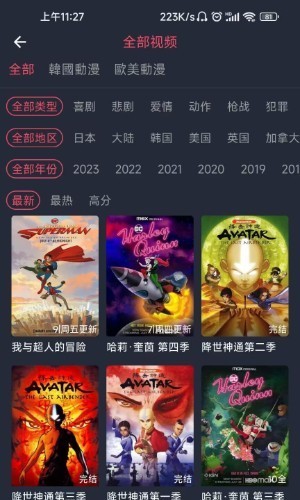
当下动漫圈热议的卖茶叶妈妈3d漫蛙下载,凭借其突破性的3D视觉技术成为焦点 最近动漫爱好者们都在讨论一个现象级产品——卖茶叶妈妈3d漫蛙下载。这款由漫蛙漫画平台倾力打造的3D作品专区,用立体建模与动态分镜彻底颠覆了传统二维漫画的阅读模式。你猜怎么着?现在只需通过专区提供的便捷下载通道,无论是热血冒险

漫蛙APP:资深漫画迷的移动图书馆与阅读利器 对于漫画爱好者来说,找到一个资源全、体验好的阅读平台,从来都不是件容易的事。而漫蛙APP,恰恰就是为这个需求而生的。它凭借海量的正版漫画库和极其便捷的离线下载功能,在圈内积累了相当不错的口碑。更重要的是,从经典的日本热血漫到新兴的国产原创作品,它几乎一网





火山引擎是字节跳动旗下企业级云与AI服务平台。聚焦大模型核心能力,依托字节自研豆包多模态大模型,凭借火山方舟一站式平台,提供模型精调、推理部署、智能应用搭建等全链路服务,结合高性能AI算力,助力各行业快速落地大模型数字化与智能化应用。



