

幕布怎么一键转为思维导图 幕布结构转换方法【技巧】
幕布结构化大纲通过正确使用Tab键建立层级缩进后,即可一键转换为思维导图,无需手动绘制。转换方法包括:点击内置思维导图按钮、移动端星号图标、快捷键Ctrl+Shift+D,或导出Freemind格式导入XMind增强编辑,满足多种场景需求。
幕布的结构化大纲能一键变成思维导图,这个功能很多人都知道,但真正用好、用巧,里面有几个关键判断。先说结论:只要缩进层级正确,完全不需要复制粘贴或者跳转到其他工具,在幕布里点一下就能生成图形布局。

你想把幕布里的结构化大纲立刻变成可视化的思维导图,其实就一个核心前提:确保层级关系用Tab键建立清楚。只要做到这一点,剩下的操作几秒钟就能搞定。
点击「思维导图」按钮一键切换
最直接的办法,就是利用它内置的思维导图按钮。这其实是直接调用幕布的原生渲染引擎,所有缩进层级会实时映射为节点分支,可以说是最快最稳的本地转换方式。
具体操作分四步:
1、确认文档首行是中心主题,后续所有条目必须用【Tab键】来建立父子关系,千万不能混用空格或手动缩进——万一混用了,子节点就可能错位甚至丢失。
2、点击文档右上角的「思维导图」图标,那个图标是两个交叉分支的圆圈形状。
3、页面会瞬间切换为图形界面:中心主题自动居中,一级子项向左右对称展开,二级及以下的节点按缩进深度逐层放射排列。
4、把鼠标悬停在任意父节点右侧,会出现一个「–」折叠图标,点击一下就能收起全部下级分支,这个折叠状态和大纲模式是完全同步的。
移动端点击「*」图标快速生成
如果你是手机或平板上使用,操作也很顺手。这是专门为小屏触控优化的方式,省去了菜单嵌套,双击就响应,特别适合会议中临时演示或者灵感速记后马上可视化。
具体方法有两个:一是在幕布App中打开已编辑完成的大纲文档,点击屏幕右上角第一个星号「*」图标,视图立即切换为思维导图,中心主题会自动高亮。二是如果当前处于编辑态、键盘还弹着,先点一下屏幕空白处收起键盘,再点「*」图标,这样可以避免误触输入框导致操作失败。
通过快捷键强制触发(Windows/macOS客户端)
键盘党的福音来了——当鼠标操作受限、全屏演示或者需要批量处理多个文档时,快捷键比点按钮更可靠。它绕过了UI渲染判断,直接连接视图内核,效率直接拉满。
操作其实很简单:第一步,确保幕布客户端窗口是焦点状态,且文档处于大纲编辑模式(不是思维导图模式)。第二步,按下 Ctrl + Shift + D(Windows)或 Cmd + Shift + D(macOS)。第三步,界面会直接加载图形布局,中心主题文字自动加粗居中,所有Tab缩进层级都被解析为对应的分支深度。
需要注意一点:如果按了没反应,检查一下是不是误按了Ctrl+D(收藏)或者Cmd+D(书签)——这两个快捷键在幕布里不生效,但会干扰焦点。
导出为Freemind再导入XMind增强表达
当你需要添加图标、关系线、备注、优先级标记,或者多人协作标注时,幕布自带的思维导图功能可能就不够用了。这时候可以借助XMind的专业能力来增强表达。
操作流程也不复杂:首先在幕布里确认大纲没有空行、没有乱序缩进,尤其要检查末尾有没有隐藏的Tab或空格行——这些小细节容易导致XMind导入后多出空白节点。然后点击右上角「更多」→「导出/下载」→勾选「Freemind (.mm)」格式并保存。接着打开XMind桌面端,执行「文件 → 导入 → 其他思维导图格式」,选取刚保存的.mm文件。导入完成后,XMind会自动将每级Tab缩进识别为对应分支层级,双击任意节点就能编辑内容、拖动重排、插入图标或者添加语音备注,功能强大不少。
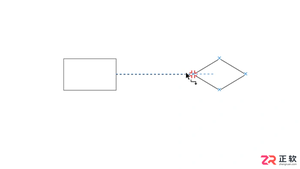
面向需要在亿图图示中绘制流程图、网络图或电路图的用户,解决形状间连接不稳固或走线混乱的问题。本文详解连接线的正确用法:包括在“开始”菜单选择直角、曲线或直线类型;强调必须从起始形状的连接点拖拽至目标形状的高亮连接点以实现自动吸附;演示如何通过拖动中间控制点优化折线转折与弧度,避免遮挡文字;并提供移动形状验证连接是否跟随的测试方法,确保图表逻辑清晰且布局整洁。
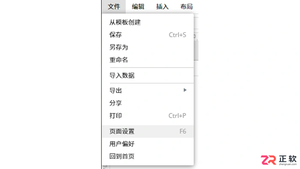
面向需要在亿图图示中输出纯白底图的用户,解决背景颜色修改无效、原有纹理残留或网格线干扰的问题。本文指导通过页面设置而非形状填充来修改整页底色,强调先清除旧背景图形再选择白色的操作顺序,并说明如何关闭视图网格以及区分页外灰色工作区,最后提示导出时检查背景透明设置,确保获得预期的白色背景效果。
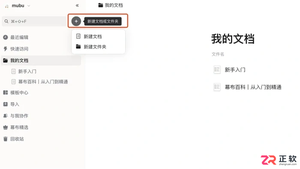
面向需要整理思路或记录要点的幕布用户,解决如何高效录入笔记内容及管理结构的问题。本文介绍在幕布中新建文档后,通过主题区输入核心要点,利用Enter键创建同级条目、Tab键调整层级缩进的方法;针对较长的补充说明,指导用户使用Shift+Enter进入描述区录入,避免将解释性文字拆分为独立主题,从而保持大纲清晰整洁。
查看 iPhone 隔空投送接收选项、模糊拼音勾选、相机网格与镜像前置镜头,以及控制中心添加控制界面,按自己的习惯选择设置。
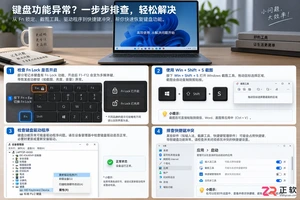
当Win+Shift+S或PrtSc键失效时,本文指导用户逐步检查键盘Fn锁定状态、更新键盘驱动程序以及排查第三方软件的热键拦截,快速恢复截图功能。

查看小米手环找手机、翻页器和遥控拍照三个工具的界面与使用前提,核对官方支持资料,具体兼容性和拍摄结果以设备实际表现为准。
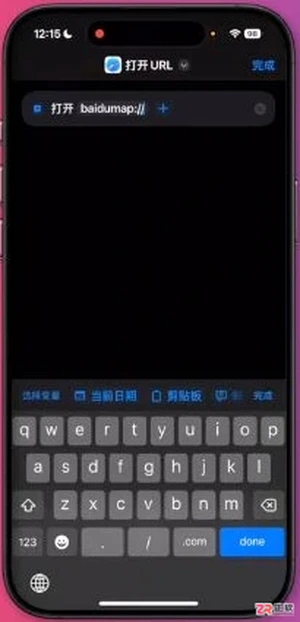
查看 iPhone 快捷指令中 baidumap 协议示例、打开 URL 动作及添加主屏幕入口的界面,区分启动方式与广告展示效果。
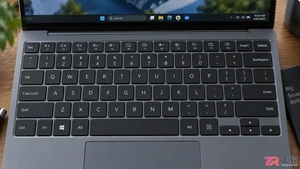
笔记本键盘紧凑导致PrintScreen键缺失或隐藏?本文详解如何通过Fn组合键、图标识别及系统自带工具实现快速截图,覆盖联想、惠普等主流品牌操作逻辑。
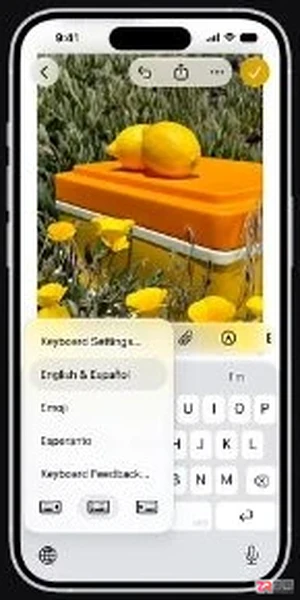
查看 iPhone Duo 单手键盘、双屏预览、应用锁和 iCloud 备份的用途与设置边界,按实际系统和应用检查可用选项。
面对国行 Apple 智能的开放预期,本文指导用户如何准确核对设备与系统条件,区分首批开放功能与完整体验,并通过实际入口验证写作工具、实时翻译等能力的可用性,避免盲目操作。





火山引擎是字节跳动旗下企业级云与AI服务平台。聚焦大模型核心能力,依托字节自研豆包多模态大模型,凭借火山方舟一站式平台,提供模型精调、推理部署、智能应用搭建等全链路服务,结合高性能AI算力,助力各行业快速落地大模型数字化与智能化应用。



