

谷歌浏览器怎么关闭网页的Push_API消息_谷歌浏览器系统级推送彻底拒绝
谷歌浏览器桌面通知防不胜防?别急,五步彻底“断根” 如果你用的是谷歌浏览器,并且经常被某些网页“阴魂不散”的桌面通知骚扰——哪怕页面早就关掉了,系统托盘上还是弹出一条条推送消息——那说明这些网站已经通过 Push API 拿到了持久化的推送权限。要彻底根除这类干扰,其实只需要五个步骤,按顺序来,基本
 先简单概括下这五步:一、把通知的总开关彻底关掉;二、清理所有已经授权过的网站记录;三、针对正在“作妖”的网页,从地址栏里直接掐断它的通知能力;四、用 Chrome 自带的专用协议页批量管理;五、检查一下是不是有某些扩展程序在背后“递刀子”。
下面逐步拆解,保证每一步都讲清楚为什么做、怎么做。
先简单概括下这五步:一、把通知的总开关彻底关掉;二、清理所有已经授权过的网站记录;三、针对正在“作妖”的网页,从地址栏里直接掐断它的通知能力;四、用 Chrome 自带的专用协议页批量管理;五、检查一下是不是有某些扩展程序在背后“递刀子”。
下面逐步拆解,保证每一步都讲清楚为什么做、怎么做。
一、全局禁用浏览器通知总开关
这一招从根源上切断所有网站的通知请求——包括 Push API 的第一步:权限申请。说白了,只要这个开关关掉,任何网站哪怕想“打个招呼”都没门。 具体操作: 1. 点击 Chrome 右上角的三个垂直圆点图标(主菜单)。 2. 选择“设置”。 3. 左侧导航栏点“隐私和安全”,再点击右侧的“网站设置”。 4. 在“内容”区域里往下翻,找到“通知”并点击进入。 5. 把顶部的开关切换到关闭状态(变成灰色),这时候页面会明确显示:不允许网站发送通知。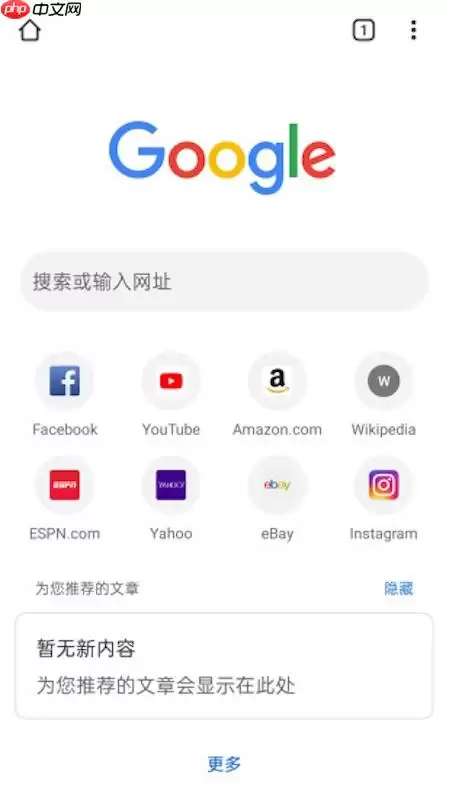
二、清除所有已授权网站的 Push API 订阅记录
这里有个坑需要注意:光关总开关,并不能撤销那些已经存在的“订阅”。Push API 的推送能力,依赖于用户之前授予的 Notification 权限以及 Service Worker 的有效订阅。即使总开关关了,网站的后端依然能往残留的 endpoint 发送加密消息——结果就是通知可能还会冒出来,只是 Chrome 自己不会显示而已?其实不会,但为了彻底,必须手动移除每个网站的独立权限。 操作很简单: 1. 保持在刚才的“通知”设置页面,往下翻,找到“已允许显示通知的网站”列表。 2. 鼠标悬停在任意一个网站条目上,右侧会出现三个垂直点图标。 3. 点击那个图标,选择“移除”。 4. 对列表里的每个网站重复这个操作,直到整个区域显示无网站——或者只保留极少数你确实需要的(比如公司内部的协作平台)。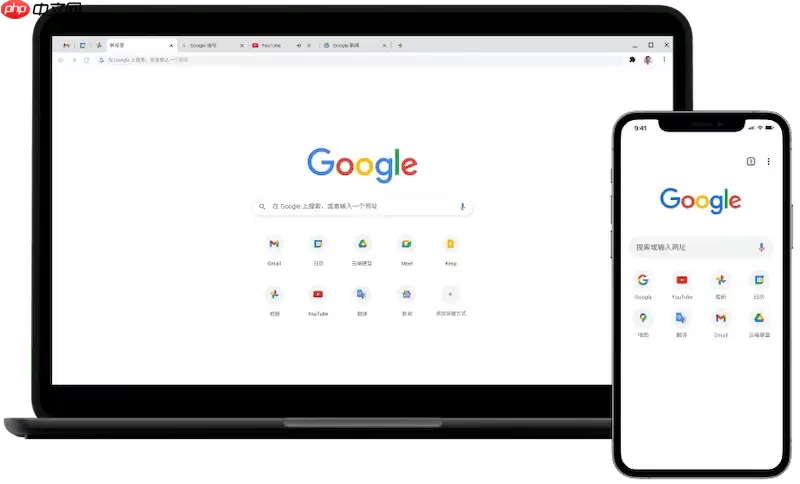
三、针对当前网页即时阻断 Push API 权限
如果你正在某个网站上,发现它试图注册 Service Worker 或者调用 `Notification.requestPermission()`,别慌,可以直接通过地址栏入口,当场打断它的所有通知相关能力——包括后续的 push 事件监听和弹窗调用。 做法: 1. 确保你已经打开了目标网站,地址栏左侧会有一个锁形图标(HTTPS)或信息图标(HTTP)。 2. 点击这个图标,展开连接与安全信息面板。 3. 在面板里点击“网站设置”,就会跳转到这个站点专属的权限管理页。 4. 在权限列表中找到“通知”,把右侧的下拉菜单从“允许”改为阻止。 5. 顺带检查一下“后台同步”和“Service Worker”权限,如果发现有不必要的启用项,也一并改为“阻止”或“不允许”。
四、通过内部协议页批量管理通知权限
如果之前已经让不少网站获得了通知权限,一个一个去翻列表确实有点麻烦。Chrome 其实提供了一个“快捷通道”:`chrome://settings/content/notifications`。这个专用协议地址可以直接绕过常规菜单层级,加载完整的通知权限控制界面。你可以在那里一次性看到“已允许”“已阻止”“未指定”三类状态,适合需要快速处理多个推送源的场景。 操作: 1. 直接在地址栏输入 chrome://settings/content/notifications 并回车。 2. 页面加载后,先确认顶部的总开关是关闭状态。 3. 在“已允许”列表里,逐个点击每个网站右侧的三个点图标,选择“阻止”。 4. 在“已阻止”列表里,如果发现之前误加了一些条目(比如你本来想允许但点错了),可以点击右侧三点图标选择“允许”再重新处理。五、卸载或禁用关联的推送增强型扩展程序
这一步容易被忽略。有些浏览器扩展表面上打着“拦截通知”的旗号(比如“PushDismiss”“Notification Blocker”之类的),但实际自己却注册了 Service Worker 并监听 push 事件,反而变成了推送消息的中继节点或权限维持者。所以,要彻底拒绝 Push API 消息,必须排查并停用这类插件。 操作: 1. 在地址栏输入 chrome://extensions/ 并回车,进入扩展管理页面。 2. 查看已启用的扩展列表,重点关注名称里带有“notify”“push”“alert”“banner”等关键词的插件。 3. 对可疑的扩展,点击右下角的“移除”按钮(也可以先点“详情”看看权限清单,确认是否包含“通知”“后台脚本”“Service Worker”等高危权限)。 4. 确认无关或可疑的扩展,直接执行永久删除操作,而不是仅仅停用——因为停用后它的注册脚本可能还在。 做完以上五步,基本上就能和恼人的桌面通知说再见了。当然,如果后续有新的网站试图申请通知权限,只要总开关还关着,它们就没办法得逞。如果你想对某个信任的网站破例,可以回到“网站设置”里单独为它开启——主动权完全在你手里。
Chrome可安装Video Speed Controller调节HTML5视频速度;本文以当前真实界面说明安装、快捷键、弹窗预设、选项修改和无效排查。

Chrome安装Tampermonkey后,可从扩展图标进入管理面板,再审查并安装可信用户脚本;本文用官方真实界面说明安装、启停和权限控制。

Chrome没有通用水印开关;应先判断水印来自企业管理、网页、扩展程序还是打印流程,再按来源处理,企业策略水印需由管理员修改。

一加手机安装Chrome后,进入设置的应用与默认应用页面,在浏览器应用中选择Chrome;本文结合真实系统界面说明不同OxygenOS版本的入口。

教资审核通过并显示待支付后,可在电脑端Chrome从官方报名系统进入支付;若付款页不弹出,可只为官网放行弹窗并在付款后核验报名状态。
教资报名可直接使用电脑端Chrome进入中国教育考试网,不需要IE兼容模式;遇到登录循环、弹窗或上传异常时,可按站点范围调整Cookie和弹窗权限。

Chrome画面模糊通常与网页缩放、Windows显示缩放、ClearType或图形加速有关;本文按真实设置界面给出由易到难的高清修复步骤。

三星手机先安装Chrome,再进入设置的应用与默认应用页面,把浏览器应用改为Chrome即可;本文按One UI真实界面说明完整步骤和常见问题。
Chrome开发者工具原生支持网页长截图,无需插件。可用命令菜单(Chrome110+)、设备模拟模式可视化截图、快捷键一键触发(Chrome115+),或导出PDF转为高清图,适用于不同场景。具有强大功能,满足多种需求,操作简单高效,非常实用且无需学习。

通过Chrome内置功能创建网页快捷方式 想要把常用网站变成桌面一键直达的入口?Chrome浏览器内置的快捷方式创建功能就能轻松实现。无论是生成独立应用窗口,还是传统桌面图标,下面这四种方法总有一款适合你。 一、通过地址栏创建桌面快捷方式 这个方法最实用——它能生成一个独立的桌面图标,双击后直接以应





火山引擎是字节跳动旗下企业级云与AI服务平台。聚焦大模型核心能力,依托字节自研豆包多模态大模型,凭借火山方舟一站式平台,提供模型精调、推理部署、智能应用搭建等全链路服务,结合高性能AI算力,助力各行业快速落地大模型数字化与智能化应用。



