

360驱动大师怎么安装打印机驱动?
使用360驱动大师安装打印机驱动,遵循诊断、安装、备份三步流程。软件自动扫描并识别驱动状态,用户可一键安装或升级。完成后建议备份驱动以备恢复。若遇安装问题,可利用内置“驱动门诊”自动修复,或通过问题反馈寻求人工协助。
给打印机装驱动,听起来是个技术活,但其实用对工具,过程可以很顺畅。今天我们就来聊聊,如何借助360驱动大师这款工具,快速搞定打印机驱动的安装与备份,顺便也说说遇到问题时该怎么解决。
一、安装打印机驱动的标准流程
整个流程可以概括为三个清晰的步骤:诊断、安装、备份。跟着做,基本不会出错。
第一步:全面诊断,识别需求
首先,在电脑上打开360驱动大师。在主界面,你会看到一个非常醒目的【全面诊断】按钮。点击它,软件就会自动开始扫描你的电脑系统,检查所有硬件驱动的情况,这其中自然也包括打印机驱动——无论是缺失了,还是版本太旧。
第二步:一键安装或升级
扫描完成后,所有驱动状态会一目了然地展示出来。如果打印机驱动缺失,在对应驱动的最右侧会显示蓝色的【安装】按钮;如果驱动有更新版本,则会显示【升级】按钮。你需要做的,就是点击相应的按钮,软件会自动完成下载和安装过程,无需手动寻找型号。
第三步:备份驱动,有备无患
驱动安装成功,事情还没完。一个专业的习惯是及时备份。点击软件左上角的【驱动管理】选项,切换到驱动备份界面。在这里,勾选你刚刚安装好的打印机驱动(当然,也可以全选所有重要驱动),然后点击右上角的【开始备份】。这样,以后重装系统时,恢复驱动就非常方便了。
二、遇到安装问题怎么办?
即便有自动化工具,偶尔也可能遇到驱动“闹脾气”装不上的情况。别急,可以尝试以下两种官方提供的解决路径。
1. 使用内置的“驱动门诊”
这是最快捷的自助解决方式。点击软件右上角的【驱动门诊】,然后选择【快速诊断】。这个功能会针对常见的驱动安装故障进行更深度的检测,并尝试自动修复问题,很多时候能药到病除。
2. 提交问题反馈
如果“驱动门诊”也搞不定,那就需要人工介入了。点击页面上方的【问题反馈】按钮,在反馈类型中选择【驱动安装失败】。接下来,在新弹出的对话框中,尽可能详细地描述你遇到的问题,比如打印机型号、操作系统版本、报错提示等。提交后,官方技术团队会收到你的反馈,并提供针对性的解决方案。
总的来说,利用360驱动大师安装打印机驱动,核心思路就是“工具自动化,手动做备份,遇事找门诊”。按照这个流程走下来,不仅能高效完成任务,还能建立起一套应对问题的备选方案,让打印机的使用再无后顾之忧。
360驱动大师可自动检测并安装电脑驱动程序。用户启动软件后进入驱动安装界面,软件自动扫描硬件并列出异常驱动。可选择针对性安装或一键批量安装,软件将自动下载并完成安装,过程中可能需重启电脑。
使用360驱动大师更新显卡驱动流程简便。首先打开软件自动扫描驱动状态,随后在主界面找到显卡驱动选项。检测到新版本后点击升级按钮,软件将自动备份旧驱动、下载并安装新驱动,用户等待完成并重启电脑即可生效。定期更新有助于维持硬件性能。
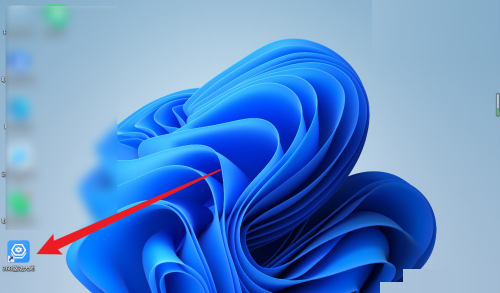
很多人不知道360驱动大师怎么进行系统重装?今日为你们带来的文章是360驱动大师进行系统重装的方法,还有不清楚小伙伴和小编一起去学习一下吧。1、双击打开360驱动大师程序(如图所示)。2、点击选择菜单栏的快捷工具选项(如图所示)。3、点击系统重装工具进行电脑系统重装即可(如图所示)。
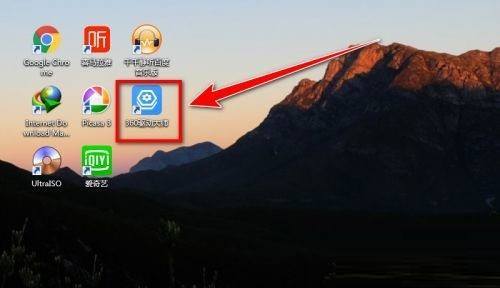
小伙伴们知道360驱动大师怎么禁止自动更新吗?今天小编就来讲解360驱动大师禁止自动更新的方法,感兴趣的快跟小编一起来看看吧,希望能够帮助到大家。第一步:打开360驱动大师(如图所示)。第二步:在360驱动大师的窗口中,点击右上角的“主菜单”按钮(如图所示)。第三步:在下拉菜单中,点击“设置”(如图所示)。第四步:在设置窗口中,去掉“启动时检查驱动大师最新稳定版本”前面的对勾(如图所示)。第五步:点击“确定”按钮,设置生效(如图所示)。

当用户在使用电脑连接到打印机后,会发现有的可能会需要用到打印机驱动,不然就没办法使用,那么打印机驱动在哪里下载呢?只要到360驱动大师里面就可以安装。360驱动大师怎么安装打印机驱动:1、首先用户需要打开”360驱动大师“,选择“驱动搜索”,输入打印机的型号或品牌。2、然后点击“驱动搜索”。3、找到用户需要的驱动后“点击下载”。最后下载完成后,右击解压打开文件夹,根据电脑型号下载32位或64位,双击“系统安装”即可。

许多用户在安装了360驱动大师后,对如何使用该软件进行驱动还原感到困惑。实际上,只需打开驱动管理界面,就能够轻松地恢复备份的驱动。360驱动大师怎么还原驱动:1、先打开360驱动大师,选择“驱动管理”。2、然后在下面选择“驱动还原”。3、最后选择需要还原的驱动,点击“还原”就可以了。
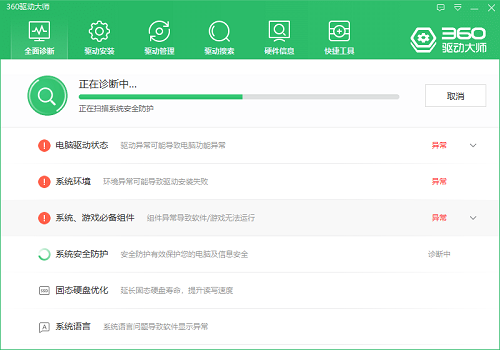
很多用户在使用了一段时间360驱动大师之后,可能会觉得不太需要了,或者是用不太到,所以选择卸载,但是好奇可不可以卸载呢?肯定是可以的,如果不需要用到的话可以去卸载掉。360驱动大师可以卸载掉吗:答:可以卸载。用户可以选择安装360驱动大师来帮助他们安装和更新驱动程序。如果用户不需要这个功能,可以选择卸载软件。当然,如果用户以后需要使用该功能,也可以重新下载安装。360驱动大师需要卸载吗:1、360驱动大师主要为用户提供下载和更新驱动程序,如果用户需要的话就不用卸载。如果电脑遇到驱动问题,可使用360驱动大
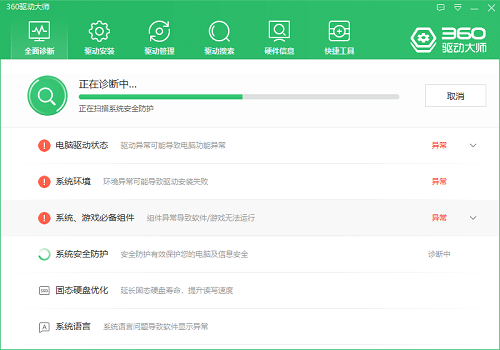
许多用户对360驱动大师还不熟悉,不了解它的作用和功能。实际上,它具有多项强大功能,例如云安全中心,可让用户放心安装驱动程序,还有自动更新功能等。360驱动大师有什么用:1、它可以帮助用户对电脑进行体检并且打分,可以修复存在的一些问题。2、可以帮助用户安装,升级和卸载驱动,比如声卡没有驱动,可以直接安装。3、还有驱动管理,驱动搜索,硬件信息以及还有一些快捷工具等等。360驱动大师功能(官方介绍):1、万能的网卡驱动360驱动大师具备驱动网卡能力!只需一键安装,所有驱动问题快速解决。2、硬件识别首创一键智能





火山引擎是字节跳动旗下企业级云与AI服务平台。聚焦大模型核心能力,依托字节自研豆包多模态大模型,凭借火山方舟一站式平台,提供模型精调、推理部署、智能应用搭建等全链路服务,结合高性能AI算力,助力各行业快速落地大模型数字化与智能化应用。



